

Votre ordinateur Windows plante, redémarre en boucle, affiche un écran bleu, bloque après une mise à jour ou semble infecté par un virus ? Le mode sans échec est souvent l’une des premières solutions à essayer pour comprendre ce qui se passe.
Le principe est simple : Windows démarre avec un fonctionnement minimal. Il charge uniquement les éléments indispensables : quelques fichiers système, des pilotes de base et les services essentiels. Cela permet de vérifier si le problème vient de Windows lui-même, d’un pilote, d’un logiciel installé récemment, d’une mise à jour, d’un antivirus, d’un programme au démarrage ou parfois d’un malware.
Dans ce guide, vous allez voir comment démarrer Windows 10 ou Windows 11 en mode sans échec, selon plusieurs situations :
- votre PC démarre encore normalement ;
- vous êtes bloqué sur l’écran de connexion ;
- Windows ne démarre plus ;
- le PC redémarre en boucle ;
- vous voulez utiliser
msconfig; - vous devez passer par une commande ;
- vous devez quitter le mode sans échec.
L’objectif n’est pas seulement de lancer ce mode. L’objectif est aussi de savoir quoi faire ensuite, quelles erreurs éviter et à quel moment il devient préférable de demander de l’aide pour éviter d’aggraver la panne ou de perdre des données.
Réponse rapide : quelle méthode choisir selon votre situation ?
Avant de détailler chaque méthode, voici le raccourci le plus utile.
| Votre situation | Méthode conseillée |
|---|---|
| Windows démarre normalement | Paramètres Windows > Récupération > Démarrage avancé |
| Vous êtes sur l’écran de connexion | Maintenir Maj puis cliquer sur Redémarrer |
| Windows plante avant le bureau | Forcer l’environnement de récupération Windows |
| Vous voulez forcer le mode sans échec au prochain démarrage | Utiliser msconfig |
| Vous aimez les commandes | Utiliser shutdown /r /o /t 0 |
| Windows ne démarre plus du tout | Utiliser une clé USB d’installation ou de réparation Windows |
| Windows reste bloqué en mode sans échec | Vérifier msconfig et désactiver “Démarrage sécurisé” |
Sur Windows 10 et Windows 11, le chemin le plus courant passe par l’environnement de récupération Windows, souvent appelé Windows RE ou WinRE. Une fois dans cet écran bleu de récupération, le chemin est généralement :
Dépannage > Options avancées > Paramètres de démarrage > Redémarrer > touche 4, 5 ou 6
Microsoft confirme que les options de démarrage permettent notamment d’activer le mode sans échec, le mode sans échec avec réseau ou l’invite de commandes en mode sans échec.
À quoi sert le mode sans échec ?
Le mode sans échec est un mode de diagnostic. Il permet de démarrer Windows avec le strict minimum.
Il est particulièrement utile quand :
- Windows démarre très lentement ;
- l’ordinateur affiche un écran bleu ;
- le PC redémarre en boucle ;
- une mise à jour Windows semble avoir cassé le système ;
- un pilote graphique, audio, Wi-Fi ou imprimante pose problème ;
- un logiciel installé récemment bloque le démarrage ;
- un antivirus ou un programme de sécurité empêche Windows de fonctionner ;
- vous suspectez un virus ou un malware ;
- vous voulez récupérer vos fichiers avant une réparation plus lourde ;
- vous devez désinstaller un programme impossible à supprimer en mode normal.
L’idée est de comparer le comportement du PC en mode normal et en mode sans échec.
Si votre ordinateur fonctionne correctement en mode sans échec, c’est souvent le signe que le problème vient d’un élément chargé en mode normal : pilote, logiciel, service, programme au démarrage, mise à jour ou périphérique.
Si le problème apparaît aussi en mode sans échec, la cause peut être plus profonde : fichiers système corrompus, disque en mauvais état, problème matériel, mémoire vive défectueuse, alimentation instable ou installation Windows fortement endommagée.
Mode sans échec, mode avec réseau, invite de commandes : lequel choisir ?
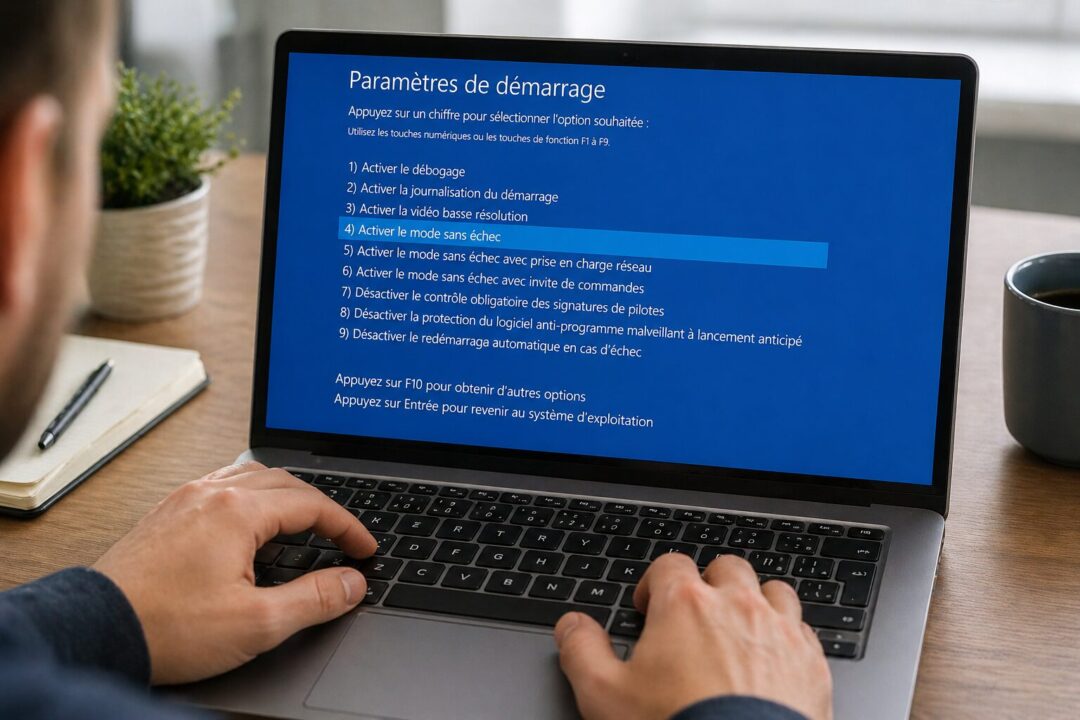
Quand vous arrivez sur l’écran des paramètres de démarrage, Windows propose plusieurs options. Les plus importantes sont les touches 4, 5 et 6.
Touche 4 ou F4 : mode sans échec simple
C’est le choix recommandé dans la majorité des cas.
À utiliser si vous voulez :
- désinstaller un logiciel ;
- supprimer un pilote défectueux ;
- vérifier si Windows démarre correctement sans les programmes habituels ;
- diagnostiquer un écran bleu ;
- comprendre pourquoi le PC redémarre en boucle ;
- effectuer une restauration système ;
- supprimer un programme au démarrage.
Ce mode limite fortement les services chargés. Il est donc plus “propre” pour le diagnostic.
Touche 5 ou F5 : mode sans échec avec prise en charge réseau
Ce mode ajoute les pilotes réseau nécessaires pour accéder à Internet ou au réseau local.
À utiliser si vous devez :
- télécharger un outil de diagnostic ;
- accéder à un site d’assistance ;
- lancer une prise en main à distance ;
- mettre à jour un pilote ;
- envoyer un fichier ou une capture d’écran ;
- consulter votre compte Microsoft ou une documentation.
Attention : si vous suspectez une infection, le mode avec réseau doit être utilisé avec prudence. La connexion Internet peut être nécessaire, mais elle peut aussi permettre à certains logiciels malveillants de communiquer. Dans ce cas, mieux vaut éviter de naviguer au hasard et se limiter aux actions utiles.
Touche 6 ou F6 : mode sans échec avec invite de commandes
Ce mode est réservé aux utilisateurs plus avancés ou aux techniciens informatique.
Il peut servir à :
- lancer des commandes de réparation ;
- modifier des options de démarrage ;
- vérifier un disque ;
- supprimer une configuration problématique ;
- désactiver un démarrage forcé en mode sans échec.
Pour un utilisateur débutant, ce mode est rarement le meilleur choix. Il peut être très utile, mais une mauvaise commande peut compliquer le dépannage.
Avant de commencer : les précautions importantes
Le mode sans échec ne supprime pas vos fichiers. Il ne formate pas l’ordinateur. Il ne réinstalle pas Windows. C’est un mode de démarrage limité.
Mais certaines précautions restent importantes.
1. Sauvegardez vos fichiers si vous pouvez encore accéder à Windows
Si le PC montre des signes inquiétants (lenteur extrême, blocages, bruits anormaux, écran bleu fréquent, disque non reconnu) la priorité est la sauvegarde.
Copiez vos documents importants sur un disque externe, une clé USB fiable ou un espace cloud avant de lancer des réparations plus lourdes.
2. Notez votre mot de passe Windows
En mode sans échec, Windows peut demander le mot de passe du compte. Selon la configuration, le code PIN Windows Hello peut ne pas suffire. Il vaut mieux connaître le vrai mot de passe du compte Microsoft ou du compte local.
3. Vérifiez la clé BitLocker si votre disque est chiffré
Sur certains ordinateurs, notamment les PC professionnels ou récents, Windows peut demander une clé de récupération BitLocker lors d’une opération de récupération. Microsoft indique qu’une clé BitLocker peut être nécessaire si l’appareil est chiffré.
Avant de manipuler les options avancées, vérifiez si votre clé de récupération est accessible depuis votre compte Microsoft, votre administrateur ou vos documents de configuration.
4. Évitez les manipulations répétées si le disque dur fait du bruit
Si vous entendez des claquements, des grattements inhabituels, ou si le disque disparaît parfois du BIOS ou de Windows, évitez les redémarrages répétés. Chaque tentative peut aggraver une panne de disque.
Dans ce cas, la priorité est la récupération des données, pas la réparation de Windows.
Méthode 1 : démarrer en mode sans échec depuis les Paramètres Windows
Cette méthode est la plus simple si vous pouvez encore ouvrir Windows.
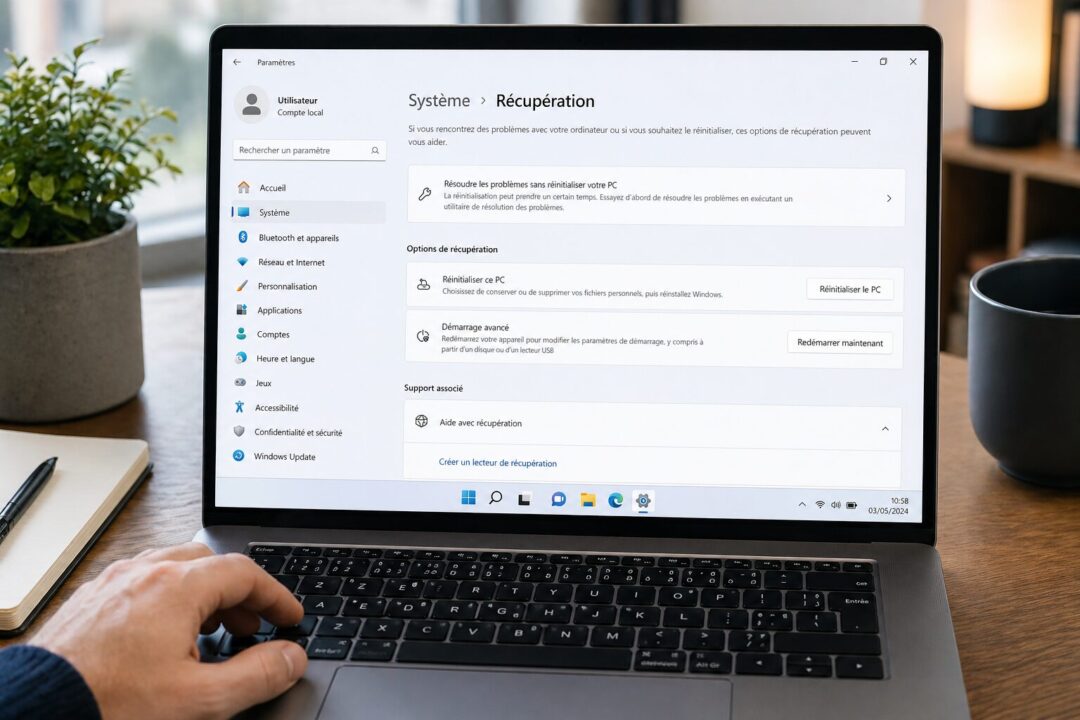
Sur Windows 11
- Cliquez sur Démarrer.
- Ouvrez Paramètres.
- Cliquez sur Système.
- Allez dans Récupération.
- Dans Démarrage avancé, cliquez sur Redémarrer maintenant.
- Confirmez le redémarrage si Windows le demande.
- À l’écran bleu, cliquez sur Dépannage.
- Cliquez sur Options avancées.
- Cliquez sur Paramètres de démarrage.
- Cliquez sur Redémarrer.
- Après le redémarrage, appuyez sur :
- 4 ou F4 pour le mode sans échec ;
- 5 ou F5 pour le mode sans échec avec réseau ;
- 6 ou F6 pour le mode sans échec avec invite de commandes.
Sur Windows 10
- Cliquez sur Démarrer.
- Ouvrez Paramètres.
- Cliquez sur Mise à jour et sécurité.
- Cliquez sur Récupération.
- Dans Démarrage avancé, cliquez sur Redémarrer maintenant.
- Suivez ensuite le même chemin :
Dépannage > Options avancées > Paramètres de démarrage > Redémarrer - Appuyez sur 4, 5 ou 6 selon le mode souhaité.
Cette méthode est propre, sécurisée et facile à expliquer à un utilisateur débutant.
Méthode 2 : démarrer en mode sans échec depuis l’écran de connexion
Cette méthode est très pratique si Windows arrive jusqu’à l’écran de connexion, mais que vous ne pouvez pas ouvrir votre session correctement.
Elle fonctionne aussi depuis le menu Démarrer.
- Sur l’écran de connexion, cliquez sur l’icône Marche / Arrêt.
- Maintenez la touche Maj enfoncée.
- Tout en gardant Maj appuyée, cliquez sur Redémarrer.
- Attendez l’apparition de l’écran bleu de récupération.
- Cliquez sur Dépannage.
- Cliquez sur Options avancées.
- Cliquez sur Paramètres de démarrage.
- Cliquez sur Redémarrer.
- Appuyez sur 4, 5 ou 6.
Dell présente également cette méthode Maj + Redémarrer comme un accès direct à l’environnement de récupération Windows.
Cette méthode est souvent la plus simple à guider par téléphone, car l’utilisateur n’a pas besoin d’entrer dans les paramètres Windows.
Méthode 3 : démarrer en mode sans échec quand Windows ne démarre plus
C’est le cas le plus stressant : le PC affiche le logo Windows puis redémarre, bloque sur un écran noir, affiche une réparation automatique ou tourne en boucle.
Windows peut alors basculer vers l’environnement de récupération après plusieurs démarrages échoués.
Procédure
- Éteignez complètement l’ordinateur.
- Rallumez-le.
- Dès que Windows commence à charger, maintenez le bouton d’alimentation enfoncé pour l’éteindre.
- Répétez l’opération deux ou trois fois.
- Windows devrait afficher un écran de récupération ou de réparation automatique.
- Cliquez sur Options avancées.
- Puis suivez :
Dépannage > Options avancées > Paramètres de démarrage > Redémarrer - Appuyez sur 4 ou F4.
Cette méthode doit être utilisée avec prudence. Elle consiste à interrompre volontairement le démarrage pour forcer Windows à proposer ses outils de récupération. Elle est utile quand le PC est bloqué, mais il ne faut pas la répéter indéfiniment.
Si le PC ne parvient jamais à afficher les options avancées, il faudra envisager une clé USB de réparation Windows ou un diagnostic matériel.
Méthode 4 : utiliser msconfig pour forcer le mode sans échec
msconfig est un outil intégré à Windows. Il permet de modifier la configuration de démarrage.
Cette méthode est utile si Windows fonctionne encore, mais que vous voulez forcer le prochain démarrage en mode sans échec.
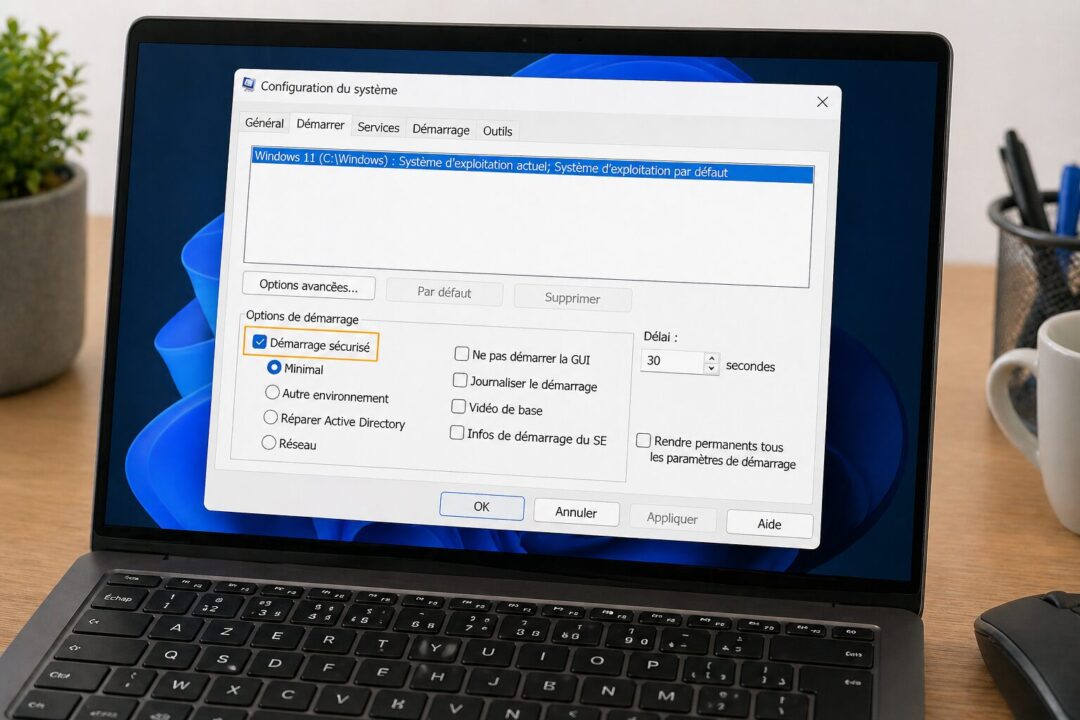
Étapes
- Appuyez sur Windows + R.
- Tapez
msconfig. - Appuyez sur Entrée.
- Ouvrez l’onglet Démarrer.
- Cochez Démarrage sécurisé.
- Choisissez :
- Minimal pour le mode sans échec classique ;
- Réseau pour le mode sans échec avec Internet.
- Cliquez sur OK.
- Redémarrez l’ordinateur.
Attention importante
Cette méthode peut piéger certains utilisateurs.
Si vous cochez “Démarrage sécurisé”, Windows peut continuer à démarrer en mode sans échec à chaque redémarrage tant que l’option n’est pas désactivée.
Pour revenir au démarrage normal :
- Appuyez sur Windows + R.
- Tapez
msconfig. - Ouvrez l’onglet Démarrer.
- Décochez Démarrage sécurisé.
- Cliquez sur OK.
- Redémarrez.
Microsoft précise également que si Windows continue de démarrer en mode sans échec, il faut passer par msconfig et décocher l’option de démarrage sécurisé.
Méthode 5 : utiliser une commande pour accéder au démarrage avancé
Cette méthode est utile si vous pouvez encore ouvrir Windows, mais que vous voulez aller rapidement dans les options de récupération.
Étapes
- Cliquez sur Démarrer.
- Tapez
cmd. - Ouvrez l’Invite de commandes ou le Terminal Windows.
- Tapez :
- Appuyez sur Entrée.
Windows redémarre directement vers les options avancées.
Ensuite, suivez :
Dépannage > Options avancées > Paramètres de démarrage > Redémarrer
Puis appuyez sur :
- 4 pour le mode sans échec ;
- 5 pour le mode sans échec avec réseau ;
- 6 pour l’invite de commandes.
Cette méthode est rapide, mais elle est moins intuitive pour un utilisateur débutant. Elle peut être intéressante dans un contexte d’assistance à distance.
Méthode 6 : utiliser une clé USB de réparation Windows
Si Windows ne démarre plus du tout, que les options de récupération ne s’affichent pas, ou que le PC reste bloqué sur un écran noir, il peut être nécessaire d’utiliser une clé USB d’installation Windows.
Cette méthode permet d’accéder aux outils de réparation sans démarrer Windows depuis le disque interne.
Principe général
- Créer une clé USB d’installation Windows depuis un autre ordinateur.
- Démarrer le PC en panne sur cette clé.
- Choisir la langue.
- Cliquer sur Réparer l’ordinateur au lieu d’installer Windows.
- Aller dans Dépannage.
- Accéder aux options avancées.
- Tenter une réparation du démarrage, une restauration système ou un accès à l’invite de commandes.
Cette méthode devient plus technique. Elle peut être très utile, mais elle comporte aussi plus de risques si l’utilisateur clique trop vite sur “Installer maintenant” ou manipule les partitions.
Si des données importantes sont présentes sur le PC, mieux vaut éviter toute réinstallation avant d’avoir sécurisé les fichiers.
Que faire une fois en mode sans échec ?
Démarrer en mode sans échec n’est qu’une première étape. Une fois dans ce mode, il faut chercher la cause du problème.
Voici les actions les plus utiles.
1. Désinstaller le dernier logiciel installé
Si le problème a commencé juste après l’installation d’un programme, commencez par là.
Allez dans :
Paramètres > Applications > Applications installées
Désinstallez le logiciel suspect, puis redémarrez normalement.
Cela peut concerner :
- antivirus tiers ;
- VPN ;
- logiciel de nettoyage ;
- outil de pilote ;
- logiciel d’imprimante ;
- programme récemment téléchargé ;
- application inconnue.
2. Désinstaller un pilote défectueux
Un mauvais pilote peut provoquer un écran bleu, une boucle de redémarrage ou un blocage.
Les pilotes souvent concernés sont :
- carte graphique ;
- carte Wi-Fi ;
- imprimante ;
- périphérique USB ;
- carte son ;
- chipset ;
- stockage.
Ouvrez le Gestionnaire de périphériques, repérez les périphériques avec un symbole d’erreur, puis désinstallez ou restaurez le pilote si l’option est disponible.
3. Désactiver les programmes au démarrage
Si Windows fonctionne en mode sans échec mais pas en mode normal, un programme lancé au démarrage peut être responsable.
Ouvrez le Gestionnaire des tâches, puis l’onglet Applications de démarrage.
Désactivez les éléments non essentiels :
- logiciels inconnus ;
- outils de mise à jour ;
- lanceurs inutiles ;
- programmes récemment ajoutés.
Redémarrez ensuite en mode normal.
4. Supprimer un virus ou un malware
Certains logiciels malveillants se chargent automatiquement avec Windows. En mode sans échec, ils peuvent être moins actifs, ce qui facilite leur suppression.
Vous pouvez alors :
- lancer une analyse antivirus ;
- désinstaller les programmes suspects ;
- vérifier les extensions de navigateur ;
- supprimer les applications inconnues ;
- nettoyer les éléments au démarrage.
Évitez les “nettoyeurs miracles” trouvés au hasard sur Internet. Ils promettent souvent beaucoup et peuvent ajouter de nouveaux problèmes.
5. Restaurer Windows à une date antérieure
Si le problème est récent, la restauration du système peut aider.
Dans les options avancées de récupération, cherchez Restauration du système.
Choisissez un point de restauration antérieur à la panne.
Cette méthode ne remplace pas une sauvegarde complète, mais elle peut annuler certaines modifications système : pilotes, paramètres, mises à jour ou logiciels récents.
6. Sauvegarder vos données
Si le PC accepte de démarrer en mode sans échec, profitez-en pour sauvegarder les documents essentiels :
- bureau ;
- documents ;
- images ;
- téléchargements ;
- dossiers professionnels ;
- fichiers comptables ;
- mots de passe exportables ;
- favoris importants.
Si l’ordinateur montre des signes de panne matérielle, cette étape passe avant toute tentative de réparation.
Comment quitter le mode sans échec ?
Dans la majorité des cas, il suffit de redémarrer l’ordinateur.
Cliquez sur :
Démarrer > Marche / Arrêt > Redémarrer
Windows doit revenir en mode normal.
Si Windows revient toujours en mode sans échec, c’est probablement que le démarrage sécurisé a été activé dans msconfig.
Dans ce cas :
- Appuyez sur Windows + R.
- Tapez
msconfig. - Allez dans l’onglet Démarrer.
- Décochez Démarrage sécurisé.
- Cliquez sur OK.
- Redémarrez.
Si vous avez utilisé une commande bcdedit pour forcer le mode sans échec, il faut supprimer cette option avec une commande adaptée. Cette manipulation est plus technique et doit être faite avec prudence.
Les erreurs fréquentes à éviter
Redémarrer dix fois sans diagnostic
Redémarrer peut parfois suffire. Mais si le PC redémarre en boucle ou affiche toujours le même écran bleu, répéter l’opération ne résout pas la cause.
Il faut passer à une vraie logique de diagnostic.
Réinitialiser Windows trop vite
La réinitialisation de Windows peut être utile, mais elle ne doit pas être le premier réflexe si des données importantes ne sont pas sauvegardées.
Avant de réinitialiser :
- sauvegardez les fichiers ;
- identifiez la cause probable ;
- vérifiez l’état du disque ;
- notez les logiciels importants ;
- récupérez les licences si nécessaire.
Installer plusieurs logiciels de nettoyage
Beaucoup d’utilisateurs installent trois ou quatre outils en pensant réparer Windows. Cela peut aggraver le problème.
Un diagnostic propre vaut mieux qu’un empilement d’outils automatiques.
Confondre mode sans échec et réparation complète
Le mode sans échec aide à diagnostiquer. Il ne répare pas tout automatiquement.
Il permet d’accéder à Windows avec moins d’éléments actifs pour supprimer, corriger ou isoler la cause.
Ignorer les signes matériels
Si le PC chauffe beaucoup, s’éteint brutalement, fait du bruit, ne détecte plus le disque ou affiche des erreurs aléatoires, le problème peut être matériel.
Dans ce cas, le mode sans échec peut aider au diagnostic, mais il ne réparera pas un disque fatigué, une RAM instable ou une alimentation défectueuse.
Quand faire appel à un professionnel ?
Vous pouvez essayer le mode sans échec seul si le problème est simple : logiciel récent, pilote douteux, programme au démarrage, petite instabilité.
En revanche, il vaut mieux demander de l’aide si :
- Windows ne démarre plus du tout ;
- le PC redémarre en boucle ;
- un écran bleu revient sans cesse ;
- vos données ne sont pas sauvegardées ;
- le disque dur fait un bruit anormal ;
- BitLocker demande une clé que vous ne trouvez pas ;
- le mode sans échec ne démarre pas ;
- vous voyez des messages d’erreur liés au disque ;
- vous suspectez une infection importante ;
- vous utilisez le PC pour votre activité professionnelle.
No Panic Informatique intervient pour le dépannage, l’assistance, la maintenance et la formation informatique autour d’Arradon, Vannes et du Golfe du Morbihan, avec des interventions à domicile ou à distance selon la situation. No Panic a des tarifs clairs, une garantie 30 jours et la possibilité de crédit d’impôt pour certaines prestations à domicile.

L’assistance informatique et internet à domicile peut ouvrir droit à un crédit d’impôt égal à 50 % des dépenses payées, dans la limite de 3 000 € par an et par foyer fiscal, selon les règles fiscales en vigueur.
Conclusion : Le mode sans échec est le meilleur outil de dépannage Windows
Le mode sans échec est l’un des meilleurs outils de dépannage Windows. Il permet de démarrer l’ordinateur dans un environnement limité pour comprendre si la panne vient d’un logiciel, d’un pilote, d’une mise à jour, d’un programme au démarrage ou d’un problème plus sérieux.
Pour un utilisateur débutant, les deux méthodes les plus simples sont :
- Paramètres > Récupération > Démarrage avancé ;
- Maj + Redémarrer depuis l’écran de connexion.
Si Windows ne démarre plus, il faut passer par les options de récupération, parfois après plusieurs démarrages échoués ou avec une clé USB de réparation.
Le bon réflexe : ne pas se précipiter vers la réinitialisation. Commencez par sauvegarder vos données, identifier les derniers changements, tester le mode sans échec, puis agir méthodiquement.
Si l’ordinateur contient des fichiers importants, s’il redémarre en boucle, affiche un écran bleu ou montre des signes de panne matérielle, mieux vaut demander un diagnostic avant d’aggraver la situation.
FAQ — Démarrer Windows en mode sans échec
Est-ce que le mode sans échec supprime mes fichiers ?
Non. Le mode sans échec ne supprime pas vos fichiers. Il démarre simplement Windows avec moins de pilotes, moins de services et moins de programmes actifs. En revanche, si vous utilisez ensuite des outils de réparation, de suppression ou de réinitialisation, il faut lire attentivement les options proposées.
Quelle touche utiliser pour démarrer en mode sans échec ?
Sur Windows 10 et Windows 11, après être arrivé dans les paramètres de démarrage, utilisez généralement 4 ou F4 pour le mode sans échec, 5 ou F5 pour le mode sans échec avec réseau, et 6 ou F6 pour l’invite de commandes.
Pourquoi la touche F8 ne fonctionne plus ?
Sur les PC récents, Windows démarre très vite et la méthode F8 n’est plus aussi fiable qu’avant. Il vaut mieux passer par les paramètres, Maj + Redémarrer ou l’environnement de récupération Windows.
Faut-il choisir le mode sans échec avec réseau ?
Choisissez le mode avec réseau si vous avez besoin d’Internet, d’une assistance à distance ou d’un téléchargement. Pour un diagnostic simple ou une suspicion de virus, commencez plutôt par le mode sans échec classique.
Que faire si mon PC reste bloqué en mode sans échec ?
Ouvrez msconfig, allez dans l’onglet Démarrer, puis décochez Démarrage sécurisé. Redémarrez ensuite le PC. C’est la cause la plus fréquente d’un Windows qui revient sans cesse en mode sans échec.
Puis-je supprimer un virus en mode sans échec ?
Oui, le mode sans échec peut aider à supprimer certains malwares, car beaucoup de programmes non essentiels ne se chargent pas. Mais une infection sérieuse peut nécessiter un diagnostic plus complet, surtout si vos fichiers ou vos mots de passe sont concernés.
Le mode sans échec fonctionne-t-il sur Windows 11 ?
Oui. Windows 11 propose toujours le mode sans échec, accessible via les paramètres de récupération, Maj + Redémarrer, msconfig, la ligne de commande ou les options avancées de réparation.
Que faire si le mode sans échec ne démarre pas ?
Si le mode sans échec ne démarre pas, le problème peut être plus profond : fichiers système corrompus, disque défaillant, mise à jour bloquée, problème matériel ou installation Windows endommagée. Dans ce cas, il faut envisager une réparation depuis une clé USB Windows, une récupération des données ou un diagnostic professionnel.




0 commentaire
Rétroliens/Pingbacks