
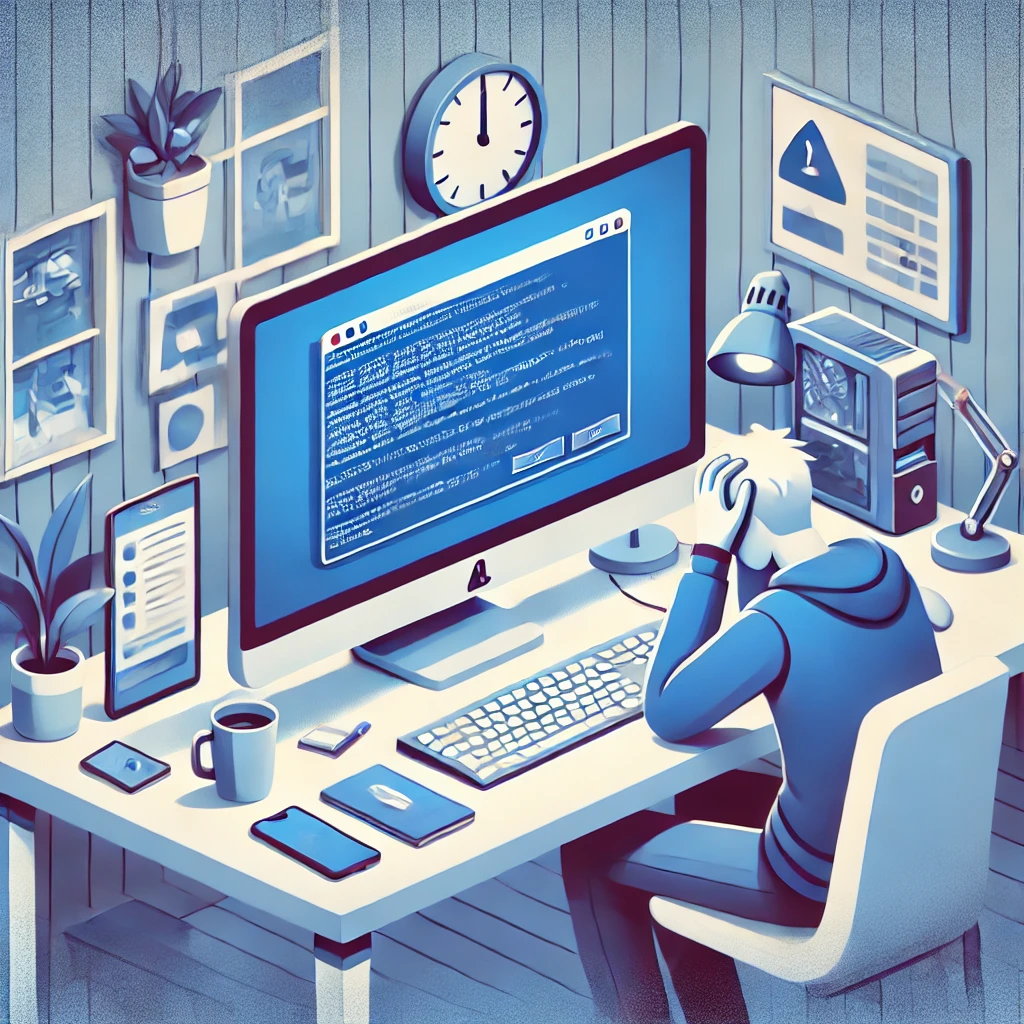
Imaginez la scène : vous êtes en pleine session de travail, peut-être à boucler un dossier important ou à profiter d’un moment de détente sur votre ordinateur, et soudain... l'écran devient bleu. Un message effrayant apparaît, suivi d'un redémarrage inattendu. Si vous avez déjà vécu cette expérience frustrante, vous avez fait face à ce que l'on appelle communément l'écran bleu de la mort (ou BSOD, pour les habitués).
Ce n’est pas simplement un problème passager ; l’écran bleu est le signe d’une défaillance critique de votre système, souvent liée à des erreurs matérielles ou logicielles. La bonne nouvelle ? Ce problème est réparable. Et cet article vous guide étape par étape pour comprendre les causes, diagnostiquer le problème et surtout, le réparer.
Qu’est-ce que l’écran bleu de la mort ?
L’écran bleu de la mort est un avertissement sérieux. Lorsque Windows rencontre une erreur critique dont il ne peut se remettre, il affiche cet écran pour éviter que des dommages supplémentaires n’affectent votre système. Il s’agit d’un mécanisme de protection. La machine s’arrête brutalement pour préserver ses composants internes ou éviter une corruption de vos données.
Mais pourquoi cet écran bleu est-il si effrayant ? Principalement parce qu’il interrompt brusquement votre travail et, dans certains cas, fait redémarrer l’ordinateur sans que vous ayez pu sauvegarder vos fichiers. De plus, le jargon technique qui accompagne cet écran — souvent des suites de chiffres et de lettres incompréhensibles — n’aide pas vraiment à calmer la panique.
Pourquoi mon ordinateur affiche-t-il un écran bleu ?
La réponse à cette question peut varier en fonction de plusieurs facteurs. Les causes de l’écran bleu de la mort sont nombreuses, mais elles tournent généralement autour de trois grands coupables :
- Problèmes matériels : Cela inclut des composants défectueux comme la RAM, le disque dur ou encore une surchauffe du processeur.
- Erreurs liées aux pilotes : Un pilote obsolète ou incompatible avec votre version de Windows peut provoquer un écran bleu.
- Conflits logiciels : Si des logiciels entrent en conflit ou si votre système d’exploitation rencontre une corruption de fichiers, vous risquez de voir apparaître cet écran.
Mais comment savoir si c'est un problème matériel, un pilote ou un conflit logiciel ?
L’écran bleu n’est pas une fatalité, et il existe des solutions simples pour diagnostiquer et réparer cette erreur. Dans les sections suivantes, vous apprendrez à identifier la cause exacte du problème et comment y remédier. Spoiler : parfois, il suffit d'une simple mise à jour !
Les causes principales de l’écran bleu de la mort (et comment les identifier)
Maintenant que vous savez ce qu'est un écran bleu et pourquoi il survient, il est temps de plonger un peu plus profondément dans les causes. Vous pourriez vous poser la question suivante : “Comment savoir ce qui cause cet écran bleu chez moi ?” Avant de se lancer dans des solutions, vous devez identifier la source de l'erreur. Voici les principales raisons qui peuvent mener à cet écran bleu tant redouté.
1. Problèmes matériels : RAM, disque dur et surchauffe
Le matériel est souvent la première chose à vérifier lorsque vous voyez un écran bleu. Cela peut être lié à la mémoire vive (RAM), au disque dur, ou encore à une surchauffe de votre processeur. Voici quelques signes distinctifs et conseils pour diagnostiquer ces problèmes :
RAM défectueuse
- Si votre RAM est défectueuse, vous pouvez rencontrer des erreurs fréquentes et aléatoires, souvent lorsque vous exécutez plusieurs programmes à la fois.
- Utilisez l'outil de diagnostic de la mémoire Windows pour vérifier l’état de votre RAM. Il suffit de taper mdsched.exe dans le menu Démarrer et de suivre les instructions pour lancer le test. En fonction des résultats, vous pourrez savoir si la RAM doit être remplacée.
Disque dur corrompu ou défaillant
- Un disque dur corrompu peut non seulement causer des écrans bleus, mais aussi des pertes de données importantes. Si vous entendez des bruits inhabituels provenant de votre disque dur (comme des clics ou des grincements), cela pourrait être un signe de défaillance.
- Utilisez l’outil CHKDSK pour vérifier les erreurs du disque. Dans le menu Démarrer, tapez chkdsk /f /r et suivez les instructions pour détecter et corriger d’éventuelles erreurs.
Surchauffe du processeur
- La surchauffe est une autre cause fréquente des BSOD. Si votre ordinateur chauffe trop, il pourrait se protéger en se mettant en veille via l'écran bleu. Vérifiez si vos ventilateurs fonctionnent correctement et nettoyez les poussières accumulées.
- Vous pouvez également utiliser un logiciel de surveillance comme HWMonitor pour suivre la température de votre processeur en temps réel.
2. Erreurs de pilotes : Une mise à jour peut suffire !
Un autre coupable commun est lié aux pilotes matériels. Les pilotes sont des logiciels qui permettent à votre système d’exploitation de communiquer avec votre matériel. Si ces pilotes sont obsolètes ou incompatibles avec votre version de Windows, cela peut provoquer des erreurs critiques.
Voici comment vous assurer que vos pilotes sont à jour :
- Gestionnaire de périphériques : Accédez au gestionnaire de périphériques en tapant simplement ce terme dans le menu Démarrer. Une fois dedans, vérifiez si un point d’exclamation jaune apparaît à côté de l’un de vos périphériques, cela pourrait indiquer un problème de pilote.
- Windows Update : L'une des méthodes les plus simples pour garder vos pilotes à jour est d'utiliser Windows Update. Accédez à Paramètres > Mise à jour et sécurité > Windows Update et assurez-vous que votre système est à jour.
3. Conflits logiciels et erreurs système
Votre écran bleu pourrait également être lié à des logiciels installés récemment ou à une corruption des fichiers système. Si le problème survient après l'installation d'un nouveau logiciel, il est probable qu'il soit la cause de votre BSOD.
Voici quelques astuces pour diagnostiquer les conflits logiciels :
- Mode sans échec : Démarrez votre ordinateur en mode sans échec (appuyez sur la touche F8 ou maintenez la touche Shift en redémarrant) et désinstallez tout logiciel récemment ajouté.
- Restaurer le système : Si vous ne parvenez pas à identifier le logiciel problématique, vous pouvez toujours restaurer Windows à une configuration antérieure, avant l'apparition de l'erreur. Recherchez restauration du système dans le menu Démarrer et suivez les instructions.
Comment diagnostiquer un écran bleu ?
Une fois que vous avez une idée des principales causes, il est temps de passer au diagnostic. Cette étape est essentielle pour savoir où chercher et quelles actions entreprendre. Vous pourriez vous demander : “Comment diagnostiquer un écran bleu efficacement ?” Heureusement, Windows met à votre disposition plusieurs outils pour vous aider à cerner le problème.
1. Codes d’erreur BSOD : Comprendre les messages de l’écran bleu
Chaque écran bleu s'accompagne d'un code d'erreur spécifique. Ces codes, bien que souvent obscurs, sont très utiles pour diagnostiquer le problème. Voici quelques-uns des codes d'erreur les plus fréquents et ce qu'ils signifient :
- CRITICAL_PROCESS_DIED : Cela signifie qu’un processus essentiel au fonctionnement de Windows a échoué.
- PAGE_FAULT_IN_NONPAGED_AREA : Cette erreur est généralement liée à la RAM ou à un pilote défectueux.
- SYSTEM_SERVICE_EXCEPTION : Souvent causé par un problème de pilote ou un logiciel incompatible.
- VIDEO_TDR_FAILURE (nvlddmkm.sys) : Lié à un problème avec les pilotes de la carte graphique.
Si vous voyez un de ces codes, vous pouvez rechercher spécifiquement la solution en fonction du code dans le menu de démarrage ou sur le site de Microsoft.
2. Outils Windows pour analyser les écrans bleus
Windows propose plusieurs outils pour diagnostiquer les écrans bleus, voici les plus courants :
- BlueScreenView : C'est un petit programme qui analyse les fichiers de vidage mémoire générés lors des écrans bleus. Il vous permet de voir quel pilote ou processus a provoqué le crash.
- L’Observateur d'événements Windows : Ce programme intégré enregistre toutes les erreurs et avertissements que votre système rencontre. Recherchez-le dans le menu Démarrer, et une fois ouvert, allez dans Journaux Windows > Système pour voir les événements liés aux écrans bleus.
Solutions pour réparer un écran bleu de la mort
Une fois que vous avez identifié la cause potentielle de votre écran bleu, il est temps de passer à l’action. Heureusement, vous n’avez pas besoin d’être un expert en informatique pour résoudre ces problèmes, car de nombreuses solutions peuvent être mises en œuvre directement à partir de votre système d’exploitation Windows.
La question suivante vient peut-être à l’esprit : “Comment réparer l’écran bleu de la mort sur mon PC ?” Rassurez-vous, ces solutions sont simples à suivre et couvrent les causes les plus courantes.
1. Redémarrer en mode sans échec
Le mode sans échec est l’une des premières étapes à suivre lorsque vous rencontrez un problème avec votre système Windows. Il permet de démarrer l'ordinateur avec le minimum de pilotes et de services nécessaires, ce qui facilite le diagnostic des problèmes liés aux pilotes ou logiciels.
Voici comment démarrer en mode sans échec :
- Windows 10 et Windows 11 :
- Redémarrez votre ordinateur et appuyez immédiatement sur la touche Shift tout en sélectionnant Redémarrer.
- Une fois dans le menu, sélectionnez Dépannage, puis Options avancées.
- Choisissez Paramètres de démarrage, puis cliquez sur Redémarrer.
- Appuyez sur F4 pour activer le mode sans échec.
En mode sans échec, si l’ordinateur fonctionne correctement, cela indique généralement que l'un des logiciels ou des pilotes qui se chargent en mode normal cause le problème.
2. Mettre à jour ou réinstaller les pilotes
Une autre cause fréquente d’écrans bleus est liée aux pilotes. Un pilote obsolète ou corrompu peut facilement provoquer un BSOD, surtout si vous avez récemment mis à jour votre système d’exploitation ou installé un nouveau matériel. Dans ce cas, la mise à jour ou la réinstallation des pilotes résoudra souvent le problème.
Pourquoi est-il important de maintenir les pilotes à jour ?
Les pilotes permettent à votre système d’exploitation de communiquer avec les composants matériels, tels que la carte graphique ou la carte réseau. Lorsqu'un pilote est incompatible ou défectueux, cela perturbe cette communication et entraîne des erreurs critiques.
Voici comment procéder pour vérifier et mettre à jour vos pilotes sous Windows :
- Ouvrez le Gestionnaire de périphériques en tapant ce terme dans le menu Démarrer.
- Localisez le périphérique que vous souhaitez mettre à jour (par exemple, une carte graphique ou un périphérique réseau).
- Cliquez avec le bouton droit sur le périphérique et sélectionnez Mettre à jour le pilote.
- Choisissez Rechercher automatiquement un pilote mis à jour.
Si aucune mise à jour n’est trouvée, vous pouvez également visiter le site Web du fabricant du périphérique pour télécharger manuellement la dernière version du pilote.
Dans certains cas, une simple mise à jour ne suffit pas, surtout si un pilote a été corrompu. Dans ce cas, la meilleure option est de désinstaller complètement le pilote et de le réinstaller à partir d’une source fiable.
3. Restaurer le système à un point antérieur
Si l’écran bleu de la mort a commencé à apparaître après l’installation d’un nouveau logiciel, d’un pilote ou d’une mise à jour de Windows, il peut être utile d'utiliser la fonctionnalité de Restauration du système pour revenir à un état antérieur.
La restauration du système vous permet de revenir à un moment où votre ordinateur fonctionnait correctement, sans affecter vos fichiers personnels.
Voici comment restaurer le système :
- Dans le menu Démarrer, tapez Restauration du système et sélectionnez Créer un point de restauration.
- Dans l’onglet Protection du système, cliquez sur Restauration du système.
- Sélectionnez un point de restauration avant la date à laquelle l'écran bleu a commencé à apparaître.
- Cliquez sur Suivant et suivez les instructions pour restaurer votre système.
Il est important de noter que cette solution ne fonctionne que si la protection du système est activée et que des points de restauration ont été créés avant l’apparition du problème. Si vous n'avez pas encore de points de restauration, envisagez d'en créer un dès que vous aurez résolu ce problème pour vous protéger contre de futurs dysfonctionnements.
4. Vérification et réparation des fichiers système
Des fichiers système corrompus peuvent également être responsables de l’apparition d’un écran bleu. Windows propose des outils intégrés pour vérifier et réparer ces fichiers.
Outil SFC (System File Checker)
L’outil SFC est un utilitaire qui scanne votre ordinateur à la recherche de fichiers système corrompus et tente de les réparer.
Pour utiliser SFC :
- Tapez cmd dans la barre de recherche du menu Démarrer et cliquez avec le bouton droit sur Invite de commandes, puis sélectionnez Exécuter en tant qu’administrateur.
- Dans la fenêtre d'invite de commandes, tapez sfc /scannow et appuyez sur Entrée.
- Laissez l’outil scanner votre système et suivre les instructions. Si des fichiers corrompus sont détectés, SFC tentera de les réparer automatiquement.
Si l’outil SFC ne parvient pas à réparer tous les fichiers, vous pouvez également utiliser l’outil DISM (Deployment Image Servicing and Management) pour réparer l’image système.
Utiliser DISM :
- Ouvrez l’invite de commandes en tant qu’administrateur.
- Tapez la commande suivante et appuyez sur Entrée :
DISM /Online /Cleanup-Image /RestoreHealth - Attendez la fin du processus et redémarrez votre ordinateur.
DISM répare les fichiers système corrompus que l'outil SFC n'a pas pu corriger. Une fois ces réparations effectuées, redémarrez votre ordinateur et vérifiez si le problème d'écran bleu persiste.
5. Mettre à jour Windows
Les mises à jour Windows corrigent régulièrement des bugs et améliorent la stabilité du système. Si vous rencontrez un écran bleu, il est important de vérifier si des mises à jour sont en attente. Parfois, une simple mise à jour peut suffire à résoudre le problème.
Pour vérifier les mises à jour :
- Allez dans Paramètres > Mise à jour et sécurité > Windows Update.
- Cliquez sur Rechercher des mises à jour et installez toutes les mises à jour disponibles.
- Redémarrez votre ordinateur une fois les mises à jour installées.
Les mises à jour peuvent également contenir des correctifs pour des erreurs système ou des pilotes, ce qui peut aider à prévenir les écrans bleus futurs.
Solutions avancées pour les utilisateurs expérimentés
Si, après avoir suivi les étapes ci-dessus, l’écran bleu de la mort continue de hanter votre système, il est peut-être temps de passer à des solutions plus avancées. Ces méthodes nécessitent un peu plus de compétences techniques, mais elles peuvent s’avérer très efficaces.
1. Analyser la RAM
Comme mentionné plus haut, la RAM peut être une cause fréquente des BSOD. Si vous suspectez que votre mémoire vive est défectueuse, un diagnostic approfondi peut être nécessaire.
Windows dispose d’un outil intégré pour diagnostiquer la mémoire :
- Tapez mdsched.exe dans le menu Démarrer et appuyez sur Entrée.
- Choisissez Redémarrer maintenant et rechercher les problèmes.
- L’outil de diagnostic va redémarrer votre ordinateur et vérifier la RAM pour détecter d’éventuelles erreurs.
Si des erreurs sont détectées, cela peut indiquer que l’un des modules de RAM est défectueux et devra être remplacé. Vous pouvez également utiliser des outils tiers comme MemTest86 pour une analyse encore plus approfondie.
2. Vérifier et réparer le disque dur
Les erreurs de disque dur peuvent également entraîner des écrans bleus, surtout si le disque est endommagé ou s’il contient des secteurs défectueux.
L’outil CHKDSK peut analyser votre disque dur et tenter de réparer les erreurs détectées.
Voici comment l’utiliser :
- Ouvrez l’invite de commandes en tant qu’administrateur.
- Tapez chkdsk /f /r et appuyez sur Entrée.
- Il vous sera demandé de redémarrer votre ordinateur pour que CHKDSK puisse analyser et réparer le disque.
Une fois le processus terminé, votre système redémarrera, et CHKDSK vous indiquera si des erreurs ont été corrigées.
3. Réinstaller Windows
Si toutes les autres solutions échouent, réinstaller Windows peut être la dernière option pour résoudre un problème persistant d’écran bleu. Une nouvelle installation permet de repartir de zéro avec un système propre, exempt de fichiers corrompus ou de logiciels malveillants.
Avant de réinstaller Windows, assurez-vous de sauvegarder vos fichiers importants, car cette opération supprimera toutes les données de votre disque dur.
Prévenir l’apparition future d’écrans bleus
Une fois que vous avez réussi à résoudre le problème d’écran bleu, la prochaine étape consiste à prévenir son retour. Voici quelques bonnes pratiques à suivre pour maintenir votre système stable et éviter les erreurs critiques :
- Maintenez vos pilotes à jour : Utilisez régulièrement Windows Update ou des outils tiers pour vous assurer que vos pilotes sont à jour.
- Créez des points de restauration : Avant d’installer de nouveaux logiciels ou de modifier votre système, créez un point de restauration. Cela vous permettra de revenir en arrière en cas de problème.
- Surveillez la température de votre matériel : Utilisez des logiciels comme HWMonitor pour surveiller la température de votre processeur et assurez-vous que votre système ne surchauffe pas.
- Faites des sauvegardes régulières : En plus des points de restauration, il est toujours judicieux de sauvegarder régulièrement vos fichiers importants.
Conclusion : Réparer l'écran bleu de la mort n'a plus de secret pour vous
Vous l’aurez compris, l’écran bleu de la mort n’est pas une fatalité. Que ce soit à cause de pilotes obsolètes, de composants matériels défectueux ou de conflits logiciels, ce problème est souvent réparable sans l’intervention d’un expert informatique.
La clé réside dans le diagnostic précis. Une fois la cause identifiée, la plupart des solutions sont accessibles à tous, même aux personnes ayant peu de connaissances techniques. Que vous choisissiez de redémarrer en mode sans échec, de restaurer votre système à une version antérieure ou de mettre à jour vos pilotes, chaque étape vous rapproche de la résolution de ce problème.
Recapitulatif des étapes à suivre
- Diagnostiquez : Utilisez les outils Windows intégrés comme le mode sans échec ou BlueScreenView pour identifier les causes sous-jacentes.
- Réparez : En fonction du diagnostic, appliquez les solutions adaptées, qu'il s'agisse d'une mise à jour des pilotes, d'une réparation des fichiers système ou même d'une réinstallation de Windows si nécessaire.
- Prévenez : Maintenez votre système à jour, surveillez les performances matérielles, et n’hésitez pas à utiliser des points de restauration pour éviter de futurs écrans bleus.
Rappelez-vous également que la prévention est essentielle. Les mises à jour régulières de Windows, la vérification des pilotes et la surveillance de votre matériel sont des actions simples qui, à long terme, peuvent vous éviter de nombreux problèmes. En adoptant ces pratiques, vous pourrez maintenir votre système en bonne santé et performant, tout en minimisant les risques d'apparition de BSOD.
Questions fréquentes sur l'écran bleu de la mort
Lorsqu'il s'agit de résoudre un problème d'écran bleu de la mort, vous n'êtes pas le seul à vous poser des questions. En effet, certaines interrogations reviennent souvent parmi les utilisateurs confrontés à ce problème. Voici quelques-unes des questions les plus populaires sur le sujet, accompagnées de réponses détaillées.
1. Comment éviter un nouvel écran bleu après l’avoir réparé ?
La meilleure façon de prévenir un nouvel écran bleu est de maintenir votre système à jour. Cela inclut la mise à jour régulière de Windows, des pilotes matériels, et des logiciels que vous utilisez fréquemment. De plus, en nettoyant régulièrement votre ordinateur, en éliminant les fichiers inutiles et en vérifiant les performances matérielles (comme la température de votre processeur), vous réduisez le risque de nouveaux écrans bleus.
2. Que faire si l'écran bleu persiste après avoir appliqué les solutions de base ?
Si le problème persiste malgré l'application des solutions recommandées (comme la mise à jour des pilotes ou la vérification des fichiers système), il se peut que le problème soit lié à un composant matériel défectueux. Dans ce cas, il est important de tester la mémoire vive (RAM), de vérifier l'état du disque dur ou même d'envisager un problème de carte mère ou de processeur. Faire appel à un technicien ou utiliser des logiciels de diagnostic matériel peut vous aider à aller plus loin dans l'identification du problème.
3. Est-ce que l'écran bleu peut causer des pertes de données ?
Malheureusement, oui, un écran bleu peut entraîner la perte de données si le système se ferme brusquement avant que vous n’ayez eu le temps de sauvegarder votre travail. C’est pourquoi il est toujours recommandé de sauvegarder régulièrement vos fichiers importants et d’utiliser un service de stockage en ligne ou un disque dur externe pour créer des copies de sauvegarde automatiques.
4. Dois-je remplacer mon ordinateur s’il affiche trop souvent un écran bleu ?
Pas forcément. Un écran bleu fréquent ne signifie pas nécessairement que vous devez remplacer votre ordinateur. Souvent, une mise à jour de pilotes ou un simple nettoyage du système (tant au niveau matériel qu’au niveau logiciel) suffit à résoudre le problème. Toutefois, si votre matériel est vieux et que les composants commencent à montrer des signes de défaillance (comme la RAM ou le disque dur), il peut être temps d’envisager une mise à niveau de ces composants, voire un remplacement complet de l'ordinateur si les réparations deviennent trop coûteuses.
Recommandations finales pour un système informatique sain
En guise de clôture, voici quelques recommandations pour garder votre système en bonne santé et éviter les désagréments liés à l'écran bleu de la mort. Ces conseils s’adressent à toute personne qui souhaite optimiser la performance et la longévité de son ordinateur.
1. Entretenez votre matériel régulièrement
- Nettoyage physique : La poussière et la saleté peuvent s'accumuler à l'intérieur de votre ordinateur, ce qui peut provoquer une surchauffe des composants. Un nettoyage physique régulier à l'aide d'une bombe à air comprimé permet de maintenir les ventilateurs et les composants internes propres.
- Vérification des composants : Si vous remarquez que votre ordinateur devient lent ou que des erreurs matérielles apparaissent fréquemment, envisagez de tester vos composants. Utilisez des outils de diagnostic comme MemTest86 pour la RAM et CrystalDiskInfo pour surveiller l’état de vos disques durs.
2. Surveillez les performances logicielles
- Gestion des applications : Trop d’applications qui se lancent au démarrage de Windows peuvent ralentir votre système et provoquer des erreurs. Utilisez le Gestionnaire des tâches pour désactiver les programmes inutiles au démarrage.
- Antivirus et malwares : Un système infecté par des logiciels malveillants ou des virus peut causer des plantages fréquents. Utilisez un bon logiciel antivirus et effectuez régulièrement des analyses pour maintenir votre ordinateur propre et sécurisé.
3. Optimisez votre système d’exploitation
- Mises à jour régulières : Les mises à jour de Windows contiennent souvent des correctifs de bugs qui peuvent résoudre des problèmes avant qu’ils ne deviennent critiques.
- Nettoyage de disque : Utilisez l'outil de nettoyage de disque intégré à Windows pour éliminer les fichiers temporaires et les fichiers système inutiles qui peuvent encombrer votre disque dur.
4. Surveillez les températures de vos composants
La chaleur est l'un des plus grands ennemis de votre système informatique. Les composants tels que le processeur et la carte graphique peuvent surchauffer si la ventilation est insuffisante. Surveillez régulièrement les températures de votre système avec des outils comme HWMonitor, et assurez-vous que les ventilateurs fonctionnent correctement. Envisagez d’ajouter des ventilateurs supplémentaires si votre boîtier le permet.
Un dernier mot
Vous n'êtes plus seul face à l’écran bleu de la mort. En suivant ces étapes et en appliquant ces conseils, vous pouvez non seulement résoudre ce problème, mais aussi éviter qu’il ne réapparaisse. Si malgré tout le problème persiste, il peut être utile de consulter un spécialiste du dépannage informatique qui pourra diagnostiquer votre machine plus en profondeur.
N'oubliez pas : la plupart des erreurs critiques peuvent être évitées grâce à une maintenance régulière et à une vigilance accrue quant aux mises à jour. Prenez le temps d’entretenir votre ordinateur comme vous le feriez avec une voiture, et vous réduirez les chances de voir réapparaître cet écran bleu tant redouté.




Logging in is always fast and secure. I appreciate the stability of the platform because there is nothing worse than a crash during a big win. Love chumbacasinologin.
A very solid platform with a great selection of markets. The withdrawal process is quick which is the most important thing for me. I trust bd4899bet.
I have been playing here for a few weeks and the payout speed is honestly impressive. Highly recommend br333rio for anyone looking for a smooth experience.
The live dealer experience here is top notch. It feels just like being in a real casino from the comfort of my own home. Love the variety of tables! bet365livecasino
Quick access and no lag at all. I love how straightforward the process is. Just one click at wj777login and I am in the action.