
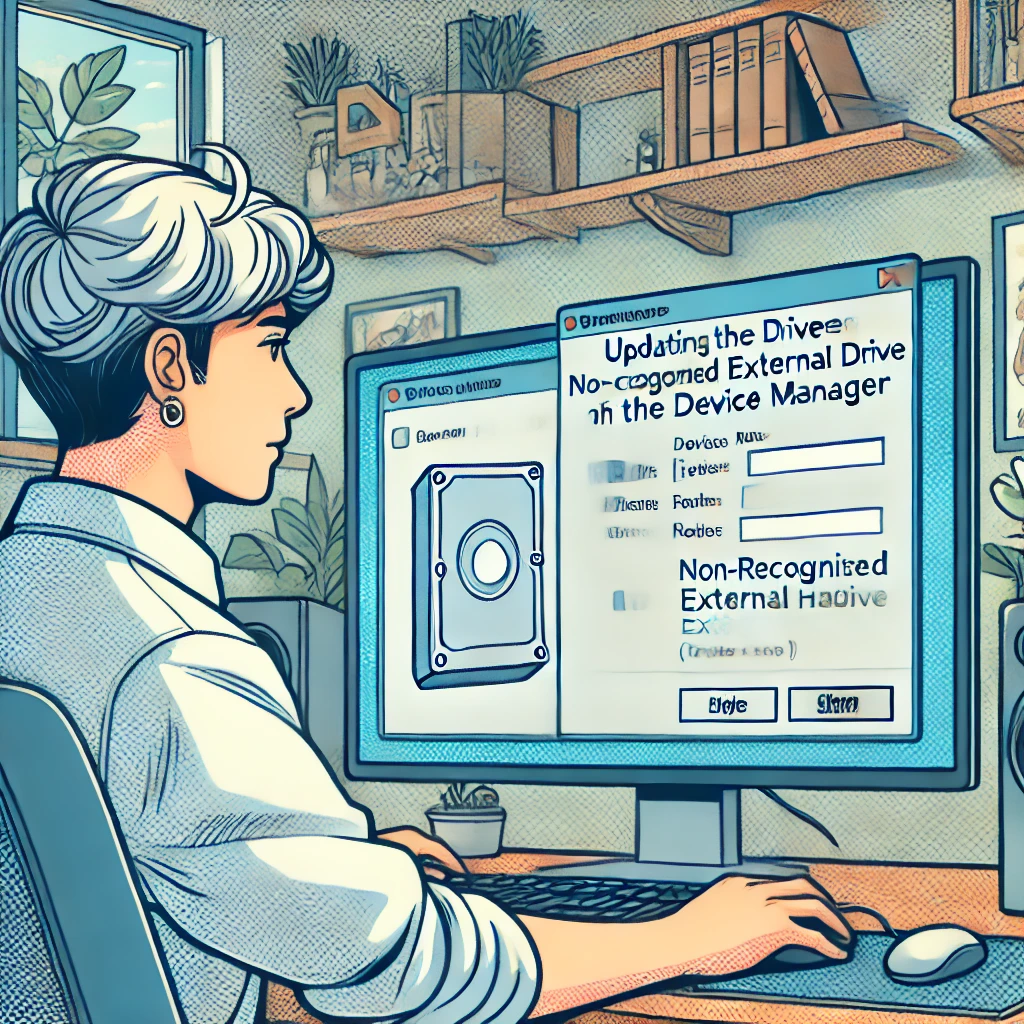
Vous êtes en pleine session de travail, vous avez besoin d’accéder à des fichiers stockés sur un disque dur externe, mais rien ne se passe.
Votre ordinateur refuse tout simplement de reconnaître votre disque dur.
Pas de panique !
Ce genre de situation est beaucoup plus fréquent qu’on ne le pense, et il existe plusieurs solutions à explorer avant de conclure que le disque dur est défectueux.
Que vous soyez un professionnel de la création numérique, un passionné d'informatique, ou un utilisateur occasionnel, vous avez probablement des fichiers précieux sauvegardés sur un disque externe : des projets de travail, des photos de famille, ou des vidéos.
Le fait de ne pas pouvoir accéder à ces fichiers peut être source de panique.
Mais avant de paniquer ou d'imaginer le pire, il est important de comprendre que de nombreux problèmes liés à un disque dur non reconnu peuvent être résolus facilement.
Disque dur non reconnu : Pourquoi ce problème est fréquent ?
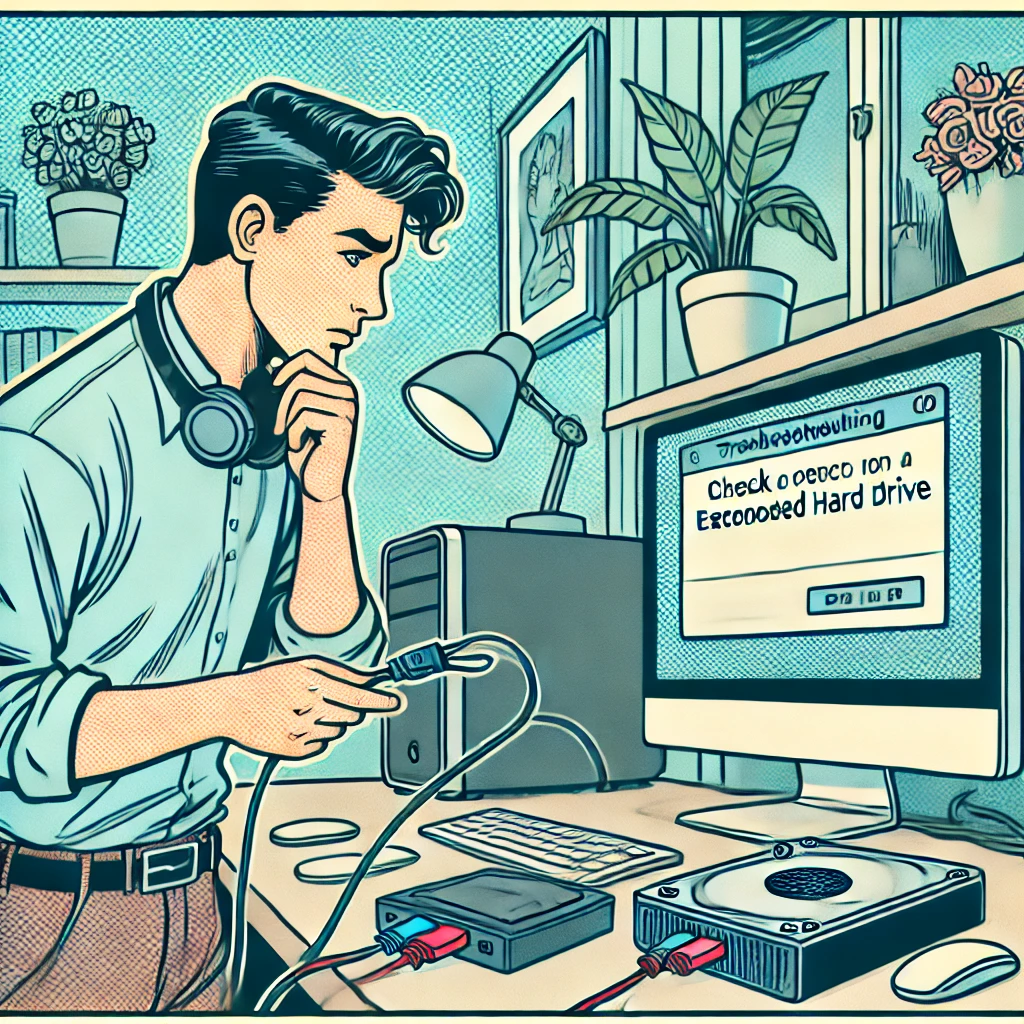
Le fait qu'un disque dur externe ne soit pas reconnu par un ordinateur peut avoir de nombreuses causes : un simple problème de câblage, un port USB défectueux, un pilote obsolète, ou même une erreur système.
Il est également possible que le disque soit mal configuré ou que des erreurs système soient en jeu.
Dans cet article, je vais vous guider étape par étape à travers 6 méthodes éprouvées pour diagnostiquer et résoudre un problème de disque dur externe non reconnu.
Chaque étape est conçue pour être accessible, quel que soit votre niveau d’expertise en informatique.
Que vous soyez un utilisateur régulier ou un néophyte en matière de dépannage, ces conseils vous aideront à résoudre le problème ou, à défaut, à savoir quand il est temps de faire appel à un technicien.
1. Vérifiez les Connexions Physiques
La première étape, souvent négligée, consiste à vérifier les connexions physiques de votre disque dur. Un mauvais branchement peut facilement être à l'origine du problème.
Cela peut sembler évident, mais l’état de vos connexions physiques, est l’une des premières choses à vérifier.
Causes possibles :
- Câble USB défectueux : Le câble reliant votre disque dur à l’ordinateur peut être endommagé, ce qui empêche la connexion.
- Port USB défectueux : Un port USB endommagé ou encrassé peut ne pas transmettre les informations correctement.
- Alimentation insuffisante : Certains disques durs externes nécessitent une alimentation externe. Si l’alimentation ne fonctionne pas, le disque dur ne sera pas détecté.
Solutions :
- Changer de câble : Essayez un autre câble USB fonctionnel.
- Essayer un autre port : Branchez le disque sur un autre port USB de votre ordinateur.
- Vérifier l’alimentation : Si votre disque dur a sa propre alimentation, assurez-vous qu'elle fonctionne correctement.
2. Redémarrez Votre Ordinateur
Un redémarrage est parfois la solution la plus simple pour réinitialiser les pilotes ou résoudre un bug temporaire.
Pourquoi cela fonctionne-t-il ?
Lorsque vous redémarrez votre ordinateur, il redémarre également les pilotes, réinitialise les périphériques USB et corrige parfois des conflits internes.
Solution :
- Éteignez complètement votre ordinateur, attendez quelques secondes, puis rallumez-le. Connectez à nouveau le disque dur après le redémarrage et vérifiez s’il est reconnu.
3. Testez le Disque Dur sur un Autre Ordinateur
Si le disque dur n’est toujours pas reconnu, tester sur un autre appareil permet de déterminer si le problème vient du disque ou de l'ordinateur.
Pourquoi c’est utile ?
Si votre disque fonctionne parfaitement sur un autre ordinateur, le problème ne vient pas du disque lui-même, mais probablement du port USB, des pilotes ou de la configuration de votre propre ordinateur.
Solution :
- Connectez le disque dur à un autre ordinateur (ou à un autre appareil compatible) pour vérifier s'il est détecté.
4. Vérifiez la Gestion des Disques
Si le disque dur est connecté mais n’apparaît pas dans l’Explorateur de fichiers, il peut toujours être détecté par votre système d'exploitation. Il vous suffit d'accéder à la Gestion des Disques pour vérifier son statut.
Exemple concret :
- Vous avez un disque dur externe que vous utilisez pour des sauvegardes de photos et de vidéos, mais aujourd’hui, il ne s’affiche plus dans l’Explorateur de fichiers. Pourtant, en accédant à la Gestion des Disques, vous découvrez que le disque est listé comme « non initialisé » ou « non alloué ».
Que faire ?
- Initialisation du disque : Si votre disque apparaît comme « non initialisé », cliquez-droit dessus et choisissez « Initialiser le disque ». Choisissez entre MBR ou GPT selon vos besoins.
- Attribuer une lettre de lecteur : Si le disque est reconnu mais ne possède pas de lettre de lecteur, ajoutez-en une en cliquant droit sur la partition et en choisissant « Modifier la lettre et les chemins d’accès au lecteur ».
5. Mettez à Jour ou Réinstallez les Pilotes
Les pilotes de périphériques permettent à votre ordinateur de communiquer avec le matériel. S’ils sont obsolètes ou corrompus, votre disque dur peut ne plus être détecté.
Causes possibles :
- Une mise à jour récente de Windows ou un nouveau logiciel peut avoir affecté le fonctionnement des pilotes.
- Un pilote défectueux ou corrompu peut empêcher la détection de votre disque.
Solution :
- Mettre à jour le pilote : Allez dans le Gestionnaire de périphériques, trouvez votre disque sous « Périphériques de stockage de masse USB », et choisissez « Mettre à jour le pilote ».
- Réinstaller le pilote : Si la mise à jour ne fonctionne pas, désinstallez le périphérique et redémarrez votre ordinateur pour que Windows le réinstalle automatiquement.
6. Utilisez un Outil de Diagnostic
Si votre disque dur présente des problèmes matériels, un outil de diagnostic fourni par le fabricant peut être utilisé pour tester l'intégrité du disque.
Pourquoi utiliser un outil de diagnostic ?
Les fabricants de disques durs tels que Western Digital ou Seagate proposent des logiciels capables d’identifier les erreurs matérielles et de les corriger, si possible.
Solutions :
- Téléchargez et installez l'outil de diagnostic fourni par le fabricant de votre disque.
- Effectuez une analyse complète du disque pour détecter les erreurs.
Disque dur non reconnu : Contacter un service de dépannage informatique !
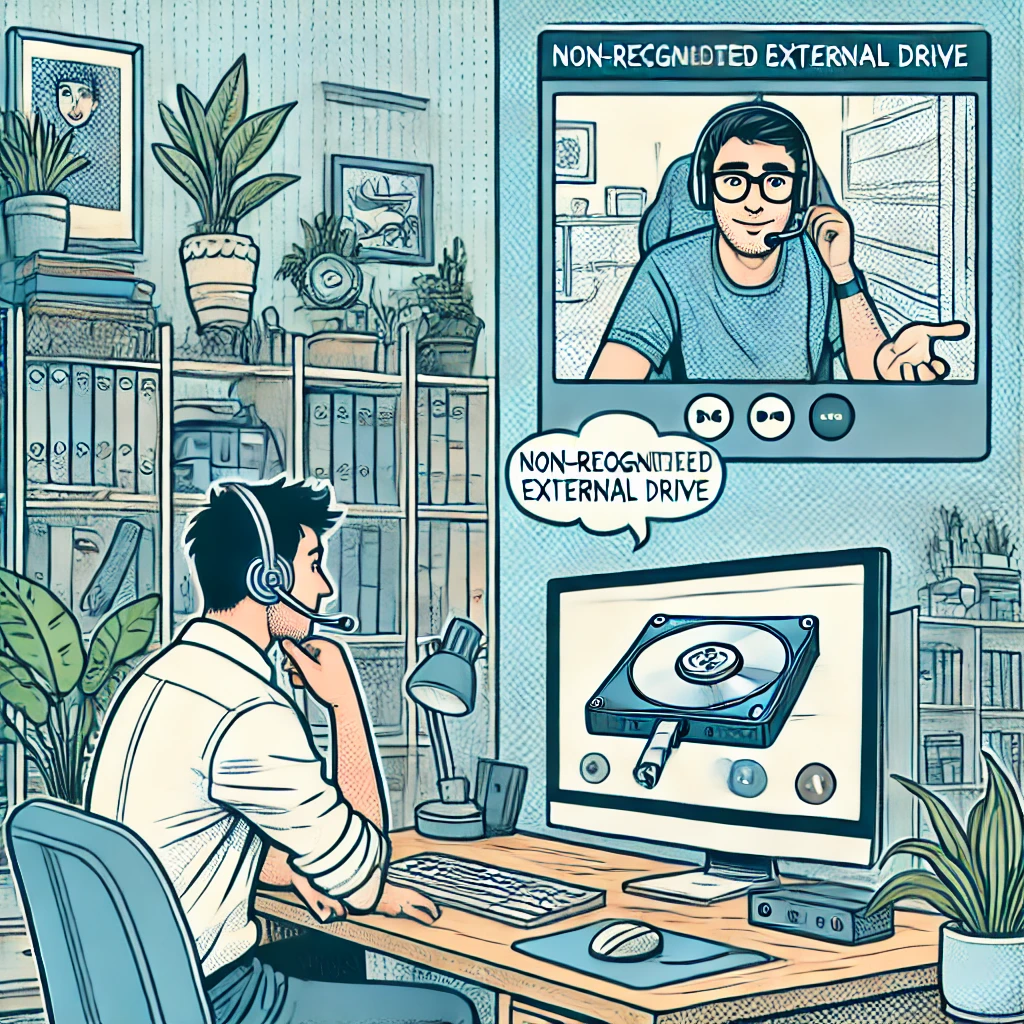
Si après avoir suivi toutes ces étapes, votre disque dur externe n’est toujours pas reconnu, il est peut-être temps de faire appel à un service de dépannage informatique.
Pourquoi faire appel à un expert ?
Un technicien informatique sera capable d’effectuer un diagnostic approfondi, incluant des tests matériels plus poussés pour déterminer si votre disque est défectueux ou si le problème réside ailleurs.
Avantages d’un dépannage informatique pour un disque dur non reconnu
- Intervention rapide et efficace : Un technicien à domicile ou à distance pourra rapidement identifier la cause du problème et proposer des solutions adaptées.
- Réparation matérielle : Si le problème est matériel, un expert saura si une réparation ou un remplacement est nécessaire.
- Récupération de données : Si votre disque est endommagé, un service spécialisé en récupération de données pourra tenter de sauver les fichiers précieux stockés sur votre disque.
Les avantages fiscaux liés au CESU et à la Loi Borloo
En France, le CESU (Chèque Emploi Service Universel) offre une solution simple et avantageuse pour payer les services à la personne, y compris le dépannage informatique à domicile.
Ce dispositif, encadré par la Loi Borloo, permet aux particuliers de bénéficier d’un crédit d’impôt équivalant à 50 % des sommes dépensées pour ce type de services. Cela signifie qu’une intervention facturée 100 euros ne vous coûtera en réalité que 50 euros après déduction fiscale.
Conclusion : Ne laissez pas un disque dur non reconnu vous bloquer
Un disque dur non reconnu peut sembler être un gros problème, mais comme nous l’avons vu, il existe plusieurs solutions pour tenter de résoudre le problème vous-même.
Que ce soit en vérifiant les câbles, en mettant à jour les pilotes, ou en utilisant des outils de diagnostic, vous avez désormais toutes les cartes en main pour débloquer la situation.
Si, malgré toutes vos tentatives, le disque dur reste introuvable, il est peut-être temps de faire appel à un professionnel.
Ne prenez pas de risques avec vos données précieuses ! Un service de dépannage informatique pourra vous aider à diagnostiquer et récupérer vos données en toute sécurité.
Avez-vous déjà été confronté à un disque dur non reconnu ? Quelle méthode avez-vous utilisée pour le résoudre ? Partagez vos expériences et vos astuces dans les commentaires ci-dessous !




0 commentaire