
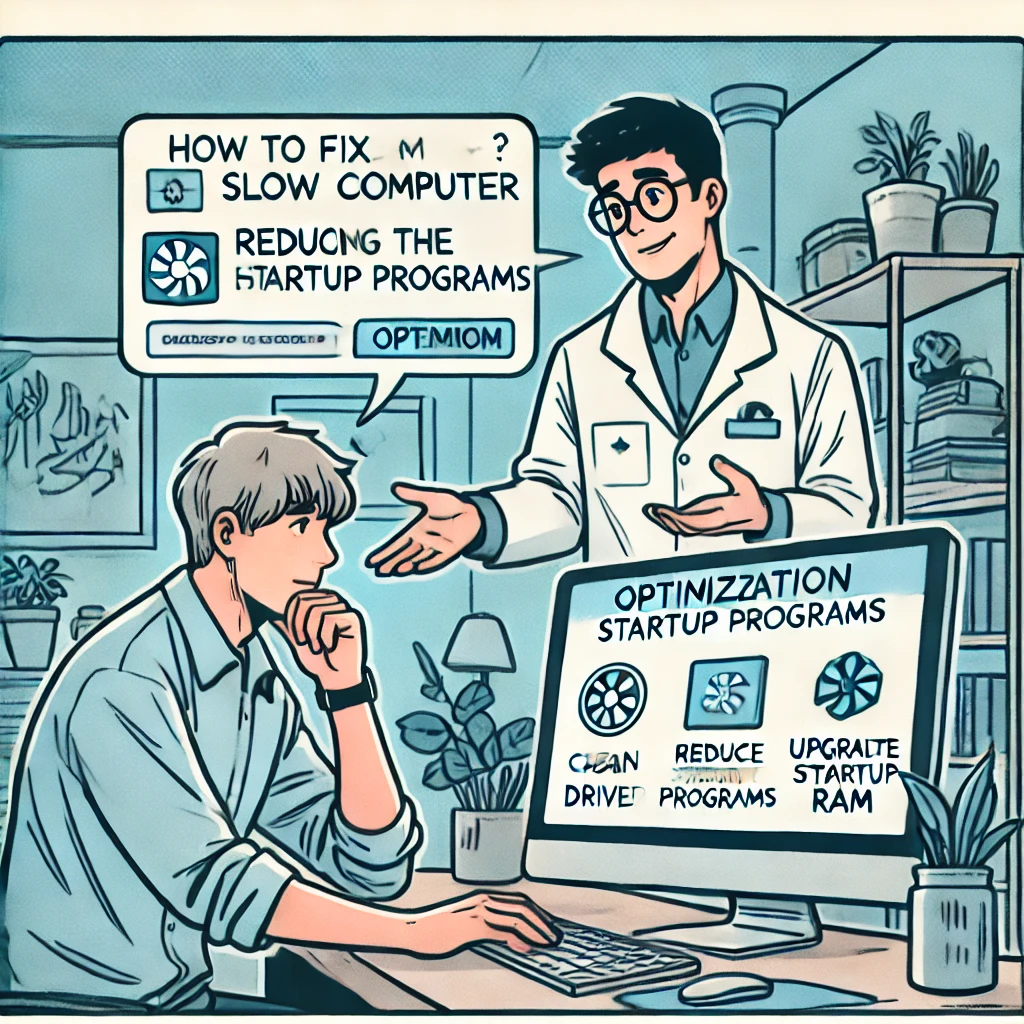
Votre ordinateur met une éternité à s'allumer, et une fois démarré, il peine à ouvrir les applications les plus basiques. Vous avez l’impression que chaque clic est suivi d’une longue attente, comme si votre ordinateur luttait pour accomplir des tâches pourtant simples.
Ce problème est frustrant, surtout quand vous avez besoin de travailler ou de vous divertir sans être ralenti par des performances médiocres.
Vous n'êtes pas seul : l’ordinateur lent est un problème universel qui touche aussi bien les machines plus anciennes que certaines plus récentes.
Pourquoi ces conseils peuvent transformer votre PC ?
Un ordinateur lent ne signifie pas nécessairement qu’il est temps de le remplacer.
Souvent, des ralentissements peuvent être causés par des facteurs facilement corrigibles : un système encombré, des logiciels superflus qui monopolisent des ressources, ou des paramètres mal optimisés.
L’idée d’acheter un nouvel ordinateur peut être tentante, mais avant d'investir des centaines d’euros dans une nouvelle machine, il existe des astuces simples et efficaces que vous pouvez appliquer pour redonner du souffle à votre PC actuel.
Imaginez pouvoir relancer votre ordinateur et retrouver la fluidité de ses premiers jours, simplement en modifiant quelques paramètres et en appliquant les bonnes solutions.
Cet article est conçu pour vous fournir des conseils pratiques, des solutions simples à suivre pour accélérer les performances de votre ordinateur sans avoir à dépenser une fortune.
Nous vous guiderons à travers plusieurs étapes pour identifier et résoudre les problèmes courants qui ralentissent votre système.
Qu’allez-vous apprendre dans ce guide, étape par étape ?
Dans ce guide complet, vous découvrirez des actions concrètes pour remédier à la lenteur de votre ordinateur.
Ces solutions ne nécessitent pas de compétences techniques avancées et peuvent être réalisées par n’importe quel utilisateur, que vous soyez novice ou expérimenté.
Nous aborderons également des astuces pour prolonger la durée de vie de votre machine et éviter que ces problèmes ne se reproduisent. De plus, nous évoquerons la manière de vérifier et d’optimiser les performances matérielles, comme l’ajout de RAM ou le passage à un SSD pour les utilisateurs qui cherchent à améliorer encore davantage leur ordinateur.
Mais avant d'entrer dans les détails techniques, il est essentiel de comprendre pourquoi votre ordinateur est devenu lent. Et cette réponse se cache souvent dans la manière dont votre machine utilise ses ressources.
Un ordinateur lent peut être frustrant et diminuer votre productivité. Heureusement, il existe plusieurs actions que vous pouvez entreprendre pour améliorer les performances de votre PC.
Voici un guide étape par étape pour accélérer un ordinateur sous Windows :
Pourquoi mon ordinateur est-il devenu lent ?
Un ordinateur lent peut être causé par plusieurs facteurs. Au fil du temps, des logiciels inutilisés, des fichiers temporaires et des programmes s’exécutant en arrière-plan peuvent encombrer votre machine, la ralentissant progressivement. D’autres fois, le problème peut être matériel : un disque dur vieillissant, une RAM insuffisante ou des pilotes obsolètes peuvent tous contribuer à des performances réduites.
Mais voici la bonne nouvelle : dans la majorité des cas, vous n'avez pas besoin de dépenser de l’argent pour remplacer votre ordinateur. Il existe des solutions simples pour lui redonner un second souffle. Dans cet article, nous allons explorer ces solutions étape par étape.
Les solutions pratiques pour accélérer votre PC :
1. Redémarrez Votre Ordinateur
Cela peut paraître évident, mais redémarrer votre ordinateur est souvent la première étape pour résoudre les ralentissements. Le redémarrage libère la mémoire, ferme les processus inutiles et donne un nouveau départ à votre machine. Cela peut sembler basique, mais cela fait souvent des merveilles, surtout si vous laissez votre ordinateur allumé pendant de longues périodes.
2. Vérifiez les Programmes au Démarrage
De nombreux programmes s’ajoutent automatiquement au démarrage de votre système, consommant des ressources dès que vous allumez votre ordinateur. Pour alléger la charge, ouvrez le Gestionnaire des tâches (Ctrl + Shift + Esc), allez dans l’onglet Démarrage et désactivez les programmes dont vous n’avez pas besoin immédiatement.
3. Exécutez une Analyse Antivirus
Les logiciels malveillants peuvent sérieusement ralentir votre ordinateur en consommant des ressources sans que vous vous en rendiez compte. Une analyse antivirus complète est essentielle pour éliminer les virus et autres logiciels nuisibles qui peuvent infecter votre système et affecter ses performances.
4. Nettoyez Votre Disque Dur
Au fil du temps, les fichiers temporaires, les caches et les anciens fichiers système s'accumulent sur votre disque dur, occupant de l'espace inutilement. Utilisez l'outil intégré de Nettoyage de disque sous Windows pour libérer de l’espace et améliorer les performances globales. Il suffit de taper « Nettoyage de disque » dans la barre de recherche Windows et de suivre les instructions.
5. Désinstallez les Programmes Inutilisés
Souvent, des programmes dont vous ne vous servez plus continuent d'occuper de l’espace disque et de monopoliser des ressources. Accédez à Paramètres > Applications > Applications et fonctionnalités et désinstallez tout programme dont vous n’avez plus besoin.
6. Défragmentez Votre Disque Dur
Si vous utilisez un disque dur (HDD) traditionnel et non un SSD, il est conseillé de défragmenter votre disque dur pour réorganiser les données stockées et accélérer l’accès aux fichiers. Tapez « Défragmenter » dans la barre de recherche de Windows et lancez l’outil pour optimiser vos lecteurs.
7. Augmentez Votre Mémoire RAM
Si votre ordinateur souffre de lenteurs persistantes, il se peut que vous manquiez de mémoire vive (RAM). Ajouter plus de RAM est une excellente solution, surtout si vous utilisez des logiciels gourmands en ressources, comme des jeux ou des programmes de montage vidéo.
8. Mettez à Jour Votre Système et Vos Pilotes
Les mises à jour du système d’exploitation et des pilotes ne servent pas seulement à ajouter de nouvelles fonctionnalités. Elles incluent souvent des correctifs pour améliorer les performances et la sécurité. Allez dans Paramètres > Mise à jour et sécurité > Windows Update pour vérifier que tout est à jour.
9. Optimisez les Paramètres Visuels
Les effets visuels comme les animations et les transparences peuvent ralentir les systèmes plus anciens ou moins puissants. Tapez « Paramètres système avancés » dans la barre de recherche Windows, cliquez sur Performances, puis ajustez les paramètres pour obtenir des performances optimales.
10. Considérez un SSD
Si vous utilisez encore un disque dur traditionnel (HDD), passer à un SSD (Solid State Drive) est l’une des améliorations les plus efficaces que vous puissiez apporter à votre ordinateur. Un SSD permet des temps de démarrage bien plus rapides et un accès quasi instantané aux applications et fichiers.
Contacter un service de dépannage informatique
Si, malgré toutes ces solutions, votre ordinateur reste lent, il peut être judicieux de faire appel à un professionnel. No Panic propose un dépannage d'ordinateur lent à domicile dans le Morbihan, qu’il soit à distance ou à domicile, peut identifier les problèmes plus complexes qui affectent les performances de votre machine.
Pourquoi opter pour un dépannage à distance ou à domicile ?
Vous vous sentez dépassé par ces conseils ? Vous n'avez pas les compétences, ni le temps pour dépanner votre ordinateur ? Vous avez tout essayé mais rien n'y fait et votre PC est toujours lent ?
Le service à distance est rapide et pratique, permettant aux techniciens d'analyser et de résoudre de nombreux problèmes logiciels sans avoir besoin de déplacer votre machine.
Si une intervention physique est nécessaire, le service à domicile vous permet d’éviter des déplacements inutiles, et un technicien se rend directement chez vous pour un diagnostic complet.
Conclusion : Redonnez vie à votre ordinateur
Un ordinateur lent peut être frustrant, mais avec ces astuces simples, vous pouvez redonner un coup de fouet à votre machine. En nettoyant votre disque dur, en optimisant les paramètres de démarrage ou en ajoutant plus de mémoire RAM, vous pouvez significativement améliorer les performances de votre PC sans avoir à en acheter un nouveau.
Et si malgré vos efforts, votre ordinateur continue à traîner, n’hésitez pas à faire appel à un professionnel pour un dépannage rapide, que ce soit à distance ou à domicile. Ces services peuvent résoudre les problèmes complexes que vous ne pouvez pas gérer seul, vous permettant ainsi de retrouver un ordinateur rapide et fonctionnel.




This place feels like a real VIP club where every player gets treated like royalty. I love the live dealer options and how quick everything processes. Play now granpalaciocasino
Every time I log in I feel the energy of a neighborhood gaming hub. The game selection keeps things fresh and the promotions match what we actually enjoy playing. Customer support is always friendly and helpful whenever I need a quick tip. Definitely my go to spot for evening entertainment. jayabajibd
Been coming back here every weekend and the experience keeps getting better. The site loads quickly on mobile data and withdrawals reach my account within the hour. Staff is warm and always ready to help with account questions. It really brings that friendly local gaming community feel to my leisure hours. 37winphphilippines