
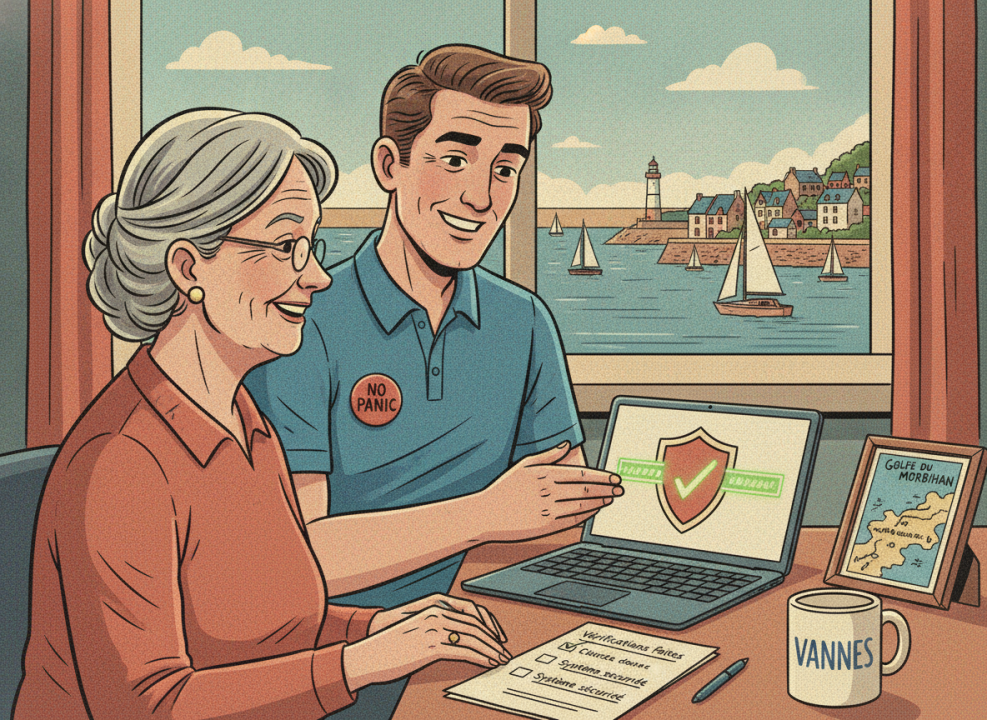
Vérifiez 8 réglages dans Sécurité Windows : une vingtaine de minutes suffisent, sans rien installer.
La sécurité Windows 11 Vannes, c’est un sujet que l’on repousse tant que rien ne se passe. Pourtant, pour la sécurité Windows 11 Vannes, votre PC embarque déjà des protections sérieuses. Cependant, elles ne sont pas toujours actives. Une mise à jour, un logiciel installé à la hâte ou un réglage modifié par erreur suffisent à en désactiver une, sans le moindre message.
Voici une check-list simple pour contrôler huit points clés, un par un. En effet, chaque étape indique où cliquer, ce que signifie le résultat et si vous pouvez agir seul. Comptez une vingtaine de minutes, avec un ordinateur allumé et un peu de calme. Vous n’avez rien à installer, et aucune manipulation ne demande de connaissances techniques.
Check-list sécurité Windows 11 Vannes : pourquoi et quand l’utiliser
Windows 11 regroupe ses protections dans l’application « Sécurité Windows ». Elle fonctionne comme un tableau de bord : une icône verte signale que tout va bien, une icône jaune ou rouge demande votre attention. Pourtant, beaucoup de personnes ne l’ouvrent jamais, car le PC semble fonctionner normalement.
Microsoft prépare d’ailleurs une fonction nommée « Baseline Protection ». Elle doit vérifier d’un coup huit protections et indiquer lesquelles manquent. Selon la presse spécialisée, elle n’est pour l’instant disponible qu’en préversion pour les testeurs du programme Windows Insider. Sa diffusion générale n’est pas attendue avant 2027. Inutile donc de l’attendre : en effet, la plupart des contrôles existent déjà dans Windows 11.
Utilisez cette check-list dans trois situations. Après l’achat d’un PC neuf ou d’occasion. Après une grosse mise à jour de Windows. Ou simplement une fois par an, comme on contrôle la pression des pneus.
Ce qu’il faut avoir sous la main avant de commencer
Quelques précautions rendent la vérification plus sereine. D’abord, fermez vos documents en cours, car certains réglages demandent un redémarrage. Ensuite, branchez l’ordinateur sur secteur s’il s’agit d’un portable. Enfin, tenez-vous prêt à noter ce que vous observez.
- Un compte administrateur. Certains réglages demandent une confirmation, avec le code ou le mot de passe de votre session.
- Un papier et un stylo. Notez chaque voyant qui n’est pas vert, avec le nom exact du réglage.
- Vingt minutes sans interruption. Mieux vaut faire le tour complet que s’arrêter à mi-chemin.
Si votre ordinateur est géré par un employeur, certains réglages sont verrouillés par l’entreprise. Dans ce cas, ne cherchez pas à les modifier : signalez simplement ce que vous voyez au service informatique.
Sécurité Windows 11 Vannes : la check-list complète, point par point
Ouvrez Sécurité Windows et lisez les voyants
Tapez « Sécurité Windows » dans le menu Démarrer, puis ouvrez l’application. La page d’accueil affiche plusieurs vignettes. Chacune porte une coche verte, un point d’exclamation jaune ou une croix rouge. Notez toutes celles qui ne sont pas vertes : ce sont vos points de départ.
Vérifiez l’antivirus et la protection en temps réel
Cliquez sur « Protection contre les virus et menaces ». Vérifiez que la protection en temps réel est activée. Par exemple, si vous utilisez un antivirus tiers, Windows indique son nom : c’est normal. En revanche, deux antivirus actifs en même temps se gênent mutuellement. Pour comprendre un voyant rouge inattendu, lisez notre article sur l’antivirus désactivé : vrai problème ou faux bug de Defender.
Activez la protection contre les falsifications
Dans la même page, ouvrez « Gérer les paramètres », puis repérez « Protection contre les falsifications ». En effet, ce réglage empêche un logiciel malveillant de désactiver votre antivirus en cachette. Il doit être activé. S’il est désactivé, activez-le d’un clic et confirmez. Cette précaution coûte dix secondes et bloque une technique courante des virus.
Contrôlez le pare-feu
Revenez à l’accueil, puis ouvrez « Pare-feu et protection du réseau ». Les trois profils (domaine, privé, public) doivent indiquer que le pare-feu est activé. Concrètement, le pare-feu filtre ce qui entre et sort de votre PC par internet. Sans lui, la box seule protège votre réseau. Un seul profil désactivé justifie une vérification.
Vérifiez le démarrage sécurisé et le module TPM
Ouvrez « Sécurité de l’appareil ». Cette page montre le « Processeur de sécurité » (le TPM) et le « Démarrage sécurisé ». Ces deux éléments protègent le PC dès l’allumage, avant même le chargement de Windows. Windows 11 les exige normalement. Si l’un des deux manque, ne touchez pas au BIOS vous-même : un mauvais réglage peut empêcher le PC de démarrer.
Activez l’intégrité de la mémoire si elle est proposée
Dans « Sécurité de l’appareil », ouvrez « Isolation du noyau », puis « Intégrité de la mémoire ». Cette protection isole les parties sensibles de Windows. Cependant, elle peut parfois être refusée à cause d’un pilote ancien. Notre article sur l’intégrité de la mémoire de Windows 11 explique que faire dans ce cas.
Contrôlez la protection basée sur la réputation
Ouvrez « Contrôle des applications et du navigateur ». La « protection basée sur la réputation » (appelée aussi SmartScreen) vérifie les programmes et les sites avant leur ouverture. Elle prévient quand vous allez lancer un fichier inconnu ou visiter un site suspect. Laissez-la active : ce sont ses avertissements qui arrêtent beaucoup d’arnaques.
Installez les mises à jour de sécurité en attente
Ouvrez Paramètres, puis Windows Update, et cliquez sur « Rechercher des mises à jour ». En effet, les correctifs comblent des failles connues. Une protection activée mais jamais mise à jour perd vite son efficacité. Si une mise à jour refuse de s’installer, consultez notre check-list sur la mise à jour Windows bloquée.
Sécurité Windows 11 Vannes : les points qu’on coche trop vite
Une check-list ne vaut que si chaque case est réellement contrôlée. Voici les quatre pièges que l’on rencontre le plus souvent.
Le voyant est vert, mais l’antivirus est périmé. En effet, une coche verte indique que le service tourne, pas que la base de signatures est récente. Vérifiez la date de dernière analyse et de dernière mise à jour dans la page « Protection contre les virus et menaces ».
Un antivirus tiers a remplacé Defender sans que vous le sachiez. Par exemple, certains logiciels préinstallés sur un PC neuf s’activent en version d’essai. Quand l’essai se termine, la protection tombe. Contrôlez le nom de l’antivirus affiché et la date de fin de licence.
Un réglage a été désactivé « pour un jeu ou un logiciel ». Certaines notices recommandent de couper l’antivirus ou le pare-feu pour installer un programme. Personne ne pense ensuite à les réactiver. C’est pourtant l’une des causes les plus classiques d’un PC mal protégé.
Un site ou un mail vous incite à tout désactiver. En effet, aucun service sérieux ne vous demandera jamais de couper votre protection. Si c’est le cas, méfiez-vous : il s’agit presque toujours d’une arnaque. La plateforme Cybermalveillance.gouv.fr décrit les scénarios les plus courants.
Quand la check-list sécurité Windows 11 Vannes ne suffit plus : passer la main à un professionnel
La check-list vérifie les réglages, pas l’état réel du PC. Si une protection refuse de s’activer, si l’antivirus reste désactivé malgré vos essais ou si l’ordinateur ralentit brusquement, faites-vous aider. Ainsi, ces signes peuvent cacher un logiciel malveillant ou un pilote défaillant.
Appelez aussi un professionnel pour toute modification du BIOS, pour un PC qui a déjà été infecté, ou pour un ordinateur utilisé en télétravail avec des données sensibles. Dans ces cas, l’ordre des opérations compte : analyser d’abord, sauvegarder ensuite, réparer enfin. Mieux vaut un contrôle rapide qu’une réinstallation complète.
Le crédit d’impôt informatique en Morbihan
No Panic Informatique est agréé Service à la personne. Le dépannage à domicile ouvre donc droit à un crédit d’impôt de 50 % des frais engagés, selon votre situation et dans la limite des plafonds en vigueur. Une vérification de sécurité de votre PC peut ainsi coûter moitié moins après déduction. Les conditions détaillées figurent sur la page crédit d’impôt informatique en Morbihan.
Comment No Panic vous aide pour la sécurité Windows 11 Vannes
Je commence par faire le tour des huit points avec vous, directement sur votre écran. Ensuite, je vous explique chaque voyant, puis je corrige ce qui peut l’être en quelques minutes. Si un réglage bloque, je cherche la cause avant de forcer quoi que ce soit : pilote ancien, antivirus d’essai ou ancien logiciel mal désinstallé.
J’interviens à domicile à Vannes, Arradon, Auray et dans le reste du Morbihan. Pour un contrôle simple, une prise en main à distance suffit parfois. Découvrez le dépannage informatique à domicile et la page problèmes de sécurité. Les prix figurent sur la page des tarifs.
Pour un diagnostic sans engagement, appelez-nous ou demandez un devis. Vous pouvez aussi consulter notre page de la zone de Vannes. Nous vous dirons franchement ce qui est protégé, et ce qui ne l’est pas.
Questions fréquentes sur la sécurité Windows 11 Vannes
Windows 11 suffit-il à protéger mon PC sans antivirus supplémentaire ?
Pour un usage courant, Microsoft Defender offre une protection solide, à condition que toutes ses fonctions soient actives. Un antivirus payant n’est pas obligatoire. En revanche, la vigilance reste indispensable : aucun logiciel ne remplace la prudence face à un mail suspect.
Qu’est-ce que Baseline Protection de Windows 11 ?
C’est une future fonction de Windows 11 qui doit vérifier huit protections et indiquer celles qui manquent. Selon la presse spécialisée, elle n’existe aujourd’hui qu’en préversion pour les testeurs Windows Insider. En pratique, cette check-list couvre déjà les contrôles principaux de la sécurité Windows 11 Vannes.
Que faire si ma sécurité Windows 11 Vannes affiche un voyant rouge ?
Ouvrez la vignette concernée : Windows propose en général un bouton de réparation. Cliquez dessus et redémarrez. Si le voyant revient rouge, notez le message exact et demandez de l’aide plutôt que de multiplier les essais.
Faut-il désactiver une protection pour installer un logiciel ?
Presque jamais. Si une notice vous le demande, vérifiez d’abord que le logiciel vient bien de l’éditeur officiel. Une protection coupée « le temps d’une installation » reste souvent désactivée ensuite.
À quelle fréquence contrôler la sécurité Windows 11 Vannes sur mon ordinateur ?
Une fois par an suffit pour la check-list complète de sécurité Windows 11 Vannes. Jetez aussi un œil aux voyants après chaque grosse mise à jour de Windows ou l’installation d’un nouveau logiciel de sécurité.
Mon PC est ancien, puis-je quand même appliquer cette check-list ?
Oui, pour les points que votre version de Windows propose. Si votre PC n’est pas compatible avec certaines protections de Windows 11, nous pouvons en parler. Notre article sur le PC non compatible Windows 11 détaille les options.
Pour aller plus loin
Pour compléter ce contrôle, lisez notre check-list de cybersécurité senior. Pour comprendre pourquoi les correctifs comptent, voyez l’article sur la mise à jour Windows 11 et la sécurité. Enfin, pour suivre l’actualité de la fonction à venir, consultez l’article du Crabe Info sur Baseline Protection.
À propos de l’auteur
Wilfried Sauquet, technicien informatique indépendant en Morbihan (Arradon, Vannes, Auray…), intervient au quotidien auprès des particuliers et des seniors. No Panic Informatique est agréé Service à la personne (crédit d’impôt de 50 %). En savoir plus sur No Panic Informatique.

0 commentaire