
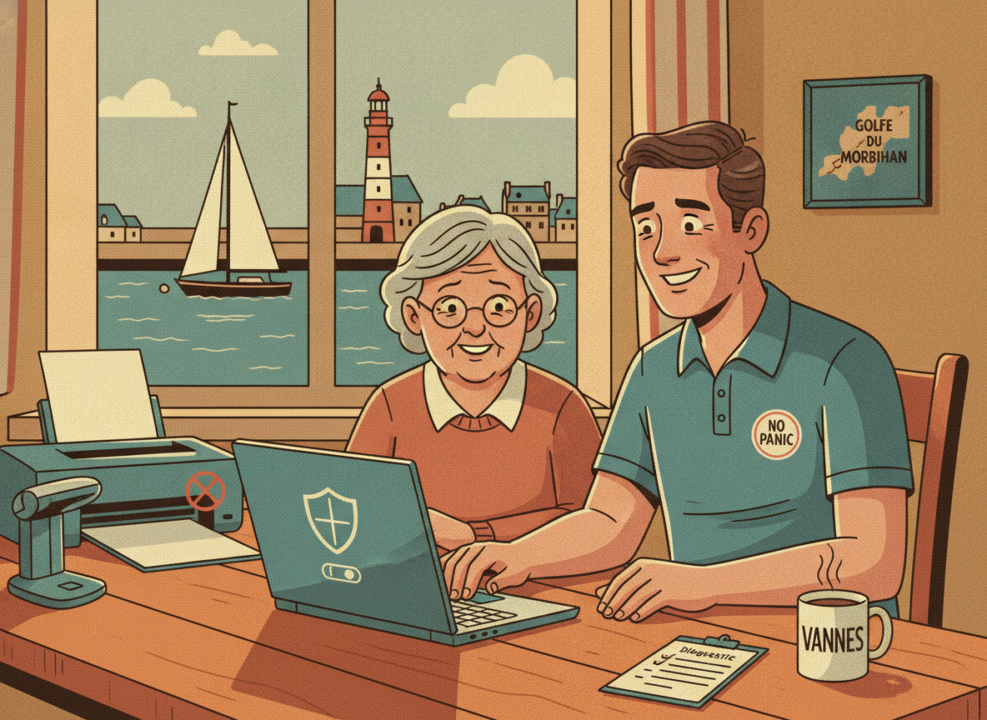
Un pilote trop ancien est refusé par la sécurité de Windows. Installez la version signée à jour du fabricant.
Depuis octobre 2026, Windows 11 active tout seul une protection appelée intégrité mémoire Windows 11, aussi nommée isolation du noyau. Sur beaucoup de PC du Morbihan, cette bascule passe inaperçue. Sur d'autres, en revanche, un scanner cesse de répondre. Parfois, c'est une imprimante réseau qui disparaît. Ou bien un jeu perd la moitié de ses images par seconde. Le point commun de ces pannes tient en une phrase : un pilote trop ancien vient d'être refusé par le système. À Vannes, d'ailleurs, ce genre d'appel revient de plus en plus souvent depuis la rentrée.
Voici comment reconnaître ce blocage. D'abord, vous allez le vérifier en deux minutes dans les réglages de sécurité. Ensuite, vous remettrez votre matériel en service sans affaiblir la protection de votre ordinateur. Enfin, vous verrez dans quels cas une désactivation temporaire se justifie, et ce qu'elle coûte vraiment.
Intégrité mémoire Windows 11 : la réponse courte
Un périphérique ou un jeu a cessé de fonctionner juste après une mise à jour récente ? Dans ce cas, la cause la plus probable est l'intégrité mémoire Windows 11. En effet, cette fonction de sécurité refuse désormais de charger les pilotes qui ne respectent pas ses règles. Un pilote, rappelons-le, est le petit logiciel qui permet à Windows de dialoguer avec un appareil : carte graphique, scanner, imprimante, adaptateur Wi-Fi ou périphérique professionnel.
La bonne nouvelle, c'est que rien n'est cassé dans la plupart des cas. Le matériel fonctionne toujours. Concrètement, il suffit d'installer une version plus récente du pilote, signée par le fabricant, pour que Windows l'accepte de nouveau. La désactivation pure et simple de la protection existe aussi, mais elle reste un dernier recours. Comptez, par exemple, cinq à dix minutes par périphérique quand le bon pilote est disponible. Le reste de ce guide détaille ensuite chaque étape pour reprendre la main sur l'intégrité mémoire Windows 11, sans jargon.
Pourquoi ça arrive : l'explication complète
Pour bien réagir, il faut d'abord comprendre ce qui se joue en coulisses. Voici donc le mécanisme, expliqué simplement.
Ce que fait l'intégrité mémoire Windows 11 dans les coulisses
L'intégrité mémoire Windows 11 place une partie du cœur du système dans une zone isolée. Cette zone est protégée par la virtualisation du processeur. En pratique, le système crée une sorte de coffre-fort. Les composants sensibles de Windows tournent à l'intérieur. Ainsi, un logiciel malveillant qui tente de s'infiltrer dans la mémoire du noyau se heurte à une cloison. C'est tout l'intérêt de l'intégrité mémoire Windows 11. Cette technique bloque une catégorie d'attaques bien connue, où un pilote piégé sert de porte d'entrée. Jusqu'ici, pourtant, la fonction existait mais restait souvent désactivée. Depuis octobre 2026, en revanche, Microsoft l'active par défaut sur les PC compatibles, lors d'une mise à jour de fonctionnalités.
Pourquoi vos anciens pilotes ne passent plus
Pour entrer dans ce coffre-fort, un pilote doit suivre des règles strictes de gestion de la mémoire. Beaucoup de pilotes récents les respectent déjà. Les plus anciens, en revanche, ont été écrits avant ces exigences. Résultat : Windows les met en quarantaine au démarrage. L'appareil concerné devient alors muet. Par exemple, un scanner de 2018, une imprimante laser d'entreprise, une vieille carte son ou un adaptateur USB-série pour du matériel pro : voilà les victimes typiques. Côté jeux, ensuite, une couche de pilote graphique ou un module anti-triche trop ancien peut aussi être écarté. D'où des chutes d'images par seconde, ou des plantages dès le lancement.
Pourquoi Microsoft l'active sans vous demander
Ce choix peut sembler brutal. Il répond pourtant à une logique de sécurité collective. En effet, les attaques par pilote vulnérable se sont multipliées ces dernières années. Ainsi, en activant la protection pour tout le monde, Microsoft réduit d'un coup la surface exposée sur des millions de machines. La contrepartie, c'est cette vague de petits dépannages matériels que l'on constate sur le terrain. À noter : la bascule ne se produit que si aucun pilote incompatible n'est détecté pendant la mise à jour. En revanche, quand un pilote problématique est déjà présent, Windows laisse parfois la fonction désactivée et affiche un avertissement dans Sécurité Windows.
Comment vérifier que c'est bien l'intégrité mémoire Windows 11, chez vous
Avant de toucher au moindre réglage, prenez deux minutes pour confirmer le diagnostic. Rassurez-vous, la démarche ne présente aucun risque pour vos données.
- Ouvrez Sécurité Windows : menu Démarrer, tapez « Sécurité Windows », puis ouvrez l'application.
- Allez dans l'isolation du noyau : cliquez sur « Sécurité des appareils », puis sur « Détails de l'isolation du noyau ».
- Regardez l'état : si l'interrupteur « Intégrité de la mémoire » est sur « Activé », la fonction est bien en service.
- Listez les pilotes écartés : cliquez sur « Analyser » ou sur « Résoudre les problèmes d'incompatibilité ». Windows affiche alors les pilotes qu'il a refusés.
- Notez chaque nom : reliez chaque pilote à son appareil. Cette liste devient votre feuille de route.
Un deuxième indice confirme la piste. Pour cela, ouvrez le Gestionnaire de périphériques, par un clic droit sur le menu Démarrer. Un appareil marqué d'un triangle jaune, avec un code d'erreur 39 ou 52, pointe presque toujours vers un pilote refusé. Vérifiez enfin la date. Par exemple, si tout fonctionnait la semaine dernière et que la panne a suivi une grosse mise à jour, le faisceau d'indices est net. En revanche, si la liste des pilotes incompatibles reste vide alors que votre matériel est muet, la cause est ailleurs : voyez alors notre check-list de la mise à jour Windows bloquée à Vannes.
Réactiver votre matériel sans toucher à l'intégrité mémoire Windows 11
L'objectif est simple : garder la protection active, et faire accepter votre appareil. Pour cela, procédez dans l'ordre suivant.
1. Identifier le périphérique fautif
D'abord, reprenez la liste relevée dans Sécurité Windows. Pour chaque pilote écarté, notez la marque et le modèle exact de l'appareil. En général, l'étiquette sous l'imprimante, ou au dos du scanner, donne la référence. Pour une carte interne, en revanche, le Gestionnaire de périphériques affiche le nom complet dans l'onglet « Détails ».
2. Installer le pilote signé à jour
Ensuite, rendez-vous sur le site officiel du fabricant, section « Support » ou « Pilotes ». Téléchargez la version la plus récente pour Windows 11 en 64 bits. En revanche, évitez les sites tiers qui regroupent des pilotes de toutes marques. En effet, ils diffusent souvent des versions modifiées, non signées, que la protection rejettera de nouveau. Fermez ensuite le logiciel de l'appareil, lancez l'installateur, puis redémarrez le PC. Au redémarrage, enfin, Windows charge le nouveau pilote et l'appareil réapparaît.
3. Contrôler que l'intégrité mémoire Windows 11 accepte le nouveau pilote
Enfin, retournez dans Sécurité Windows, puis dans les détails de l'isolation du noyau. Relancez l'analyse d'incompatibilité. Le pilote que vous venez d'installer ne doit plus figurer dans la liste. Ensuite, si l'interrupteur « Intégrité de la mémoire » était grisé, vous pouvez maintenant le basculer sur « Activé », puis redémarrer une dernière fois.
4. Si aucun pilote signé n'existe : les options
Certains matériels anciens n'auront jamais de pilote compatible, car le fabricant a cessé le support. Trois choix s'offrent alors à vous. D'abord, remplacer le périphérique par un modèle récent, souvent peu coûteux pour un scanner ou un adaptateur. Ensuite, garder l'appareil sur un autre PC resté sous une version antérieure. Enfin, désactiver la protection, en connaissance de cause.
5. Désactiver temporairement : ce que vous perdez
La désactivation de l'intégrité de la mémoire se fait d'un clic, dans le même écran. Aussitôt, le PC redémarre et le matériel refonctionne. En revanche, la cloison de sécurité tombe. Votre machine redevient alors vulnérable aux attaques par pilote piégé, justement celles que la fonction bloque. Ce compromis peut néanmoins se défendre le temps de commander un nouveau scanner, sur un poste sans données bancaires ni fichiers clients. Ensuite, réactivez la protection dès que le matériel de remplacement est en place. En revanche, sur un PC professionnel qui traite des données sensibles, cette désactivation prolongée n'est pas une option acceptable.
Le crédit d'impôt informatique en Morbihan
No Panic Informatique est déclaré organisme de service à la personne. Ainsi, nos interventions à domicile chez les particuliers ouvrent droit à un crédit d'impôt de 50 %. Concrètement, une remise en service de vos périphériques facturée 80 € ne vous coûte que 40 € après déduction. De plus, le dispositif s'applique que vous soyez imposable ou non : dans le second cas, l'État vous verse la différence. Ensuite, vous recevez chaque année une attestation fiscale à joindre à votre déclaration. Enfin, les conditions et le plafond annuel figurent sur notre page dédiée au crédit d'impôt informatique en Morbihan.
Comment No Panic peut vous aider
En pratique, une panne de périphérique après une mise à jour Windows se règle vite quand on sait où regarder. C'est d'ailleurs notre quotidien à Vannes et dans le golfe du Morbihan.
Par exemple, pour un scanner, une imprimante ou une carte son devenus muets, l'intervention à distance suffit le plus souvent. Nous prenons alors la main sur votre écran. Ensuite, nous relevons la liste des pilotes écartés, nous installons les versions signées à jour, puis nous vérifions que la protection reste active. Comptez trente minutes en moyenne.
En revanche, pour du matériel professionnel, un adaptateur industriel ou un périphérique sans pilote récent, un déplacement à domicile permet de tester des solutions de remplacement sur place. Ainsi, nous intervenons à Vannes, Ploeren, Arradon, Baden et alentour. Enfin, pour un diagnostic sans engagement, appelez-nous : nous vous dirons d'emblée si un simple pilote règle le problème, ou si le matériel a fait son temps.
Questions fréquentes sur l'intégrité de la mémoire Windows 11
L'intégrité mémoire Windows 11 peut-elle ralentir tout l'ordinateur ?
Sur un PC récent, l'intégrité mémoire Windows 11 pèse peu sur les performances générales : quelques pour cent au plus. Par exemple, en bureautique et en navigation, l'effet passe inaperçu. En revanche, il se voit dans les jeux exigeants, et sur des machines de plus de six ou sept ans. Ainsi, si votre ordinateur est devenu nettement plus lent, cherchez d'abord ailleurs : disque saturé, trop de logiciels au démarrage, mémoire vive insuffisante.
Faut-il désactiver l'intégrité de la mémoire définitivement ?
Non, sauf incompatibilité matérielle sans aucune solution. En effet, cette protection bloque une famille d'attaques réelles et fréquentes. La désactiver revient à retirer un verrou de votre porte d'entrée. Mieux vaut donc la garder active, et traiter le problème pilote par pilote. Ainsi, la désactivation permanente ne se justifie que pour un poste isolé, sans données sensibles, dont un périphérique vital n'a pas de pilote compatible.
Mon scanner refonctionnera-t-il après la mise à jour du pilote ?
Dans la très grande majorité des cas, oui. En effet, le matériel n'est pas endommagé : il est seulement mis de côté par Windows. Ainsi, dès qu'un pilote signé et conforme est installé, l'appareil réapparaît et fonctionne normalement. En revanche, le seul cas vraiment bloquant concerne les modèles trop anciens, pour lesquels le fabricant ne publie plus de pilote Windows 11.
L'intégrité mémoire Windows 11 concerne-t-elle aussi les PC de bureau récents ?
Oui. En effet, la fonction s'active sur toute machine compatible, portable comme fixe, dès lors que le processeur et le firmware prennent en charge la virtualisation de sécurité. Ainsi, les PC vendus avec Windows 11 préinstallé sont touchés en premier. Par ailleurs, les tours assemblées et les stations de travail professionnelles le sont tout autant.
Comment savoir si un pilote est signé ?
D'abord, ouvrez le Gestionnaire de périphériques, double-cliquez sur l'appareil, puis l'onglet « Pilote » et le bouton « Détails du pilote ». Windows y indique alors le signataire numérique. En général, un pilote téléchargé sur le site officiel du fabricant est signé par défaut. Enfin, en cas de doute sur une source, la plateforme Cybermalveillance.gouv.fr rappelle les bons réflexes avant tout téléchargement.
Perd-on des données en désactivant cette fonction ?
Non. En effet, activer ou désactiver l'isolation du noyau ne touche ni à vos fichiers, ni à vos logiciels installés. Le seul effet est un redémarrage obligatoire pour appliquer le changement. Par simple précaution, toutefois, fermez vos documents avant de basculer le réglage.
Pour aller plus loin
Par exemple, si vos parties se coupent sans lien avec un pilote, regardez pourquoi les jeux plantent après une mise à jour Windows à Vannes. Ensuite, pour annuler proprement une grosse mise à jour, suivez notre guide du point de restauration Windows 11. Enfin, pour comprendre pourquoi ces correctifs comptent vraiment, lisez pourquoi ne jamais reporter une mise à jour de sécurité.
À propos de l'auteur
Wilfried Sauquet, technicien informatique indépendant en Morbihan (Arradon, Vannes, Auray…), intervient au quotidien auprès des particuliers et des seniors. No Panic Informatique est agréé Service à la personne (crédit d'impôt de 50 %). En savoir plus sur No Panic Informatique.



0 commentaire