

Votre ordinateur est devenu très lent, Windows affiche des erreurs, des logiciels ne fonctionnent plus, des virus ont peut-être infecté le système, ou vous voulez simplement repartir sur une base propre ? La réinitialisation d’un PC sous Windows peut être une bonne solution.
Mais attention : réinitialiser Windows n’est pas un geste anodin. Selon l’option choisie, vous pouvez conserver vos fichiers personnels… ou tout effacer. Vous pouvez aussi perdre vos logiciels, vos paramètres, certains pilotes, des mots de passe enregistrés localement, ou des données placées au mauvais endroit.
Ce guide vous explique comment réinitialiser un PC Windows 10 ou Windows 11, quelle option choisir, quoi sauvegarder avant de commencer, comment agir si Windows ne démarre plus, et quoi faire après la réinitialisation pour retrouver un ordinateur stable, sécurisé et utilisable.
L’objectif n’est pas seulement de cliquer sur “Réinitialiser ce PC”. L’objectif est de le faire sans mauvaise surprise.
Oui, il est possible de réinitialiser un PC Windows sans perdre ses fichiers en choisissant l’option “Conserver mes fichiers”.
Cette option réinstalle Windows et garde vos documents personnels, mais elle supprime les logiciels installés, certains réglages et parfois des pilotes. Avant de lancer l’opération, sauvegardez vos fichiers importants, vérifiez vos mots de passe et assurez-vous d’avoir votre clé BitLocker si le disque est chiffré.
À retenir avant de réinitialiser Windows
- Pour garder vos documents : choisissez Conserver mes fichiers.
- Pour vendre ou donner le PC : choisissez Tout supprimer + nettoyage du lecteur.
- Si Windows est corrompu : privilégiez Téléchargement cloud.
- Si Internet est lent : choisissez Réinstallation locale.
- Si vos données ne sont pas sauvegardées : ne lancez pas la réinitialisation sans diagnostic.
- Si BitLocker demande une clé : récupérez-la avant toute opération.
Réinitialisation Windows : Quelle option choisir ?
Windows propose généralement deux grandes options :
Je veux garder mes documents
Choisissez Conserver mes fichiers. Windows sera réinstallé, mais vos fichiers personnels seront normalement conservés.
Je vends ou je donne le PC
Choisissez Tout supprimer, puis l’option de nettoyage du lecteur si elle est proposée.
Windows semble corrompu
Choisissez plutôt Téléchargement cloud, afin de récupérer une nouvelle copie de Windows.
Internet est lent ou instable
Choisissez Réinstallation locale, qui utilise les fichiers déjà présents sur l’ordinateur.
Windows ne démarre plus
Passez par l’environnement de récupération Windows : Dépannage > Réinitialiser ce PC.
Mes données ne sont pas sauvegardées
Ne lancez pas l’opération immédiatement. Il faut d’abord vérifier si les fichiers peuvent être copiés ou récupérés.
Recommandation
Microsoft confirme que la réinitialisation réinstalle Windows et que le résultat dépend de l’option choisie : les applications, les paramètres et les fichiers personnels peuvent être conservés ou supprimés selon le cas.
Le meilleur réflexe avant toute réinitialisation : sauvegarder vos fichiers importants, même si vous choisissez “Conserver mes fichiers”.

Winfried Sauquet
Informaticien à domicile
Conseil de technicien
En dépannage informatique à domicile, une réinitialisation Windows ne doit jamais être la première action lancée automatiquement.
Avant de remettre un PC à zéro, il faut vérifier l’état du disque, la présence des sauvegardes, les comptes Microsoft, les logiciels indispensables, les pilotes et les fichiers rangés en dehors des dossiers classiques.
Dans certains cas, un ordinateur très lent n’a pas besoin d’une réinitialisation, mais d’un diagnostic matériel : disque dur fatigué, SSD en erreur, mémoire instable, surchauffe ou problème d’alimentation.
Réinitialiser Windows sur un disque défectueux peut faire perdre du temps et compliquer la récupération des données.
Réinitialiser Windows : à quoi ça sert vraiment ?
Réinitialiser un PC sous Windows consiste à réinstaller Windows à partir d’une fonction intégrée au système.
Cette opération peut aider lorsque :
- le PC est devenu très lent ;
- Windows plante régulièrement ;
- des messages d’erreur apparaissent ;
- des logiciels refusent de s’ouvrir ;
- une infection ou un malware est suspecté ;
- les paramètres Windows sont trop abîmés ;
- une mise à jour a créé de nombreux problèmes ;
- vous voulez nettoyer le système sans passer par une installation manuelle ;
- vous préparez l’ordinateur pour une autre personne ;
- vous voulez repartir sur une configuration plus propre.
Une réinitialisation peut améliorer la stabilité, mais elle ne répare pas tout. Si le problème vient d’un disque dur fatigué, d’un SSD défectueux, d’une barrette de RAM instable, d’une surchauffe ou d’une alimentation en panne, réinitialiser Windows ne suffira pas.
C’est un point très important : réinitialiser Windows corrige surtout des problèmes logiciels, pas les pannes matérielles.
Avant de réinitialiser : les précautions indispensables
Avant de lancer l’opération, prenez quelques minutes pour éviter les mauvaises surprises.
1. Sauvegardez vos fichiers importants
Même si vous choisissez l’option Conserver mes fichiers, sauvegardez vos données importantes.
Copiez notamment :
- documents ;
- photos ;
- vidéos ;
- bureau ;
- téléchargements ;
- fichiers professionnels ;
- factures ;
- favoris de navigateur ;
- mots de passe exportables ;
- dossiers de logiciels métiers ;
- fichiers placés directement à la racine du disque C: ;
- dossiers synchronisés de façon incertaine.
Pourquoi être aussi prudent ? Parce que l’option “Conserver mes fichiers” protège principalement les fichiers personnels classiques, mais elle ne garantit pas toujours que tout ce que vous avez rangé de manière atypique sera récupérable facilement. IT-Connect rappelle que cette option ne supprime pas les données personnelles, mais conseille tout de même une sauvegarde par précaution.
2. Notez les logiciels à réinstaller
La réinitialisation supprime généralement les applications installées.
Avant de commencer, listez :
- navigateur préféré ;
- suite Office ;
- antivirus ;
- logiciel d’imprimante ;
- logiciel de scanner ;
- VPN ;
- logiciel comptable ;
- logiciel métier ;
- outils de messagerie ;
- logiciels Adobe, Canva, Dropbox, OneDrive, etc.
Notez aussi les licences, identifiants et mots de passe nécessaires.
3. Vérifiez vos comptes et mots de passe
Après réinitialisation, Windows peut demander :
- votre compte Microsoft ;
- votre mot de passe ;
- un code de validation ;
- l’accès à votre adresse e-mail ;
- un code reçu par téléphone ;
- vos identifiants Wi-Fi.
Assurez-vous de pouvoir vous reconnecter avant de lancer l’opération.
4. Vérifiez BitLocker
Si le disque est chiffré avec BitLocker, Windows peut demander une clé de récupération lors d’une opération de récupération. Microsoft recommande de vérifier que vous disposez de cette clé si l’appareil est chiffré.
Cette clé peut se trouver :
- dans votre compte Microsoft ;
- dans les documents fournis avec le PC ;
- dans le compte administrateur d’une entreprise ;
- chez la personne qui a configuré l’ordinateur.
Ne lancez pas une opération avancée si vous risquez d’être bloqué par BitLocker.
5. Branchez le PC au secteur
Sur un ordinateur portable, branchez toujours le chargeur.
Une coupure pendant une réinitialisation peut laisser Windows dans un état instable.
6. Prévoyez du temps
Une réinitialisation peut durer de quelques dizaines de minutes à plusieurs heures selon :
- la vitesse du disque ;
- l’âge du PC ;
- l’option choisie ;
- la connexion Internet ;
- la quantité de données ;
- l’état général de Windows.
Microsoft précise que l’écran peut rester noir longtemps pendant le processus et qu’il ne faut pas redémarrer manuellement l’appareil, car cela peut faire échouer la réinitialisation.
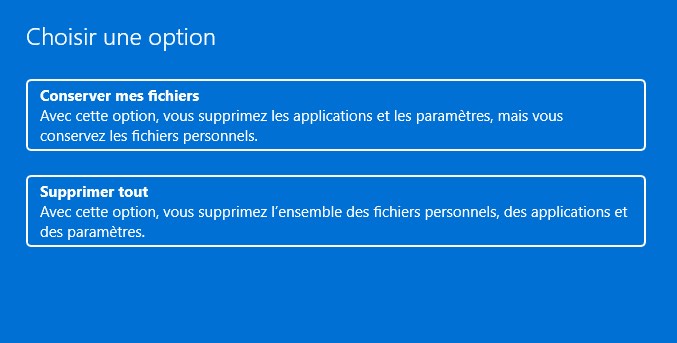
Conserver mes fichiers ou Tout supprimer : quelle différence ?
C’est le choix le plus important.
Option 1 : Conserver mes fichiers
Cette option réinstalle Windows tout en gardant vos fichiers personnels.
Elle conserve généralement :
- documents ;
- images ;
- vidéos ;
- musique ;
- fichiers dans le profil utilisateur.
Elle supprime généralement :
- applications installées ;
- paramètres Windows personnalisés ;
- certains pilotes ;
- configurations logicielles ;
- programmes ajoutés après l’achat.
Microsoft décrit cette option comme une réinstallation de Windows qui conserve les documents, photos et autres données personnelles, mais supprime les applications et les paramètres.
C’est l’option à privilégier si :
- le PC est lent ;
- Windows bugue ;
- vous voulez repartir proprement ;
- vous gardez le PC pour vous ;
- vos fichiers sont importants ;
- vous ne cherchez pas à effacer définitivement les données.
Option 2 : Tout supprimer
Cette option supprime vos fichiers, applications et paramètres.
Elle est utile si :
- vous vendez l’ordinateur ;
- vous donnez le PC ;
- vous voulez repartir complètement de zéro ;
- vous suspectez une infection importante ;
- vous ne voulez laisser aucune donnée personnelle ;
- vous avez déjà sauvegardé vos fichiers.
En résumé : Conserver mes fichiers garde les fichiers personnels mais supprime applications et paramètres, tandis que Supprimer tout remet Windows à zéro en supprimant les fichiers présents sur le lecteur.
Option “Nettoyer le lecteur”
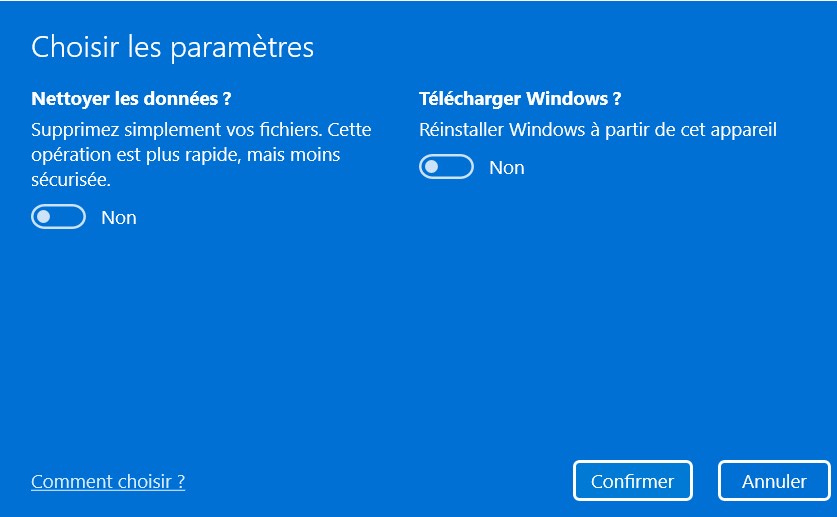
Lorsque vous choisissez “Tout supprimer”, Windows peut proposer une option de nettoyage plus complet du lecteur.
Elle est plus longue, mais préférable si vous donnez ou vendez l’ordinateur. Elle limite le risque de récupération des anciennes données.
Pour un simple dépannage personnel, cette option n’est pas toujours nécessaire.
Téléchargement cloud ou réinstallation locale : que choisir ?
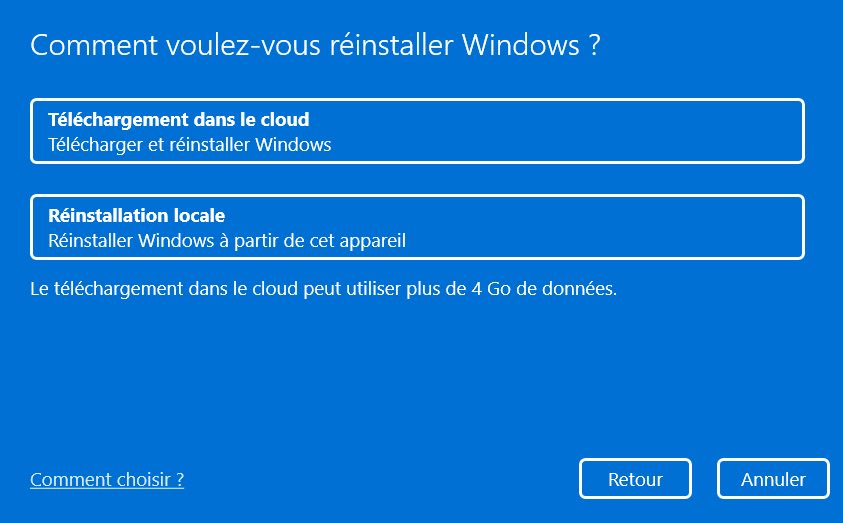
Windows propose souvent deux méthodes pour réinstaller le système.
Téléchargement cloud
Cette option télécharge une nouvelle copie de Windows depuis Internet.
Avantages :
- utile si les fichiers locaux de Windows sont endommagés ;
- peut repartir sur une base plus propre ;
- adapté aux systèmes très corrompus ;
- intéressant si la connexion est rapide et stable.
Inconvénients :
- nécessite une bonne connexion Internet ;
- peut être plus long ;
- consomme plusieurs Go de données.
Microsoft indique que le téléchargement cloud récupère une nouvelle copie de Windows et peut être utile si les fichiers locaux sont endommagés ou manquants.
Réinstallation locale
Cette option utilise les fichiers déjà présents sur le PC.
Avantages :
- plus rapide avec une connexion lente ;
- ne dépend pas d’Internet ;
- pratique en dépannage simple.
Inconvénients :
- moins efficace si Windows est très corrompu ;
- peut échouer si les fichiers système locaux sont abîmés.
Microsoft précise que la réinstallation locale utilise les fichiers présents sur le PC et peut être plus rapide avec une connexion lente, mais n’inclut pas forcément les dernières mises à jour.
Le bon choix en pratique
| Situation | Choix recommandé |
|---|---|
| Windows est lent mais démarre | Réinstallation locale ou cloud |
| Windows semble très corrompu | Téléchargement cloud |
| Connexion Internet lente | Réinstallation locale |
| PC infecté sérieusement | Cloud + sauvegarde prudente |
| PC à vendre | Tout supprimer + nettoyage du lecteur |
| PC professionnel | Sauvegarde + diagnostic avant action |
Méthode 1 : réinitialiser Windows 11 depuis les paramètres
Cette méthode est la plus simple si Windows démarre encore.
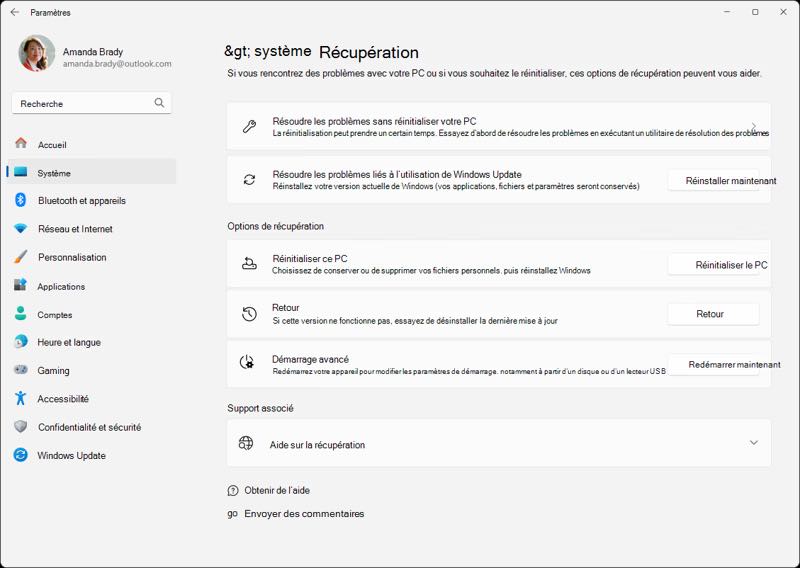
Dans l’application Paramètres sur votre appareil Windows, sélectionnez Système > Récupération
Étapes
- Cliquez sur Démarrer.
- Ouvrez Paramètres.
- Allez dans Système.
- Cliquez sur Récupération.
- Dans Options de récupération, cliquez sur Réinitialiser le PC.
- Choisissez :
- Conserver mes fichiers ;
- ou Tout supprimer.
- Choisissez :
- Téléchargement cloud ;
- ou Réinstallation locale.
- Lisez attentivement le résumé affiché.
- Cliquez sur Réinitialiser.
- Laissez l’ordinateur travailler sans l’interrompre.
Pendant l’opération, le PC peut redémarrer plusieurs fois. C’est normal.
Ne forcez pas l’arrêt, sauf si l’ordinateur reste bloqué anormalement longtemps sans activité apparente et après avoir attendu suffisamment.
Méthode 2 : réinitialiser Windows 10 depuis les paramètres
Sur Windows 10, le chemin est légèrement différent.
Étapes
- Cliquez sur Démarrer.
- Ouvrez Paramètres.
- Allez dans Mise à jour et sécurité.
- Cliquez sur Récupération.
- Dans Réinitialiser ce PC, cliquez sur Commencer.
- Choisissez :
- Conserver mes fichiers ;
- ou Tout supprimer.
- Choisissez la méthode de réinstallation.
- Validez les options.
- Lancez la réinitialisation.
Après la réinitialisation, Windows vous demandera de refaire certaines étapes de configuration : langue, région, compte, confidentialité, connexion Wi-Fi, mises à jour.
Méthode 3 : réinitialiser un PC qui ne démarre plus
Si Windows ne démarre plus, vous pouvez passer par l’environnement de récupération Windows, aussi appelé Windows RE.
Microsoft indique que la réinitialisation peut être lancée depuis Windows ou depuis Windows RE.
Accéder à Windows RE
Dans l’application Paramètres sur votre appareil Windows, sélectionnez : Récupération > système ou utilisez le raccourci suivant => Récupération
Remarque : Dans Windows 10, vous pouvez accéder à partir de Update & Security > Recovery
Si le PC démarre encore jusqu’à l’écran de connexion :
- Cliquez sur l’icône Marche / Arrêt.
- Maintenez la touche Maj enfoncée.
- Cliquez sur Redémarrer.
- Relâchez Maj quand l’écran bleu apparaît.
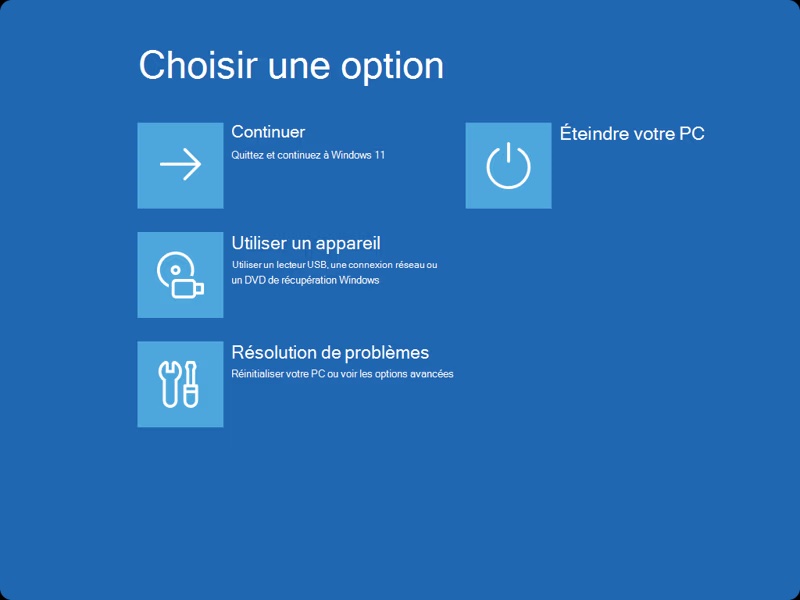
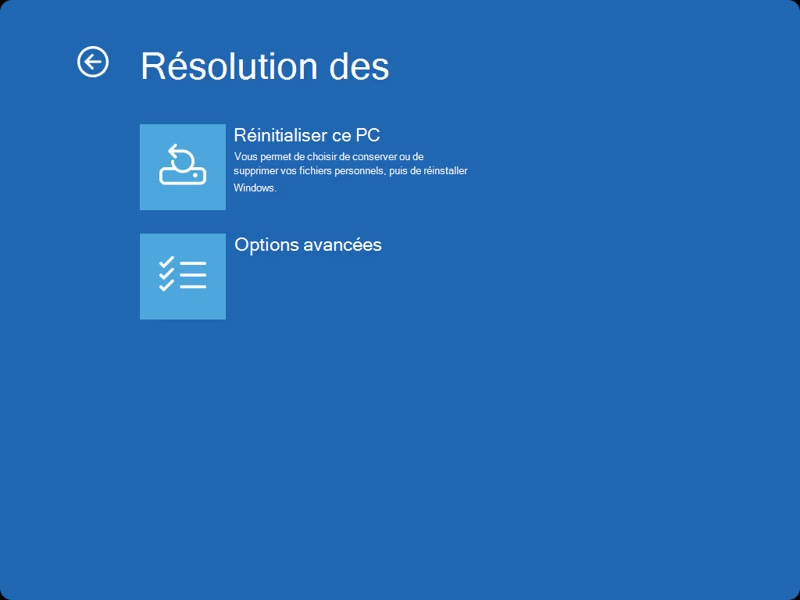
- Choisissez Dépannage.
- Cliquez sur Réinitialiser ce PC.
Si le PC ne démarre plus du tout :
- Allumez le PC.
- Dès que Windows commence à charger, forcez l’arrêt avec le bouton d’alimentation.
- Répétez deux ou trois fois.
- Windows peut afficher Réparation automatique.
- Cliquez sur Options avancées.
- Allez dans Dépannage > Réinitialiser ce PC.
Options disponibles
Vous retrouverez ensuite :
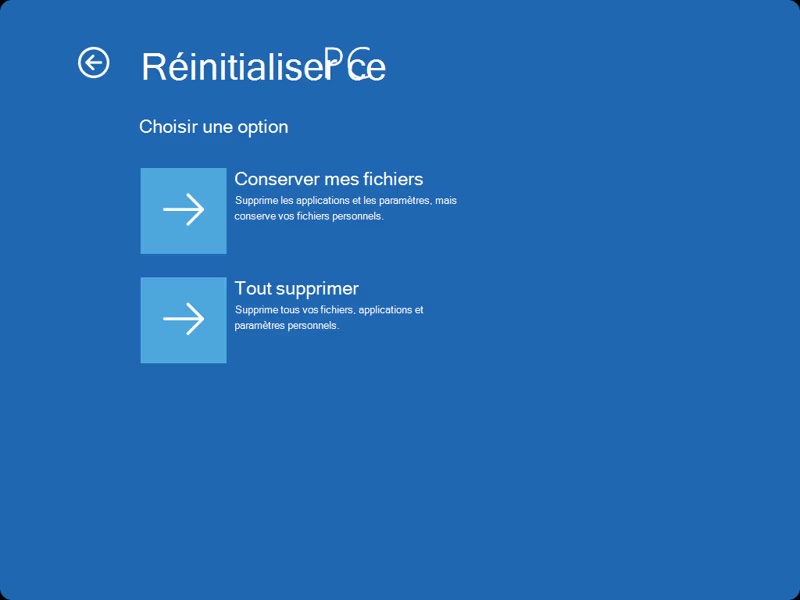
- Conserver mes fichiers ;
- Tout supprimer ;
- parfois le choix entre cloud et local.
Si des fichiers importants ne sont pas sauvegardés, évitez de choisir “Tout supprimer”.
Méthode 4 : réinitialiser avant de vendre ou donner un ordinateur
Si vous voulez vendre, donner ou transmettre un PC, l’objectif n’est pas seulement de réparer Windows. Il faut aussi protéger vos données personnelles.
Dans ce cas :
- sauvegardez vos fichiers ;
- déconnectez vos comptes ;
- désactivez les licences liées si nécessaire ;
- choisissez Tout supprimer ;
- choisissez l’option de nettoyage du lecteur si elle est proposée ;
- ne vous reconnectez pas à vos comptes personnels après la réinitialisation.
Cette opération est plus longue, mais plus adaptée à un changement de propriétaire.
À vérifier avant de vendre :
- compte Microsoft supprimé ;
- OneDrive déconnecté ;
- navigateur vidé ;
- fichiers personnels absents ;
- session locale propre ;
- Windows activé ;
- chargeur fourni ;
- disque en bon état.
Que faire si la réinitialisation échoue ?
La réinitialisation Windows peut échouer.
Cela arrive notamment si :
- les fichiers système sont corrompus ;
- le disque dur ou SSD a des erreurs ;
- Windows RE est endommagé ;
- la connexion Internet coupe pendant un téléchargement cloud ;
- BitLocker bloque l’opération ;
- l’espace disque est insuffisant ;
- un problème matériel interrompt le processus.
Première vérification : redémarrer proprement
Si Windows démarre encore, redémarrez une fois normalement, puis réessayez.
Deuxième vérification : libérer de l’espace
Supprimez ou déplacez :
- fichiers temporaires ;
- vidéos lourdes ;
- anciens téléchargements ;
- fichiers inutiles ;
- corbeille.
Troisième vérification : choisir l’autre méthode
Si la réinstallation locale échoue, essayez le téléchargement cloud.
Si le téléchargement cloud échoue à cause d’Internet, essayez la réinstallation locale.
Quatrième vérification : passer par Windows RE
Si la réinitialisation échoue depuis les paramètres, essayez depuis :
Dépannage > Réinitialiser ce PC
Cinquième option : clé USB Windows
Si tout échoue, il peut être nécessaire de créer une clé USB d’installation Windows depuis un autre ordinateur.
Mais attention : cette méthode peut effacer les partitions si elle est mal utilisée. Si vous avez des données importantes, sauvegardez ou faites récupérer les fichiers avant toute installation manuelle.
Winfried Sauquet
Informaticien à domicile
Vous avez peur de perdre vos fichiers ?
Avant de réinitialiser Windows, No Panic peut vérifier vos sauvegardes, récupérer vos documents importants et vous aider à choisir la bonne option.
L’objectif est simple : remettre le PC en état sans prendre de risque inutile avec vos données.
Intervention possible à domicile autour de Vannes, Arradon, Auray, Baden, Ploeren, Le Bono, Larmor-Baden et Plougoumelen, ou à distance partout en France si Windows démarre encore.
Appelez moi on évalue la panne en 2-3 questions !
Que faire après la réinitialisation ?
Une fois Windows réinitialisé, le travail n’est pas terminé.
1. Lancer Windows Update
Allez dans :
Paramètres > Windows Update
Installez toutes les mises à jour disponibles. Redémarrez si nécessaire, puis vérifiez à nouveau.
2. Vérifier les pilotes
Contrôlez :
- Wi-Fi ;
- carte graphique ;
- son ;
- imprimante ;
- pavé tactile ;
- webcam ;
- Bluetooth ;
- scanner.
Si un périphérique ne fonctionne pas, téléchargez le pilote depuis le site officiel du constructeur.
3. Réinstaller les logiciels utiles
Réinstallez uniquement ce dont vous avez besoin.
Évitez de remettre immédiatement :
- anciens nettoyeurs automatiques ;
- barres d’outils ;
- logiciels inconnus ;
- doublons d’antivirus ;
- programmes inutiles au démarrage.
4. Restaurer les fichiers
Recopiez vos fichiers sauvegardés avec méthode :
- Documents ;
- Images ;
- Bureau ;
- favoris ;
- modèles ;
- dossiers professionnels.
Ne remettez pas tout en vrac. Profitez de la réinitialisation pour ranger.
5. Sécuriser l’ordinateur
Après réinitialisation :
- activez Sécurité Windows ;
- vérifiez le pare-feu ;
- mettez à jour le navigateur ;
- activez les sauvegardes ;
- configurez un mot de passe solide ;
- vérifiez OneDrive ou votre solution cloud ;
- créez un point de restauration.
6. Créer une vraie stratégie de sauvegarde
Une réinitialisation est souvent le moment idéal pour mettre en place une sauvegarde durable.
La règle simple :
- une copie sur le PC ;
- une copie sur disque externe ;
- une copie cloud pour les fichiers importants.
Les erreurs à éviter
Réinitialiser sans sauvegarder
C’est l’erreur la plus grave. Même avec “Conserver mes fichiers”, une sauvegarde reste indispensable pour les documents importants.
Choisir “Tout supprimer” trop vite
Cette option est radicale. Elle est utile pour vendre un PC ou repartir de zéro, mais elle peut supprimer des données non sauvegardées.
Penser qu’une réinitialisation répare le matériel
Si le disque est fatigué, si le PC chauffe ou si la RAM est instable, la réinitialisation peut échouer ou ne rien changer.
Interrompre la réinitialisation
Pendant le processus, le PC peut rester longtemps sur un écran noir ou redémarrer plusieurs fois. Microsoft déconseille de redémarrer manuellement pendant cette phase, car cela peut faire échouer la réinitialisation.
Réinstaller tous les anciens logiciels
Si le PC est lent à cause de logiciels inutiles, les réinstaller immédiatement recrée le problème.
Oublier les pilotes
Après une réinitialisation, certains périphériques peuvent mal fonctionner tant que les bons pilotes ne sont pas installés.
Quand faire appel à un professionnel ?
Vous pouvez réinitialiser seul si :
- vos fichiers sont sauvegardés ;
- Windows démarre encore ;
- vous comprenez les options proposées ;
- le PC ne présente pas de signe matériel inquiétant ;
- vous savez réinstaller vos logiciels.
Il vaut mieux demander de l’aide si :
- le PC contient des données importantes non sauvegardées ;
- Windows ne démarre plus ;
- BitLocker demande une clé ;
- vous ne savez pas quelle option choisir ;
- la réinitialisation échoue ;
- le PC est très lent même après réinitialisation ;
- le disque fait du bruit ;
- le PC redémarre tout seul ;
- vous préparez un ordinateur professionnel ;
- vous voulez éviter une perte de données.
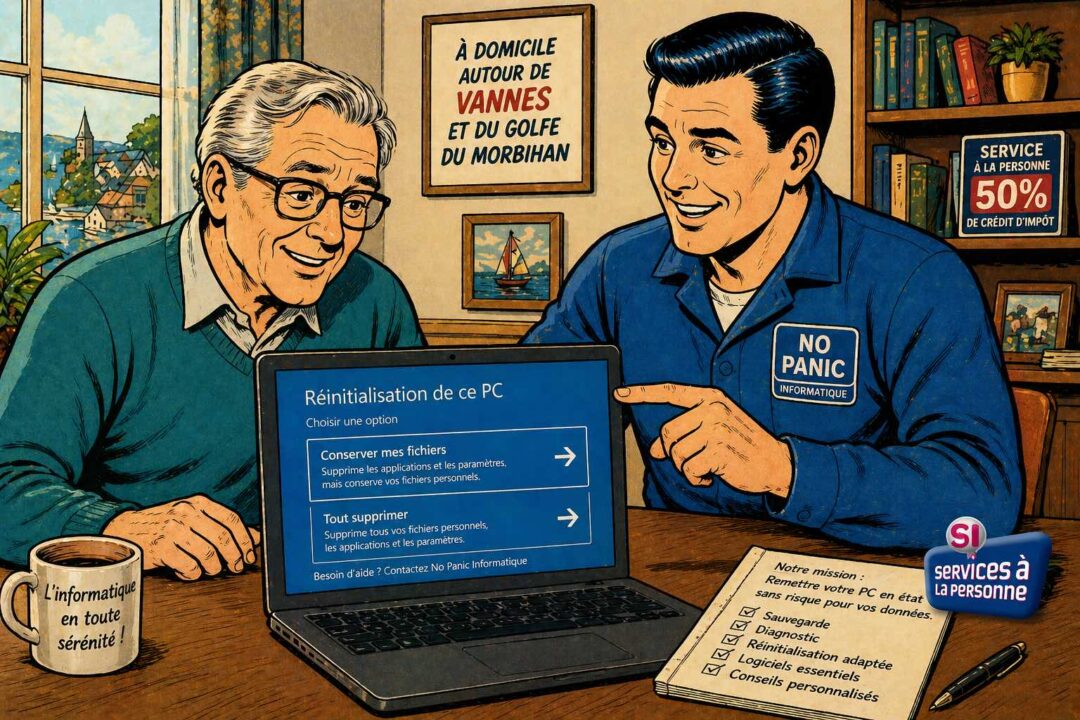
No Panic Informatique peut accompagner la sauvegarde, la réinitialisation, la réinstallation des logiciels, la vérification des pilotes, la sécurisation de Windows et la remise en route du PC à domicile autour de Vannes dans le Golfe du Morbihan, ou à distance partout en France quand l’ordinateur démarre encore.
Pour les particuliers, certaines prestations d’assistance informatique à domicile peuvent aussi entrer dans le cadre du service à la personne avec avantage fiscal de 50%, selon les conditions applicables.
Conclusion : Réinitialiser un PC sous Windows
Réinitialiser un PC sous Windows peut redonner de la stabilité à un ordinateur lent, bloqué, infecté ou mal configuré. Mais cette opération doit être préparée sérieusement.
Avant de commencer :
- sauvegardez vos fichiers ;
- notez vos logiciels ;
- vérifiez vos mots de passe ;
- contrôlez BitLocker ;
- choisissez la bonne option ;
- laissez Windows terminer sans interruption.
Pour garder vos documents, choisissez Conserver mes fichiers. Pour vendre, donner ou repartir de zéro, choisissez Tout supprimer avec nettoyage du lecteur si nécessaire.
Et si le PC contient des données importantes, ne démarre plus, affiche des erreurs ou présente des signes de panne matérielle, mieux vaut demander un diagnostic avant de lancer une opération irréversible.
FAQ - Réinitialiser PC Windows
Est-ce que je perds mes fichiers si je réinitialise Windows ?
Non, pas si vous choisissez l’option Conserver mes fichiers. Windows garde normalement vos documents personnels, mais supprime les logiciels installés, certains paramètres et certaines configurations. Une sauvegarde reste fortement recommandée.
Est-ce que mes logiciels seront supprimés ?
Oui. La plupart des logiciels installés après l’achat du PC seront supprimés. Avant la réinitialisation, notez les logiciels importants, récupérez les licences et vérifiez vos identifiants.
Quelle différence entre téléchargement cloud et réinstallation locale ?
Le téléchargement cloud récupère une nouvelle copie de Windows depuis Internet. La réinstallation locale utilise les fichiers déjà présents sur le PC. Le cloud est souvent préférable si Windows semble corrompu, mais il nécessite une connexion stable.
Puis-je réinitialiser un PC qui ne démarre plus ?
Oui, dans certains cas, depuis l’environnement de récupération Windows. Il faut passer par Dépannage > Réinitialiser ce PC. Si des données importantes ne sont pas sauvegardées, mieux vaut demander un diagnostic avant toute action irréversible.
Que faire si la réinitialisation Windows échoue ?
Il faut vérifier l’espace disque, essayer l’autre méthode de réinstallation, passer par Windows RE ou utiliser une clé USB d’installation. Si le disque est défectueux, la réinitialisation peut échouer ou aggraver la situation.
Est-ce qu’une réinitialisation supprime les virus ?
Elle peut supprimer de nombreux logiciels indésirables, surtout avec l’option Tout supprimer. Mais si des fichiers infectés sont restaurés ensuite, ou si le problème est plus profond, un diagnostic de sécurité reste préférable.
Combien de temps dure une réinitialisation Windows ?
Selon l’âge du PC, le type de disque, la quantité de données et l’option choisie, une réinitialisation peut durer de 30 minutes à plusieurs heures.


