
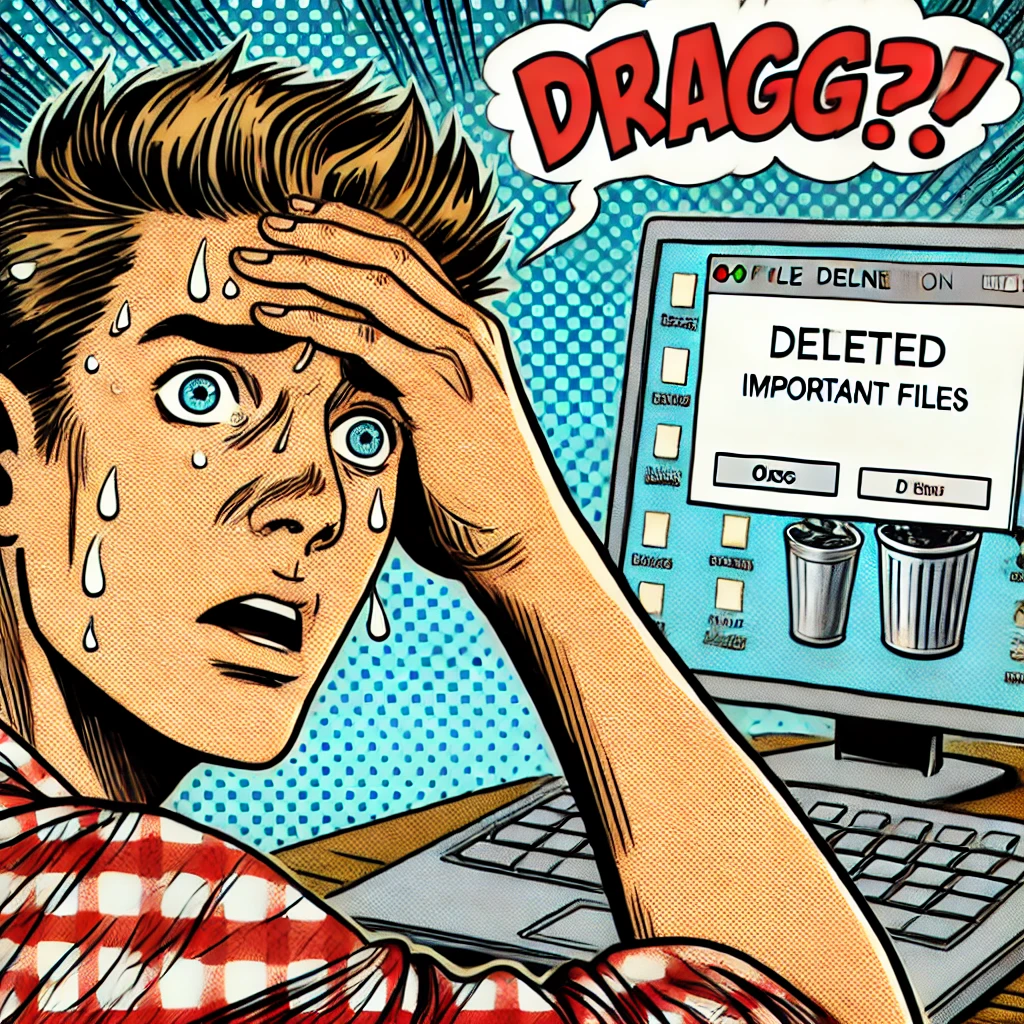
Récupérer des fichiers supprimés définitivement de votre ordinateur peut être possible, mais le succès dépend largement de l'action rapide et de ne pas écrire de nouvelles données sur le disque dur qui pourrait écraser les fichiers supprimés.
Perdre des fichiers précieux par erreur est une expérience frustrante, et encore plus lorsque vous réalisez que ces fichiers ont été supprimés définitivement. Cela peut arriver après avoir vidé la corbeille, effectué une mauvaise manipulation ou rencontré une défaillance technique.
Mais No Panic ! Même lorsque les fichiers sont marqués comme "supprimés", il existe des méthodes pour tenter de les récupérer. Je vous explique en détail comment procéder pour récupérer des fichiers supprimés de façon définitive.
Voici des étapes pour tenter de récupérer vos fichiers perdus :
Qu’est-ce qu’un fichier supprimé définitivement ?
Lorsqu’un fichier est supprimé sur un ordinateur, il n’est généralement pas supprimé immédiatement du disque dur. Il est simplement marqué comme "espace libre" par le système, en attente d’être écrasé par de nouvelles données.
Ainsi, tant que cet espace n’est pas réutilisé, le fichier reste récupérable.
C’est pourquoi il est crucial d’agir rapidement dès que vous réalisez la perte d’un fichier important. Plus vous attendez, plus vous utilisez votre ordinateur, et plus vous risquez de perdre définitivement vos fichiers, car ils pourraient être écrasés par d’autres données.
Les erreurs courantes qui mènent à la suppression définitive
- Vider la corbeille par erreur
- Utiliser la combinaison de touches Shift + Suppr
- Une mauvaise manipulation lors du nettoyage des fichiers
- Problèmes logiciels ou attaques de malwares
Étapes pour récupérer des fichiers supprimés
1. Cessez d’utiliser le disque immédiatement
Dès que vous vous rendez compte que vous avez supprimé un fichier par erreur, cessez d’utiliser le disque concerné.
En effet, si vous continuez à enregistrer de nouvelles données, vous risquez d’écraser les fichiers supprimés, rendant leur récupération impossible.
Cela signifie qu'il ne faut pas installer de nouveaux programmes, télécharger de nouveaux fichiers ou modifier des documents existants.
Exemple :
Si vous avez supprimé des fichiers d’un disque externe, débranchez-le immédiatement. Si c’est sur le disque principal de votre PC, utilisez un autre ordinateur pour télécharger et installer les outils de récupération.
2. Utilisez un logiciel de récupération de données
Il existe plusieurs logiciels de récupération de données fiables qui peuvent vous aider à restaurer des fichiers supprimés.
Voici quelques logicirls de récupération de données populaires :
- Recuva (Windows) : Ce logiciel est gratuit et facile à utiliser. Il peut récupérer des photos, de la musique, des documents, des vidéos et bien plus.
- EaseUS Data Recovery Wizard (Windows/Mac) : Ce logiciel offre une interface simple, mais nécessite un achat pour la récupération complète après un essai gratuit.
- Disk Drill (Windows/Mac) : Une solution puissante, avec une interface claire et un certain nombre de données récupérables gratuitement.
3. Télécharger et installer le logiciel sur un autre disque
Pour éviter d’écraser les fichiers supprimés, téléchargez et installez le logiciel de récupération sur un autre disque ou partition que celui contenant les fichiers supprimés.
Si possible, utilisez un disque externe ou une clé USB pour installer le programme.
4. Exécutez une analyse approfondie
Une fois le logiciel installé, lancez-le et sélectionnez le disque où se trouvaient les fichiers supprimés.
Le logiciel analysera le disque pour retrouver les fichiers effacés. Cette analyse peut prendre du temps en fonction de la taille du disque et de la quantité de données.
Exemple :
Si vous avez supprimé des photos importantes de votre disque D:, lancez le logiciel et sélectionnez ce disque pour l’analyse. Soyez patient, car l’analyse complète peut parfois durer plusieurs heures.
5. Sélectionner et récupérer les fichiers
Après l’analyse, le logiciel vous présentera une liste de fichiers récupérables. À ce stade, prévisualisez les fichiers si le logiciel offre cette option, afin de vous assurer que vous récupérez les bons fichiers.
Astuce :
Sauvegardez les fichiers récupérés sur un autre disque pour éviter tout risque de les écraser à nouveau.
6. Prévenir la perte future : sauvegardez vos fichiers
La meilleure défense contre la perte de fichiers est d’adopter une stratégie de sauvegarde régulière.
Utilisez des disques durs externes, des services de stockage cloud ou des solutions de sauvegarde automatique pour protéger vos données à long terme.
Exemple :
Utilisez des services comme Google Drive ou OneDrive pour synchroniser automatiquement vos documents et photos, ou encore des disques durs externes pour des sauvegardes locales régulières.
Quels sont les logiciels les plus efficaces pour récupérer des fichiers ?
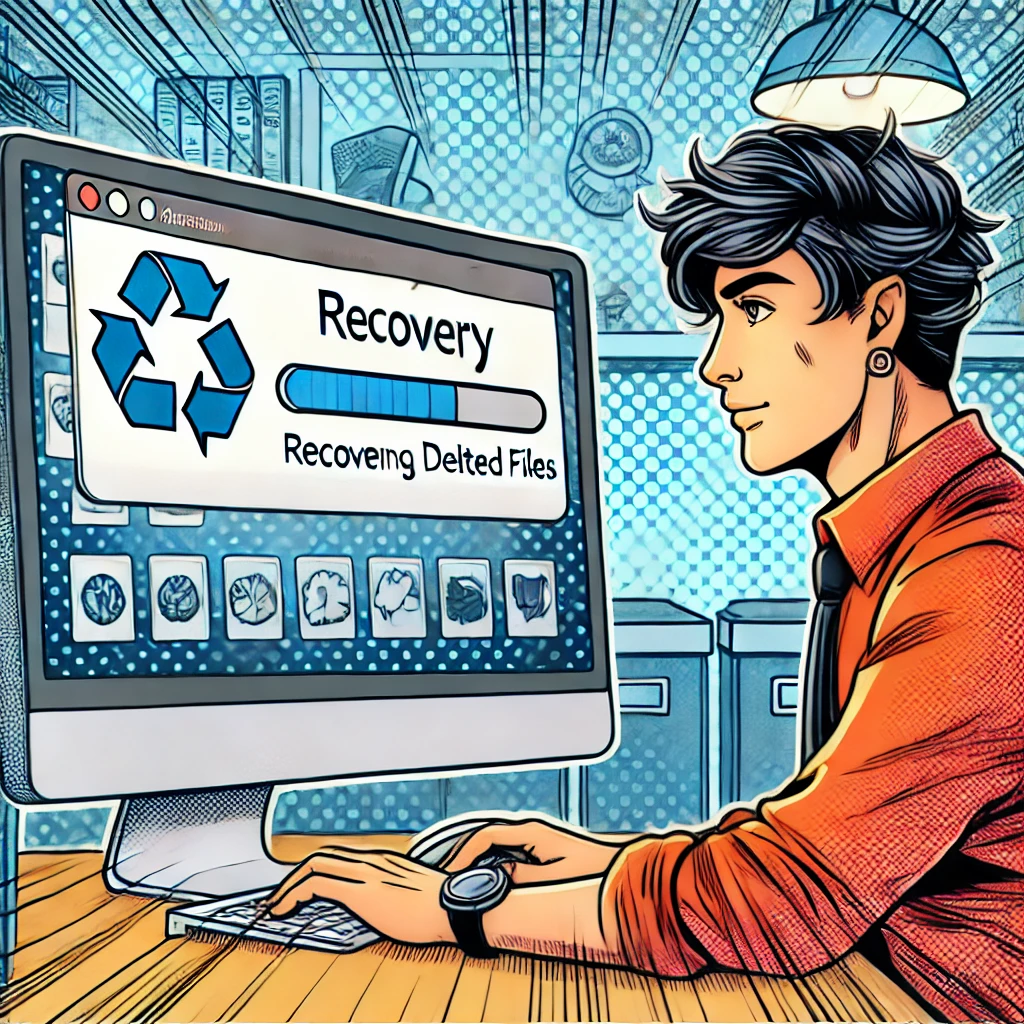
Chaque logiciel de récupération a ses forces, mais certains sont plus populaires et réputés pour leur efficacité.
- Recuva : Simple, gratuit, et efficace pour la majorité des cas.
- EaseUS Data Recovery Wizard : Idéal pour les utilisateurs qui recherchent une interface conviviale et des fonctionnalités avancées.
- Disk Drill : Excellente option pour les utilisateurs qui souhaitent récupérer des données à partir de divers appareils, y compris des clés USB, disques externes, et même des cartes mémoire.
Comparatif des solutions de récupération
| Logiciel | Avantages | Limites |
|---|---|---|
| Recuva | Gratuit, facile d’utilisation | Moins efficace pour des fichiers supprimés depuis longtemps |
| EaseUS Data Recovery | Interface intuitive, version Mac | Payant pour la version complète |
| Disk Drill | Multi-plateforme, récupération étendue | Version gratuite limitée |
Conclusion : Récupération de fichiers, La rapidité est la clé
Lorsque vous perdez des fichiers importants, la clé du succès est d'agir rapidement.
Si vous cessez immédiatement d’utiliser le disque et utilisez un logiciel de récupération efficace, vous avez de bonnes chances de récupérer vos fichiers supprimés.
Cependant, la récupération n'est jamais garantie à 100 %. Adopter des pratiques de sauvegarde régulière reste la meilleure solution pour protéger vos données à long terme.
Assistance informatique à domicile pour la récupération de fichiers
Si vous ne vous sentez pas à l’aise avec l'utilisation de logiciels de récupération ou si vous avez besoin d'une intervention plus poussée, faire appel à une assistance informatique à domicile est une option judicieuse. Les techniciens informatiques peuvent non seulement récupérer vos fichiers supprimés, mais aussi vous conseiller sur les meilleures pratiques pour éviter la perte de données à l'avenir.
En plus, vous pouvez bénéficier d'un crédit d'impôt de 50% sur les prestations d'assistance informatique à domicile. Cela réduit de moitié le coût de l'intervention, tout en bénéficiant d'un service professionnel directement chez vous.
Ne perdez plus de temps et préservez vos données en faisant appel à un expert.
FAQ Bonus
Peut-on récupérer des fichiers après avoir vidé la corbeille ? Oui, mais il est essentiel de ne plus utiliser le disque pour augmenter les chances de réussite.
Combien de temps après la suppression peut-on récupérer des fichiers ? Tant que les fichiers n’ont pas été écrasés, ils sont récupérables, même après des semaines. Toutefois, il est conseillé d’agir rapidement.
La récupération de fichiers fonctionne-t-elle sur tous les supports ? Oui, les logiciels de récupération fonctionnent sur la plupart des supports de stockage (SSD, HDD, clés USB, cartes mémoire, etc.).
Quels types de fichiers peuvent être récupérés ? Photos, vidéos, documents, fichiers audio et bien plus encore. Cela dépend du logiciel utilisé.
Faut-il être un expert pour utiliser ces logiciels ? Pas forcément. De nombreux logiciels de récupération sont conçus pour être faciles d’utilisation, même pour des utilisateurs non expérimentés.

No Panic, votre solution de dépannage informatique à arradon et alentours
Vous êtes à la recherche d'un dépannage informatique autour de moi à arradon ou ses environs ?
No Panic est à votre disposition pour toute assistance informatique à domicile.
Que vous ayez besoin d'aide pour la récupération de données ou pour récupérer des fichiers effacés, nos experts sont là pour vous accompagner.
En faisant appel à No Panic, profitez également du crédit d'impôts 50% grâce à notre service agréé Service à la Personne. Nous intervenons rapidement pour des solutions adaptées, tout en vous offrant la tranquillité d'esprit que vous méritez.
Contactez No Panic, votre expert en dépannage informatique et assistance informatique à domicile à arradon.




Great variety of games and the payouts are handled fast. It is definitely one of my favorite places to unwind. Give 333casinobet a try.
The management of the platform is impressive. Everything is well organized and the updates are frequent, keeping the experience fresh and exciting. Great job by 1xbetwebmanagement
Hey check out bo88slot, its good, it has lots of different slot games. Seems promising! If you want to give it a try, check it at bo88slot.