
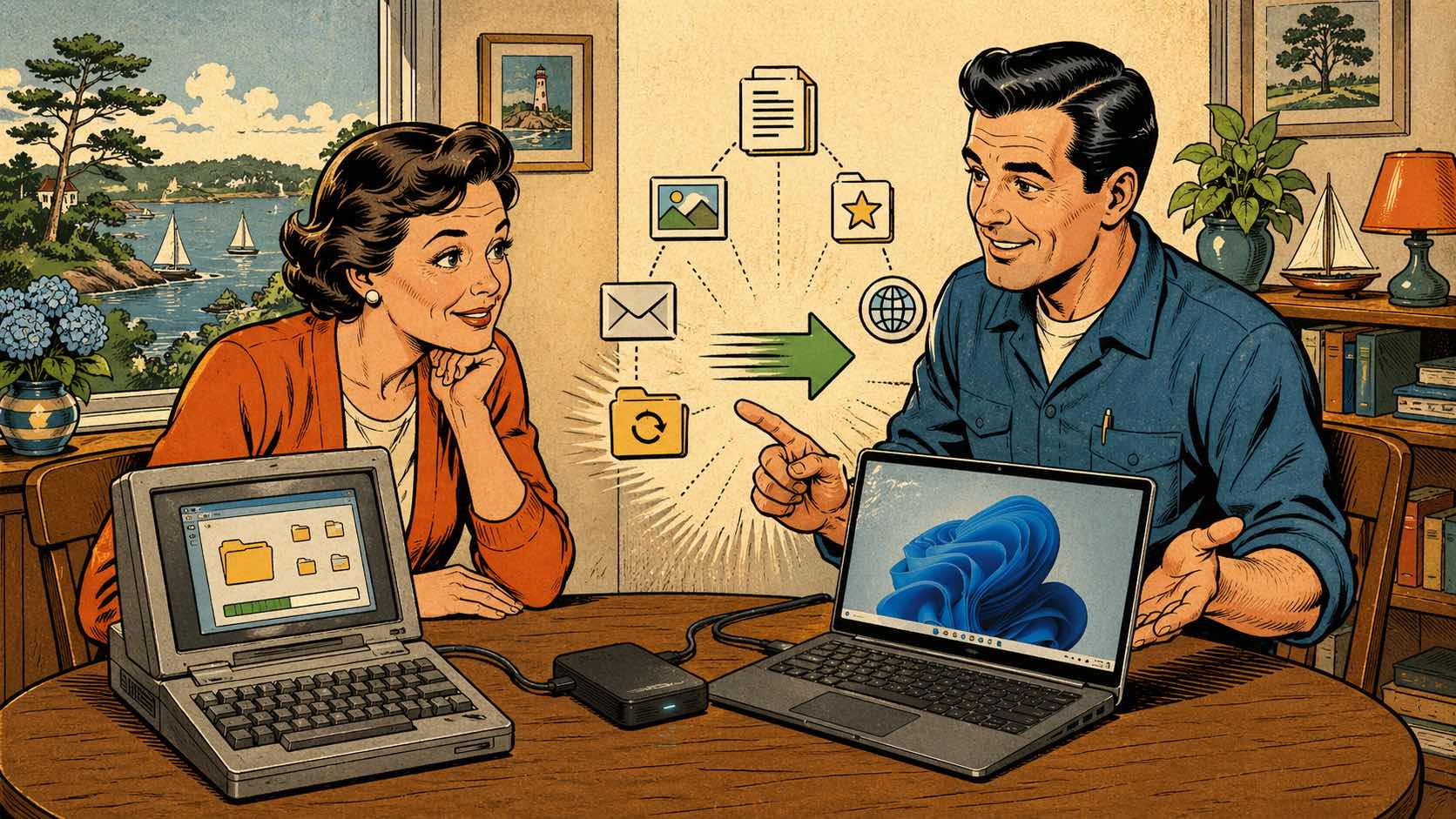
Changer d’ordinateur devrait être simple. On achète un nouveau PC plus rapide, plus silencieux, plus moderne, et l’on espère retrouver rapidement ses documents, ses photos, ses mails, ses favoris, ses logiciels et ses habitudes.
Dans la réalité, le transfert de données est souvent plus délicat qu’il n’y paraît.
Beaucoup d’utilisateurs copient simplement quelques dossiers sur une clé USB, puis pensent que tout est terminé. Quelques jours ou semaines plus tard, ils découvrent qu’il manque des photos, des fichiers administratifs, des mails archivés, des favoris Internet, des mots de passe, des documents placés sur le Bureau, des fichiers dans Téléchargements, ou des données liées à un logiciel ancien.
Comment copier un PC sur un autre ?
Copier les fichiers personnels : C’est la méthode recommandée dans la majorité des cas. Elle consiste à copier les dossiers importants de l’ancien ordinateur vers un disque externe ou un cloud, puis à les remettre proprement sur le nouveau PC.
Cloner tout le disque : Le clonage consiste à reproduire tout le contenu d’un disque vers un autre disque. Cette méthode peut être utile pour remplacer un disque dans le même ordinateur, mais elle peut poser problème si vous changez complètement de PC : pilotes différents, activation Windows, logiciels incompatibles, erreurs système déjà présentes sur l’ancien disque.
Le vrai enjeu n’est donc pas seulement de copier des fichiers. Le vrai enjeu est de ne rien oublier, de vérifier ce qui a été transféré, de sécuriser les données importantes, puis de rendre le nouveau PC réellement utilisable au quotidien.
Ce guide vous explique comment transférer vos données vers un nouvel ordinateur avec une méthode claire, progressive et prudente. Il s’adresse aux particuliers, aux seniors, aux familles, aux indépendants et à toute personne qui veut changer d’ordinateur sans perdre ses repères.
À retenir avant de commencer
Si votre ancien ordinateur fonctionne encore correctement, la méthode la plus sûre consiste généralement à :
- faire l’inventaire des données importantes ;
- préparer les mots de passe et comptes utilisateurs ;
- copier les fichiers sur un disque dur externe ou via une solution cloud fiable ;
- transférer les données vers le nouveau PC ;
- vérifier les documents, photos, mails, favoris et logiciels ;
- mettre en place une sauvegarde ;
- garder l’ancien ordinateur intact quelques semaines.
Si l’ancien ordinateur est très lent, instable, infecté ou ne démarre plus, la priorité change : il faut d’abord sécuriser les données avant de tenter une réparation, une réinitialisation ou une réinstallation de Windows.
Comment transférer le contenu d’un ordinateur vers un autre ordinateur ?
Pour transférer le contenu d’un ordinateur vers un autre, commencez par identifier ce que vous voulez récupérer : documents, photos, vidéos, mails, favoris, mots de passe, logiciels et paramètres. Ensuite, choisissez la méthode adaptée : disque dur externe, clé USB, OneDrive, Sauvegarde Windows, réseau local ou récupération du disque de l’ancien PC.
La méthode la plus sûre pour un particulier est souvent le disque dur externe. Elle permet de voir ce que l’on copie, de garder une sauvegarde temporaire et de contrôler les fichiers avant d’effacer l’ancien ordinateur.
Les dossiers à copier en priorité
- Bureau : souvent rempli de fichiers importants.
- Documents : courriers, factures, fichiers administratifs.
- Images : photos personnelles et souvenirs.
- Vidéos : fichiers volumineux à prévoir séparément.
- Téléchargements : souvent oublié, mais très important.
- OneDrive ou Google Drive : à vérifier si le cloud est utilisé.
Où les trouver dans Windows ?
Sur l’ancien PC, ouvrez l’Explorateur de fichiers, puis allez dans :
C:\Utilisateurs\VotreNom\BureauC:\Utilisateurs\VotreNom\DocumentsC:\Utilisateurs\VotreNom\ImagesC:\Utilisateurs\VotreNom\VidéosC:\Utilisateurs\VotreNom\Téléchargements
Si plusieurs utilisateurs avaient une session sur l’ancien PC, vérifiez chaque profil dans C:\Utilisateurs.
Avant de transférer : comprendre ce qu’il faut vraiment récupérer
Le problème : les données importantes ne sont pas toujours là où on pense
Quand on parle de “transférer ses données”, beaucoup de personnes pensent uniquement au dossier Documents. C’est une erreur fréquente.
Sur un ordinateur utilisé depuis plusieurs années, les fichiers importants peuvent être dispersés dans de nombreux emplacements :
- le Bureau ;
- le dossier Documents ;
- le dossier Images ;
- le dossier Téléchargements ;
- le dossier Vidéos ;
- le dossier Musique ;
- OneDrive ;
- Google Drive ;
- Dropbox ;
- un disque D: ;
- une clé USB ;
- un disque dur externe ;
- un ancien dossier de sauvegarde ;
- un logiciel métier ;
- une messagerie locale ;
- un profil Outlook ou Thunderbird ;
- un dossier créé manuellement à la racine du disque ;
- un dossier partagé avec un autre utilisateur.
Le risque est donc de transférer ce qui est visible, mais d’oublier ce qui est essentiel.
La méthode : faire un inventaire avant toute copie
Avant de brancher un disque externe ou de commencer à copier des fichiers, prenez 10 à 15 minutes pour identifier vos usages.
Posez-vous ces questions :
- Où sont mes documents administratifs ?
- Où sont mes photos personnelles ?
- Est-ce que je stocke des fichiers sur le Bureau ?
- Est-ce que j’utilise le dossier Téléchargements comme espace de rangement ?
- Est-ce que mes fichiers sont synchronisés avec OneDrive ou Google Drive ?
- Est-ce que mes mails sont uniquement en ligne ou stockés dans Outlook / Thunderbird ?
- Est-ce que j’ai des logiciels payants à réinstaller ?
- Est-ce que j’ai des fichiers professionnels ou associatifs ?
- Est-ce que j’ai plusieurs sessions utilisateurs sur l’ancien PC ?
- Est-ce que l’ancien PC contient des sauvegardes de téléphone ?
- Est-ce que certains fichiers sont sur un disque externe ?
Cette étape donne une vision claire du transfert à réaliser. Elle évite de travailler dans l’urgence et de découvrir trop tard qu’un dossier important n’a jamais été copié.
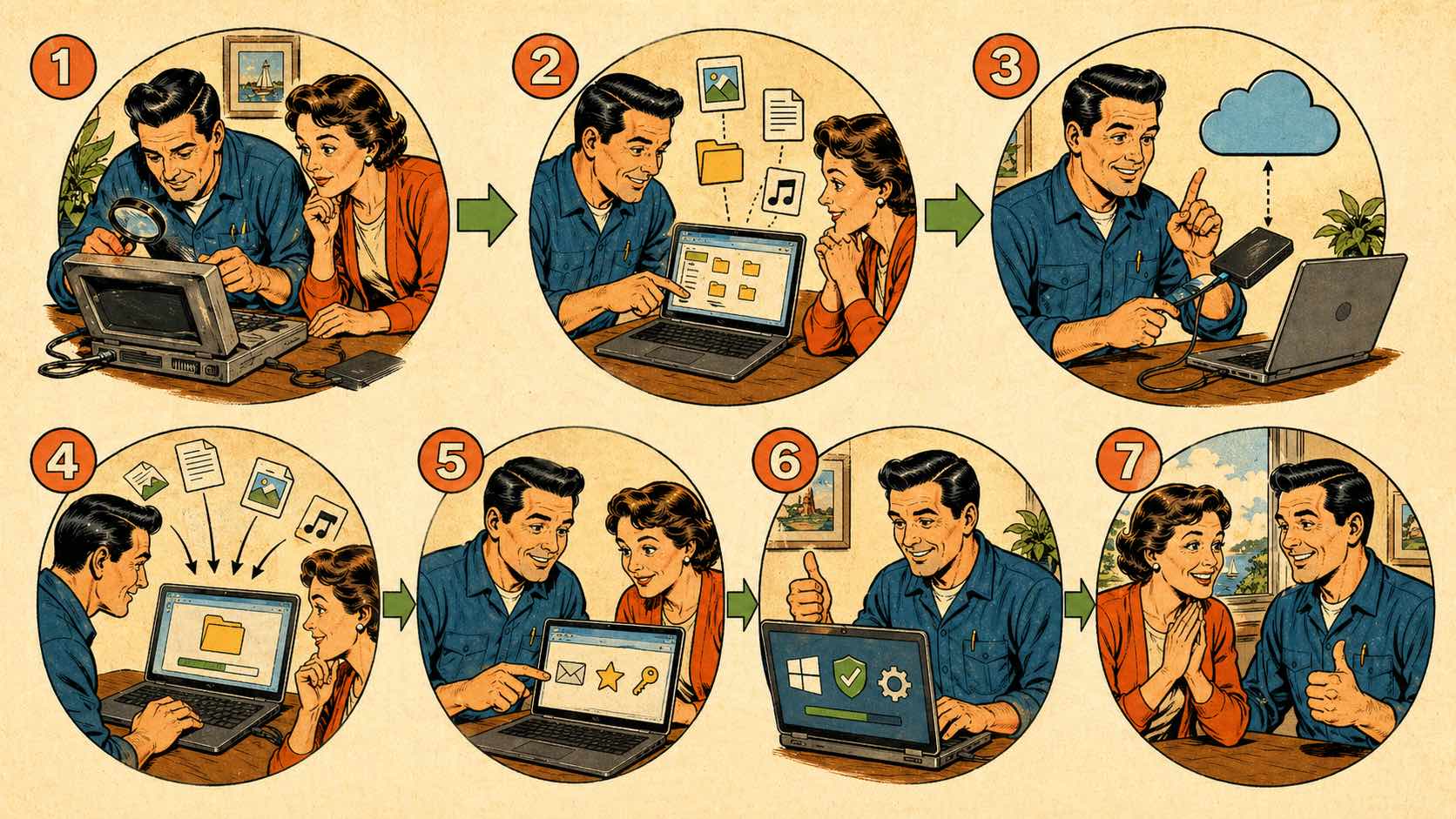
La méthode No Panic : 7 étapes pour transférer ses données
Le problème : un transfert improvisé crée souvent des oublis
Un transfert réussi doit suivre un ordre logique.
Si vous commencez par copier au hasard, vous risquez de mélanger les dossiers, créer des doublons, oublier des fichiers, perdre des mails locaux ou mal configurer le nouveau PC.
La méthode : avancer étape par étape
Voici une méthode simple et fiable pour changer d'ordinateur sans rien perdre
| Étape | Objectif | Pourquoi c’est important |
|---|---|---|
| 1. Vérifier l’état de l’ancien PC | Savoir si le transfert peut se faire normalement | Un disque fatigué doit être manipulé avec prudence |
| 2. Identifier les données | Lister ce qu’il faut récupérer | Évite d’oublier photos, mails, favoris ou documents |
| 3. Choisir la méthode | Disque externe, cloud, réseau, récupération disque | La bonne méthode dépend du cas réel |
| 4. Préparer les accès | Comptes, mots de passe, licences | Le nouveau PC demandera de nombreuses connexions |
| 5. Copier les fichiers | Transférer sans mélanger | Une copie bien organisée évite les doublons |
| 6. Configurer le nouveau PC | Mails, logiciels, imprimante, navigateur | Les fichiers seuls ne suffisent pas |
| 7. Vérifier et sauvegarder | Contrôler que tout fonctionne | Dernière sécurité avant d’effacer l’ancien PC |
Cette méthode transforme le transfert en procédure contrôlée.
Elle est plus lente qu’une copie rapide, mais beaucoup plus sûre.
Étape 1 : vérifier l’état de l’ancien ordinateur
Le problème : un PC en mauvais état peut aggraver le risque de perte
Avant de transférer vos données, observez l’ancien ordinateur.
S’il fonctionne normalement, le transfert peut se faire tranquillement.
En revanche, certains signes doivent alerter :
- le PC met très longtemps à démarrer ;
- l’ordinateur se bloque régulièrement ;
- le disque fait un bruit inhabituel ;
- Windows affiche des erreurs ;
- le PC redémarre tout seul ;
- des fichiers disparaissent ;
- l’écran devient noir ;
- un écran bleu apparaît ;
- le PC chauffe fortement ;
- la batterie ne tient plus ;
- Windows demande une clé BitLocker ;
- un virus ou une arnaque au faux support technique est suspecté.
Dans ces situations, il faut éviter les manipulations inutiles. Un disque dur en fin de vie peut devenir illisible après plusieurs redémarrages forcés.
La méthode : sécuriser d’abord les données essentielles
Si l’ancien ordinateur est instable, commencez par copier les fichiers prioritaires :
- documents administratifs ;
- photos irremplaçables ;
- fichiers professionnels ;
- dossiers du Bureau ;
- fichiers comptables ;
- archives importantes ;
- mails locaux si possible ;
- dossiers familiaux.
Ne commencez pas par installer des logiciels de nettoyage, réinitialiser Windows ou lancer une réparation longue. Sur un PC fragile, la priorité est toujours la récupération des données.
Étape 2 : identifier les données à transférer
Le problème : certains dossiers sont systématiquement oubliés
Le dossier Téléchargements est l’un des plus oubliés. Pourtant, il contient souvent des attestations, factures, documents administratifs, billets, pièces jointes, formulaires, photos reçues, fichiers PDF ou logiciels téléchargés.
Le Bureau est également très important. Beaucoup d’utilisateurs y placent des documents temporaires qui deviennent, avec le temps, des documents essentiels.
La méthode : vérifier les emplacements importants sous Windows
Sur l’ancien ordinateur, ouvrez l’Explorateur de fichiers et vérifiez ces dossiers :
C:\Utilisateurs\VotreNom\BureauC:\Utilisateurs\VotreNom\DocumentsC:\Utilisateurs\VotreNom\ImagesC:\Utilisateurs\VotreNom\VidéosC:\Utilisateurs\VotreNom\MusiqueC:\Utilisateurs\VotreNom\Téléchargements
Vérifiez ensuite :
- le dossier OneDrive ;
- le dossier Google Drive ;
- le dossier Dropbox ;
- le disque D: s’il existe ;
- les dossiers créés directement dans
C:\; - les dossiers présents dans une autre session Windows ;
- les fichiers stockés sur le disque externe ;
- les dossiers d’archives ;
- les anciens dossiers de sauvegarde.
Si plusieurs personnes utilisaient l’ancien PC, répétez cette vérification pour chaque compte utilisateur.
Étape 3 : choisir la bonne méthode de transfert
Le problème : il n’existe pas une méthode idéale pour tout le monde
La bonne méthode dépend de votre situation. Un transfert de 5 Go de documents ne se traite pas comme 600 Go de photos et vidéos. Un PC qui démarre bien ne se traite pas comme un ordinateur en panne.
La méthode : choisir selon le cas réel
| Situation | Méthode conseillée | Avantage | Point de vigilance |
|---|---|---|---|
| Ancien PC fonctionne bien | Disque dur externe | Simple, rapide, contrôlable | Bien vérifier tous les dossiers |
| Peu de fichiers | Clé USB | Rapide | Capacité limitée, risque d’oubli |
| Beaucoup de photos et vidéos | Disque dur externe | Plus adapté aux gros volumes | Vérifier la capacité disponible |
| Fichiers déjà dans OneDrive | Synchronisation cloud | Pratique sur Windows 11 | Attention aux fichiers “en ligne uniquement” |
| Deux PC sur le même réseau | Transfert réseau | Pas besoin de support externe | Configuration plus technique |
| Ancien PC très lent | Copie prioritaire des fichiers essentiels | Réduit le risque | Ne pas multiplier les manipulations |
| Ancien PC ne démarre plus | Lecture du disque interne | Peut récupérer les fichiers | À faire avec prudence |
| Mails Outlook / Thunderbird | Sauvegarde du profil ou archives | Récupère les dossiers locaux | Risque de perte si mal exporté |
| Logiciels payants | Réinstallation propre | Plus fiable | Retrouver licences et comptes
|
Pour la plupart des particuliers, le disque dur externe reste la méthode la plus lisible : on voit ce que l’on copie, on conserve une sauvegarde temporaire, et l’on peut contrôler le transfert.
Transfert données PC vers PC Windows 11 : la méthode la plus simple
Pour transférer des données d’un ancien PC vers un nouveau PC Windows 11, la méthode la plus simple consiste à utiliser la sauvegarde Windows, OneDrive ou un disque dur externe. L’idéal est de ne pas dépendre d’une seule méthode : utilisez la sauvegarde Windows pour les paramètres et fichiers courants, puis contrôlez manuellement les dossiers importants.
Étape 1 : mettre l’ancien PC à jour
Sur l’ancien ordinateur, ouvrez Paramètres > Windows Update, puis installez les mises à jour disponibles. Cela permet d’utiliser les outils récents de sauvegarde et de synchronisation Windows.
Étape 2 : ouvrir Sauvegarde Windows
Dans la barre de recherche Windows, tapez Sauvegarde Windows, puis ouvrez l’application. Connectez-vous avec votre compte Microsoft si ce n’est pas déjà fait.
Étape 3 : sauvegarder les dossiers importants
Vérifiez que les dossiers importants sont bien inclus : Bureau, Documents, Images, Vidéos et paramètres Windows. Si OneDrive est utilisé, attendez la fin complète de la synchronisation avant de passer au nouveau PC.
Étape 4 : démarrer le nouveau PC Windows 11
Lors de la première configuration du nouveau PC, connectez-vous avec le même compte Microsoft. Windows peut alors proposer de restaurer certains fichiers, paramètres et applications liées au compte.
Étape 5 : contrôler à la main
Après la restauration, ouvrez réellement vos dossiers : Documents, Images, Bureau et Téléchargements. Ne vous contentez pas de voir les icônes. Ouvrez quelques fichiers pour vérifier qu’ils sont bien présents et lisibles.
Conseil No Panic :
la sauvegarde Windows est pratique, mais elle ne remplace pas toujours un contrôle manuel. Pour les photos, vidéos, documents administratifs et fichiers importants, une copie sur disque externe reste une sécurité supplémentaire.
Transfert données PC vers PC Windows 11 gratuit : quelles solutions utiliser ?
Il est possible de transférer gratuitement ses données vers un PC Windows 11 avec les outils déjà disponibles : disque dur externe, clé USB, OneDrive gratuit, Sauvegarde Windows ou partage réseau. Vous n’êtes pas obligé d’acheter un logiciel de migration pour récupérer vos fichiers personnels.
Solution gratuite 1 : disque dur externe
Branchez un disque externe sur l’ancien PC, copiez les dossiers importants, puis branchez le disque sur le nouveau PC. Cette méthode est gratuite si vous possédez déjà le disque, et elle reste très fiable pour les photos, vidéos et documents volumineux.
Solution gratuite 2 : clé USB
La clé USB suffit pour quelques documents. Elle est moins adaptée aux gros volumes de photos ou vidéos. Vérifiez toujours que la capacité de la clé est suffisante avant de commencer.
Solution gratuite 3 : OneDrive
Avec un compte Microsoft gratuit, OneDrive propose un espace de stockage limité. Cela peut suffire pour quelques documents, mais pas pour une grande bibliothèque de photos ou vidéos.
Solution gratuite 4 : Sauvegarde Windows
Sur Windows 10 et Windows 11, l’application Sauvegarde Windows peut aider à enregistrer certains fichiers, paramètres et préférences dans le compte Microsoft, puis à les récupérer sur le nouveau PC.
À retenir :
Une solution gratuite peut très bien fonctionner. Le plus important n’est pas le prix de l’outil, mais la méthode : copier les bons dossiers, vérifier les fichiers et ne pas effacer l’ancien PC trop vite.
Transfert données PC Windows 10 vers PC Windows 11 avec un compte Microsoft
Pour transférer des données d’un PC Windows 10 vers un PC Windows 11, commencez par mettre à jour l’ancien PC, puis sauvegardez les fichiers importants.
Windows 11 peut récupérer certains éléments via le compte Microsoft, mais les documents, photos, mails locaux et logiciels doivent être vérifiés manuellement.
Avant de quitter l’ancien PC Windows 10
- Lancez Windows Update.
- Ouvrez l’application Sauvegarde Windows si elle est disponible.
- Connectez-vous au bon compte Microsoft.
- Vérifiez OneDrive et les dossiers synchronisés.
- Copiez les dossiers importants sur un disque externe.
- Listez les logiciels à réinstaller.
- Vérifiez les mots de passe et licences.
Sur le nouveau PC Windows 11
- Connectez-vous avec le même compte Microsoft.
- Restaurez les éléments proposés par Windows.
- Vérifiez les fichiers dans Documents, Images, Bureau et Téléchargements.
- Réinstallez les logiciels nécessaires.
- Configurez la messagerie, l’imprimante et le scanner.
- Mettez en place une sauvegarde durable.
Erreur fréquente :
Penser que Windows 11 récupére tout automatiquement. Les fichiers personnels peuvent être restaurés si la sauvegarde est bien configurée, mais les logiciels classiques doivent souvent être réinstallés.
Étape 4 : préparer les comptes, mots de passe et licences
Le problème : le nouveau PC demande de nombreuses connexions
Après le transfert des fichiers, le nouveau PC devra être configuré. Vous devrez probablement vous reconnecter à plusieurs services :
- compte Microsoft ;
- adresse Gmail ;
- messagerie Orange, Free, SFR, Outlook ou autre ;
- compte Apple si vous utilisez un iPhone ;
- banque ;
- impôts ;
- Ameli ;
- mutuelle ;
- retraite ;
- logiciels payants ;
- cloud ;
- antivirus ;
- imprimante connectée ;
- navigateur.
Si les mots de passe sont inconnus, la migration peut se bloquer.
La méthode : préparer les accès avant de commencer
Avant de transférer, vérifiez que vous avez accès :
- à votre adresse mail principale ;
- à votre téléphone de validation ;
- aux mots de passe importants ;
- au compte Microsoft utilisé sur l’ancien ou le nouveau PC ;
- au compte Google si vous utilisez Chrome ou Gmail ;
- aux licences logicielles ;
- aux codes d’activation ;
- aux identifiants de messagerie ;
- aux comptes cloud.
Attention
Le code PIN Windows n’est pas toujours le mot de passe du compte Microsoft. Beaucoup d’utilisateurs connaissent le code pour ouvrir leur PC, mais ne connaissent plus le mot de passe du compte lié.
Étape 5 : copier les fichiers avec méthode
Le problème : une copie désorganisée crée des doublons et des oublis
Copier tout l’ancien PC dans un seul dossier appelé “Ancien ordinateur” peut sembler rassurant, mais ce n’est pas toujours pratique. Vous risquez ensuite de ne plus savoir quels fichiers sont à jour, quels dossiers sont utiles, et où se trouvent les documents importants.
La méthode : créer une structure claire sur le disque externe
Sur le disque dur externe, créez un dossier principal :
Transfert ancien PC
Puis créez des sous-dossiers simples :
- Bureau
- Documents
- Images
- Vidéos
- Musique
- Téléchargements
- Mails
- Favoris
- Logiciels et licences
- Administratif
- À vérifier
Copiez ensuite les fichiers dossier par dossier.
Cette méthode permet de voir rapidement ce qui a été transféré. Elle facilite aussi le rangement sur le nouveau PC.
Vérifier la copie avant de passer au nouveau PC
Une fois les fichiers copiés sur le disque externe, ne vous contentez pas de regarder le nombre de dossiers.
Ouvrez quelques fichiers directement depuis le disque externe :
- plusieurs photos anciennes ;
- plusieurs photos récentes ;
- des documents Word ;
- des PDF ;
- des tableaux Excel ;
- une ou deux vidéos ;
- des fichiers administratifs importants.
Cette vérification permet de s’assurer que les fichiers sont réellement lisibles.
Étape 6 : transférer les données vers le nouveau PC
Le problème : il faut éviter de tout remettre en vrac
Le nouveau PC est l’occasion de repartir sur une organisation plus propre. Il ne faut pas forcément reproduire tout le désordre de l’ancien ordinateur.
La méthode : ranger les fichiers dans les bons dossiers
Sur le nouveau PC, replacez les données dans les dossiers adaptés :
- Documents dans Documents ;
- photos dans Images ;
- vidéos dans Vidéos ;
- fichiers du Bureau uniquement si vous voulez vraiment les garder sur le Bureau ;
- téléchargements importants dans Documents ou Administratif ;
- archives anciennes dans un dossier Archives ;
- fichiers professionnels dans un dossier Travail ;
- fichiers familiaux dans un dossier Famille.
Évitez de remettre des centaines de fichiers directement sur le Bureau. Un Bureau trop chargé ralentit parfois l’usage quotidien et rend l’ordinateur moins lisible.

Wilfried Sauquet
Informaticien arradon
Conseil de méthode
Ne transférez pas tout d’un coup si vous avez beaucoup de données. Commencez par les fichiers essentiels, puis transférez les archives dans un second temps.
Cela permet de rendre le nouveau PC utilisable rapidement, sans attendre la copie complète de plusieurs centaines de gigaoctets.
Étape 7 : vérifier que le transfert est vraiment complet
Le problème : un transfert peut sembler réussi alors qu’il manque des éléments
Le plus grand risque arrive souvent après la copie. L’utilisateur voit ses dossiers sur le nouveau PC et pense que tout est terminé. Pourtant, certains éléments importants ne se voient pas immédiatement : mails locaux, favoris, mots de passe, logiciels, imprimante, scanner, sauvegardes.
La méthode : appliquer une checklist de contrôle
Après le transfert, vérifiez :
- les documents administratifs ;
- les photos anciennes et récentes ;
- les fichiers du Bureau ;
- les téléchargements importants ;
- les vidéos ;
- les dossiers personnels ;
- les mails ;
- les contacts ;
- les favoris Internet ;
- les mots de passe enregistrés ;
- les logiciels essentiels ;
- l’imprimante ;
- le scanner ;
- la connexion Wi-Fi ;
- les sauvegardes ;
- l’espace disque disponible ;
- les fichiers cloud.
Ouvrez réellement les fichiers importants. Un fichier visible mais impossible à ouvrir n’est pas un fichier récupéré.
Changer d’ordinateur sans rien perdre : la checklist simple
Pour changer d’ordinateur sans rien perdre, il faut sauvegarder les fichiers importants, vérifier les mails, récupérer les favoris, préparer les mots de passe, réinstaller les logiciels et garder l’ancien PC intact quelques semaines. Le transfert n’est terminé que lorsque les fichiers ont été ouverts et contrôlés sur le nouveau PC.
Checklist avant transfert
- Ancien PC branché au secteur.
- Nouveau PC prêt à être configuré.
- Disque dur externe ou clé USB disponible.
- Connexion Internet fonctionnelle.
- Compte Microsoft identifié.
- Adresse mail principale accessible.
- Téléphone de validation à portée de main.
- Mots de passe importants disponibles.
- Licences logicielles retrouvées si possible.
Checklist après transfert
- Documents présents et ouverts.
- Photos anciennes et récentes vérifiées.
- Bureau récupéré.
- Téléchargements triés.
- Mails accessibles.
- Favoris récupérés.
- Logiciels essentiels réinstallés.
- Imprimante testée.
- Scanner testé.
- Sauvegarde mise en place.
- Ancien PC conservé intact.
Transférer ses photos sans en perdre
Le problème : les photos sont souvent réparties partout
Les photos peuvent être dans :
- Images ;
- Téléchargements ;
- Bureau ;
- OneDrive ;
- Google Photos ;
- iCloud ;
- une carte mémoire ;
- un smartphone ;
- un disque externe ;
- un ancien logiciel photo ;
- un dossier de sauvegarde ;
- une conversation WhatsApp ou Messenger ;
- un dossier scanné.
Il est donc dangereux de copier uniquement le dossier Images.
La méthode : rechercher les fichiers photo
Sur l’ancien PC, utilisez la recherche Windows pour retrouver les formats courants :
.jpg.jpeg.png.heic.raw.tiff
Cela permet de repérer des photos placées dans des dossiers inhabituels.
Ensuite, organisez les photos par années ou par grands thèmes :
- Photos 2020
- Photos 2021
- Photos famille
- Vacances
- Documents scannés
- Photos à trier
Ne cherchez pas à tout trier parfaitement pendant le transfert. L’objectif est d’abord de ne rien perdre.
Transférer les mails, contacts et archives
Le problème : les mails peuvent être en ligne ou stockés localement
Tous les mails ne se transfèrent pas de la même manière.
Si vous consultez vos mails depuis un navigateur, par exemple Gmail, Outlook.com, Orange, Free, SFR ou La Poste, vos messages sont généralement stockés en ligne. Il suffit souvent de vous reconnecter sur le nouveau PC.
Mais si vous utilisez Outlook, Thunderbird ou un ancien logiciel de messagerie, certains mails peuvent être stockés localement sur l’ancien ordinateur.
Dans ce cas, une simple copie des documents ne suffit pas.
La méthode : identifier le type de messagerie
Avant de migrer, vérifiez :
- quelle adresse mail est utilisée ;
- quel logiciel sert à lire les mails ;
- si les mails sont en IMAP ou en POP ;
- s’il existe des dossiers locaux ;
- si des archives Outlook existent ;
- si les contacts sont stockés localement ;
- si des signatures ou règles de tri sont configurées.
En messagerie, l’erreur la plus risquée est de supprimer l’ancien profil avant d’avoir vérifié que tous les mails sont accessibles sur le nouveau PC.
Cas Outlook et Thunderbird
Pour Outlook, il peut exister des fichiers de données locaux. Pour Thunderbird, il peut exister un profil complet à sauvegarder. Ces éléments doivent être manipulés avec prudence.
Si les mails sont importants, notamment pour une activité professionnelle, associative ou administrative, mieux vaut ne pas improviser.
Transférer les favoris et mots de passe du navigateur
Le problème : les habitudes Internet sont souvent oubliées
Un nouvel ordinateur peut contenir tous vos fichiers, mais vous sembler inutilisable si vous ne retrouvez pas vos favoris, vos sites habituels et vos mots de passe enregistrés.
Les éléments à récupérer peuvent inclure :
- favoris ;
- historique ;
- mots de passe ;
- extensions ;
- page d’accueil ;
- moteur de recherche ;
- raccourcis vers les sites importants ;
- certificats ou accès spécifiques.
La méthode : vérifier le navigateur utilisé
Identifiez votre navigateur principal :
- Chrome ;
- Edge ;
- Firefox ;
- Safari ;
- autre navigateur.
Si vous étiez connecté à un compte Google, Microsoft ou Firefox, une partie des favoris et mots de passe peut se synchroniser automatiquement. Mais il faut vérifier que la synchronisation est bien active.
Sinon, vous pouvez exporter les favoris depuis l’ancien navigateur, puis les importer dans le nouveau.
Point de vigilance
Les mots de passe enregistrés dans un navigateur ne sont pas une méthode idéale à long terme si le compte n’est pas bien sécurisé. Le changement de PC peut être l’occasion de mettre en place des mots de passe plus propres et une double authentification sur les comptes sensibles.
Peut-on transférer les logiciels vers un nouveau PC ?
Le problème : un logiciel ne se copie pas comme un document
C’est une erreur très fréquente : croire qu’il suffit de copier le dossier d’un logiciel depuis l’ancien ordinateur vers le nouveau.
Dans la majorité des cas, cela ne fonctionne pas.
Un logiciel dépend souvent :
- d’un programme d’installation ;
- de fichiers système ;
- du registre Windows ;
- de bibliothèques ;
- de pilotes ;
- d’une licence ;
- d’un compte utilisateur ;
- d’une activation en ligne ;
- d’une version compatible avec Windows.
La méthode : réinstaller proprement
Pour chaque logiciel important, notez :
- son nom exact ;
- sa version ;
- son éditeur ;
- son compte de connexion ;
- sa licence ;
- sa clé d’activation ;
- son fichier d’installation ;
- l’emplacement de ses données.
Les logiciels récents se réinstallent souvent depuis le site officiel de l’éditeur. Les logiciels anciens ou professionnels demandent plus de prudence.
Logiciels à vérifier en priorité
- Microsoft Office ou Microsoft 365 ;
- logiciels de comptabilité ;
- antivirus payant ;
- logiciel d’imprimante ou scanner ;
- logiciel photo ;
- logiciel de sauvegarde ;
- logiciel métier ;
- VPN ;
- outils professionnels ;
- anciens logiciels installés depuis CD.
Un transfert de données réussi ne garantit donc pas que tous les logiciels seront immédiatement opérationnels. Il faut prévoir leur réinstallation.
Transférer les données avec OneDrive ou le cloud
Le problème : synchronisation ne veut pas toujours dire sauvegarde complète
OneDrive, Google Drive, Dropbox ou iCloud peuvent simplifier la migration. Mais ils peuvent aussi créer de la confusion.
Certains fichiers peuvent être :
- réellement présents sur le PC ;
- uniquement disponibles en ligne ;
- synchronisés partiellement ;
- présents dans plusieurs versions ;
- supprimés localement mais encore récupérables dans le cloud ;
- dupliqués après reconnexion.
La méthode : vérifier avant de faire confiance au cloud
Avant de compter sur OneDrive ou un autre cloud, vérifiez :
- que la synchronisation est terminée ;
- que l’espace cloud est suffisant ;
- que les fichiers importants sont bien visibles en ligne ;
- que les photos et documents sont complets ;
- que les fichiers ne sont pas seulement des raccourcis ;
- que le nouveau PC récupère bien les dossiers attendus.
Le cloud est très utile, mais il ne remplace pas toujours une sauvegarde externe, surtout pour de gros volumes de photos ou des archives importantes.
Cas particulier : ancien ordinateur qui ne démarre plus
Le problème : il ne faut pas réparer avant d’avoir protégé les données
Si l’ancien PC ne démarre plus, il faut éviter les décisions précipitées. Réinstaller Windows, réinitialiser le PC ou formater le disque peut rendre les données plus difficiles à récupérer.
Les signes préoccupants :
- écran noir ;
- message “aucun disque détecté” ;
- Windows en réparation automatique ;
- boucle de redémarrage ;
- bruit mécanique ;
- disque très lent ;
- demande de clé BitLocker ;
- écran bleu répété ;
- démarrage impossible après mise à jour.
La méthode : récupérer avant de réinstaller
Selon le cas, les données peuvent parfois être récupérées :
- en mode sans échec ;
- depuis un environnement de récupération ;
- avec un disque externe ;
- en retirant le disque interne ;
- avec un boîtier USB adapté ;
- depuis une sauvegarde cloud ;
- depuis une ancienne sauvegarde ;
- via un diagnostic de disque.
Si les fichiers sont importants, évitez les manipulations répétées. Un disque endommagé doit être sollicité le moins possible.
Les erreurs fréquentes à éviter
Le problème : certaines erreurs sont irréversibles
Un transfert de données peut échouer à cause d’une erreur simple.
Voici les erreurs les plus fréquentes :
- copier uniquement le dossier Documents ;
- oublier le Bureau ;
- oublier Téléchargements ;
- croire que les logiciels se transfèrent par copier-coller ;
- effacer l’ancien PC trop vite ;
- jeter l’ancien disque dur ;
- faire confiance au cloud sans vérifier ;
- oublier les mails Outlook ou Thunderbird ;
- ne pas tester les fichiers après transfert ;
- confondre sauvegarde et synchronisation ;
- réinitialiser l’ancien PC avant vérification ;
- utiliser un vieux disque externe défectueux ;
- brancher et débrancher brutalement le support de sauvegarde ;
- transférer des fichiers infectés sans contrôle ;
- oublier les licences logicielles ;
- ne pas configurer de sauvegarde sur le nouveau PC.
La méthode : garder une période de sécurité
Après le transfert, conservez l’ancien ordinateur intact pendant plusieurs semaines.
Ne le vendez pas, ne le donnez pas, ne le réinitialisez pas et ne l’apportez pas en déchetterie immédiatement.
Utilisez le nouveau PC normalement. C’est souvent au fil des jours que l’on découvre les oublis : un ancien courrier, une photo, un modèle de document, une archive, un mail, un favori, un scan.
Après le transfert : rendre le nouveau PC vraiment utilisable
Le problème : les fichiers sont là, mais le PC n’est pas encore prêt
Un nouveau PC avec les fichiers transférés peut rester inconfortable si le reste n’est pas configuré.
Il faut aussi vérifier :
- la messagerie ;
- les favoris ;
- les logiciels ;
- l’imprimante ;
- le scanner ;
- les mises à jour Windows ;
- l’antivirus ;
- la sauvegarde ;
- les raccourcis ;
- les dossiers ;
- le navigateur par défaut ;
- les mots de passe ;
- le compte Microsoft ;
- le Wi-Fi ;
- les périphériques.
La méthode : tester les usages réels
Une bonne vérification consiste à reproduire les usages quotidiens.
Essayez de :
- ouvrir un document administratif ;
- retrouver une photo ancienne ;
- envoyer un mail ;
- recevoir un mail ;
- imprimer une page ;
- scanner un document ;
- ouvrir votre navigateur habituel ;
- retrouver vos favoris ;
- lancer vos logiciels principaux ;
- sauvegarder un fichier ;
- retrouver vos dossiers importants ;
- vérifier l’espace disque disponible.
Si ces actions fonctionnent, le nouveau PC est réellement prêt.
Mettre en place une sauvegarde après le transfert
Le problème : un nouveau PC peut aussi tomber en panne
Un ordinateur neuf donne une impression de sécurité. Pourtant, il peut tomber en panne, être volé, être infecté, être mal synchronisé ou subir une erreur humaine.
Le transfert est donc le meilleur moment pour mettre en place une sauvegarde durable.
La méthode : prévoir au moins deux copies
Pour les fichiers importants, gardez au minimum :
- une copie sur le nouveau PC ;
- une copie sur un disque externe ;
- éventuellement une copie cloud.
Le disque externe ne doit pas forcément rester branché en permanence. Une sauvegarde déconnectée protège mieux contre certaines erreurs, virus ou suppressions accidentelles.
La sauvegarde doit rester simple. Une solution trop compliquée finit souvent par ne pas être utilisée.
Quand demander une assistance informatique à domicile ?
Le problème : certains transferts sont trop sensibles pour improviser
Vous pouvez transférer vos données seul si :
- l’ancien PC fonctionne bien ;
- vous avez peu de fichiers ;
- vous savez où sont vos documents ;
- vos mails sont en ligne ;
- vous connaissez vos mots de passe ;
- vous n’avez pas de logiciel complexe ;
- vous êtes à l’aise avec Windows.
Il vaut mieux demander de l’aide si :
- vous avez peur de perdre des photos ;
- l’ancien PC est très lent ;
- l’ancien ordinateur ne démarre plus ;
- vous utilisez Outlook ou Thunderbird ;
- vous avez beaucoup de fichiers ;
- vous avez plusieurs comptes mail ;
- vous ne connaissez plus vos mots de passe ;
- vous avez des logiciels payants ;
- vous aidez un parent âgé ;
- vous voulez que le nouveau PC soit prêt à l’emploi ;
- vous voulez une sauvegarde fiable ;
- vous voulez éviter les doublons et oublis.
La méthode No Panic : copier, contrôler, configurer
Lors d’un transfert de données à domicile, No Panic Informatique suit une logique simple : copier ne suffit pas. Il faut aussi contrôler et configurer.
1. Copier
Les données importantes sont identifiées puis copiées depuis les bons emplacements : Bureau, Documents, Images, Téléchargements, cloud, messagerie, dossiers spécifiques et supports externes.
2. Contrôler
Les fichiers transférés sont ouverts et vérifiés. On contrôle les photos, les documents administratifs, les mails, les favoris, les logiciels importants et les dossiers souvent oubliés.
3. Configurer
Le nouveau PC est ensuite préparé pour l’usage réel : messagerie, navigateur, imprimante, scanner, Wi-Fi, sauvegarde, raccourcis utiles et explication claire pour l’utilisateur.
C’est cette dernière étape qui fait la différence entre un simple transfert de fichiers et un ordinateur réellement prêt à l’emploi.
L’intervention peut se faire à domicile autour de Vannes, et dans les communes proches du Golfe du Morbihan.
Transfert de données pour les seniors : retrouver ses repères avant tout
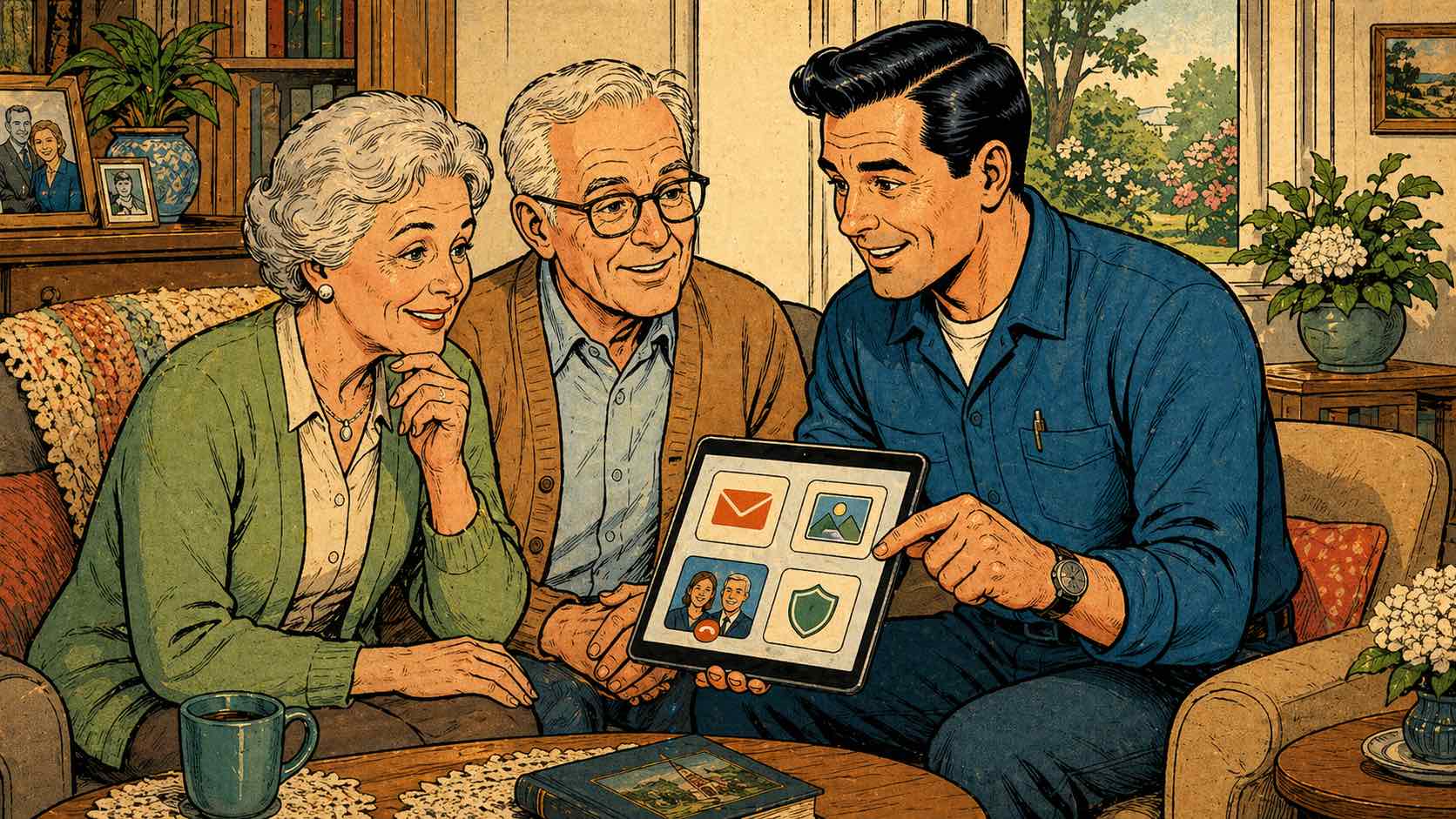
Vous pouvez transférer vos données seul si tout est simple. Mais si vos photos, mails, mots de passe, logiciels ou documents administratifs sont importants, le vrai enjeu n’est pas seulement de copier : c’est de ne rien oublier, de vérifier, et de repartir avec un ordinateur propre, sécurisé et compréhensible.
Le problème : changer de PC peut être déstabilisant
Pour une personne peu à l’aise avec l’informatique, changer d’ordinateur ne signifie pas seulement changer de matériel. Cela peut donner l’impression de perdre ses repères.
Les questions sont souvent très concrètes :
- Où sont mes photos ?
- Où sont mes papiers ?
- Comment retrouver mes mails ?
- Pourquoi le Bureau a changé ?
- Où est mon imprimante ?
- Pourquoi mon mot de passe ne fonctionne plus ?
- Où est mon ancien navigateur ?
- Comment aller sur Ameli, les impôts ou ma banque ?
- Comment scanner un document ?
La méthode : transférer, expliquer, simplifier
Un bon accompagnement ne consiste pas seulement à copier les fichiers. Il consiste aussi à expliquer :
- où sont rangés les documents ;
- comment ouvrir les photos ;
- comment retrouver les mails ;
- comment imprimer ;
- comment sauvegarder ;
- comment éviter les arnaques ;
- comment reconnaître les messages suspects ;
- comment ne pas perdre ses mots de passe.
L’objectif est de rendre la personne autonome, pas dépendante.
Services à la personne : -50% Crédit d’impôt
Selon la prestation et les conditions applicables, certaines interventions d’assistance informatique à domicile peuvent entrer dans le cadre des services à la personne et ouvrir droit à un avantage fiscal de 50 %.
Checklist finale : transfert de données réussi
Avant de considérer le transfert terminé, vérifiez cette liste :
- Les documents importants sont présents.
- Les photos anciennes et récentes sont visibles.
- Les vidéos importantes s’ouvrent.
- Les fichiers du Bureau ont été récupérés.
- Les téléchargements utiles ont été triés.
- Les mails fonctionnent.
- Les contacts sont présents.
- Les favoris Internet sont récupérés.
- Les mots de passe essentiels sont accessibles.
- Les logiciels importants sont réinstallés ou identifiés.
- L’imprimante fonctionne.
- Le scanner fonctionne.
- Le Wi-Fi est stable.
- Les fichiers cloud sont accessibles.
- Une sauvegarde est prévue.
- L’ancien ordinateur est conservé intact.
- Le nouveau PC est compréhensible pour l’utilisateur.
Si plusieurs points restent flous, il vaut mieux les régler maintenant plutôt que d’attendre une urgence.
La méthode No Panic de vérification
Le transfert doit être présenté comme un processus contrôlé, pas comme une simple copie.
La Checklist Ultime de No Panic Informatique
Après transfert, vérifier :
- Ouvrir 10 documents au hasard.
- Ouvrir 10 photos anciennes et récentes.
- Lancer les vidéos importantes.
- Tester la messagerie en envoi et réception.
- Vérifier les favoris Internet.
- Tester l’imprimante.
- Contrôler les logiciels essentiels.
- Vérifier la présence des fichiers administratifs.
- Mettre en place une sauvegarde.
- Garder l’ancien PC intact quelques semaines.
Conclusion : transférer ses données, c’est retrouver son environnement numérique
Changer d’ordinateur ne consiste pas seulement à passer d’un ancien PC à un nouveau. C’est aussi retrouver ses documents, ses photos, ses mails, ses favoris, ses logiciels, ses accès, ses habitudes et sa tranquillité.
Un bon transfert repose sur une méthode simple :
identifier, sauvegarder, copier, vérifier, configurer, sécuriser.
Ce qui compte, ce n’est pas uniquement que les fichiers soient déplacés. Ce qui compte, c’est que le nouveau PC soit réellement utilisable, clair, organisé et protégé.
Avant d’effacer l’ancien ordinateur, prenez le temps de vérifier. Avant de faire confiance au cloud, contrôlez les fichiers. Avant de réinstaller un logiciel, retrouvez la licence. Avant de jeter un ancien disque, assurez-vous qu’il ne contient plus rien d’important.
Et si vous avez un doute, si l’ancien PC montre des signes de fatigue, si les données sont précieuses, ou si vous souhaitez simplement que tout soit configuré proprement, No Panic Informatique peut vous accompagner à domicile près de Vannes, et dans le Golfe du Morbihan.
L’objectif : repartir avec un nouvel ordinateur plus rapide, mieux organisé, sécurisé, et surtout avec toutes vos données importantes à leur place.
FAQ — Transférer ses données vers un nouvel ordinateur
Peut-on transférer tous les fichiers d’un ancien PC vers un nouveau PC ?
Oui, dans la plupart des cas, les fichiers personnels peuvent être transférés : documents, photos, vidéos, musique, PDF, dossiers du Bureau et téléchargements. Il faut cependant vérifier les emplacements moins visibles, les dossiers cloud, les mails locaux et les fichiers liés à certains logiciels.
Quelle est la méthode la plus sûre pour transférer ses données ?
Pour la plupart des particuliers, le disque dur externe est une méthode sûre, lisible et contrôlable. Il permet de copier les fichiers importants, de vérifier la copie, puis de les remettre sur le nouveau PC. Le cloud peut être pratique, mais il faut vérifier que tous les fichiers sont bien synchronisés.
Peut-on transférer les logiciels installés ?
En général, non. Les logiciels doivent être réinstallés proprement sur le nouveau PC. Il faut retrouver les fichiers d’installation, les comptes utilisateurs, les licences et les clés d’activation. Copier simplement le dossier d’un logiciel ne suffit généralement pas.
Comment transférer ses mails vers un nouveau PC ?
Cela dépend de la messagerie. Si vos mails sont en ligne ou en IMAP, ils peuvent réapparaître après connexion au compte. Si vous utilisez Outlook ou Thunderbird avec des archives locales, il faut sauvegarder et transférer le profil ou les fichiers de données avec prudence.
Comment transférer ses photos sans en oublier ?
Il faut vérifier le dossier Images, mais aussi le Bureau, Téléchargements, OneDrive, Google Drive, iCloud, les cartes mémoire, les disques externes et les anciens dossiers de sauvegarde. Les photos sont souvent dispersées à plusieurs endroits.
OneDrive suffit-il pour transférer un nouveau PC ?
OneDrive peut suffire si tous vos fichiers sont bien synchronisés et si votre espace cloud est suffisant. Mais il faut vérifier que les fichiers sont réellement disponibles sur le nouveau PC, et pas seulement affichés en ligne. Pour de gros volumes, un disque externe reste souvent plus simple.
Que faire si l’ancien ordinateur ne démarre plus ?
Il faut éviter de réinstaller Windows ou de formater le disque. Les données peuvent parfois être récupérées depuis le disque interne avec un boîtier adapté ou une méthode de récupération. Si les fichiers sont importants, il vaut mieux demander un diagnostic.
Combien de temps prend un transfert de données ?
Cela dépend du volume de fichiers, de l’état de l’ancien PC, du support utilisé et de la configuration du nouveau. Quelques documents peuvent être transférés rapidement. Plusieurs centaines de gigaoctets de photos, vidéos et mails peuvent prendre plusieurs heures.
Faut-il garder l’ancien ordinateur après le transfert ?
Oui. Il est conseillé de le garder intact pendant plusieurs semaines. Cela permet de vérifier que rien n’a été oublié avant de le vendre, le donner, le réinitialiser ou le recycler.
No Panic peut-il transférer mes données à domicile ?
Oui. No Panic Informatique peut intervenir à domicile autour de Vannes, Arradon et dans le Golfe du Morbihan pour transférer vos fichiers, récupérer vos données, configurer le nouveau PC, remettre les mails, installer les logiciels essentiels, connecter l’imprimante et mettre en place une sauvegarde.
Transfert données PC vers PC Windows 10
Pour transférer des données vers un PC Windows 10, vous pouvez utiliser un disque dur externe, une clé USB, OneDrive, un partage réseau ou une sauvegarde.
La méthode la plus simple reste souvent le disque externe : copiez les dossiers importants depuis l’ancien PC, puis collez-les dans les dossiers correspondants du nouveau PC Windows 10.
Vérifiez surtout les dossiers Bureau, Documents, Images, Téléchargements et Vidéos. Si vous utilisez Outlook, Thunderbird ou un logiciel métier, contrôlez aussi les données propres à ces applications.
Transfert données PC vers PC Windows 11 : comment faire ?
Pour transférer des données d’un PC vers un PC Windows 11, utilisez Sauvegarde Windows, OneDrive ou un disque dur externe. Connectez-vous au même compte Microsoft sur le nouveau PC, puis vérifiez manuellement Documents, Images, Bureau et Téléchargements.
Comment transférer le contenu d’un ordinateur vers un autre ordinateur ?
Le plus simple est de copier les dossiers importants sur un disque dur externe, puis de les coller sur le nouvel ordinateur. Il faut aussi vérifier les mails, favoris, mots de passe, logiciels et fichiers stockés dans le cloud.
Transfert données PC vers PC Windows 11 gratuit : est-ce possible ?
Oui. Vous pouvez transférer gratuitement vos données vers Windows 11 avec un disque dur externe, une clé USB, OneDrive gratuit, Sauvegarde Windows ou un partage réseau. Les logiciels payants doivent souvent être réinstallés séparément.
Comment faire un transfert Windows vers un nouveau PC ?
Un transfert Windows vers un nouveau PC consiste à récupérer les fichiers personnels, certains paramètres et la liste des applications via le compte Microsoft ou une sauvegarde. Les logiciels classiques doivent généralement être réinstallés sur le nouveau PC.
Comment transférer données PC Windows 10 vers PC Windows 11 ?
Sur l’ancien PC Windows 10, lancez Windows Update, ouvrez Sauvegarde Windows, connectez votre compte Microsoft et sauvegardez vos fichiers. Sur le nouveau PC Windows 11, connectez-vous au même compte, puis contrôlez les dossiers importants.
Comment changer d’ordinateur sans rien perdre ?
Pour changer d’ordinateur sans rien perdre, sauvegardez Documents, Images, Bureau, Téléchargements, mails, favoris et mots de passe. Réinstallez ensuite les logiciels, testez les fichiers sur le nouveau PC et gardez l’ancien ordinateur intact quelques semaines.
Comment copier un PC sur un autre ?
Pour copier un PC sur un autre, transférez d’abord les fichiers personnels avec un disque externe ou le cloud. Le clonage complet du disque est plus technique et n’est pas toujours recommandé si le nouveau PC est différent de l’ancien.
Comment faire un transfert données PC vers PC Windows 10 ?
Pour transférer des données vers un PC Windows 10, copiez les dossiers importants sur un disque externe ou dans OneDrive, puis remettez-les dans Documents, Images, Bureau et Téléchargements sur le nouveau PC. Vérifiez aussi les mails et logiciels.



0 commentaire