
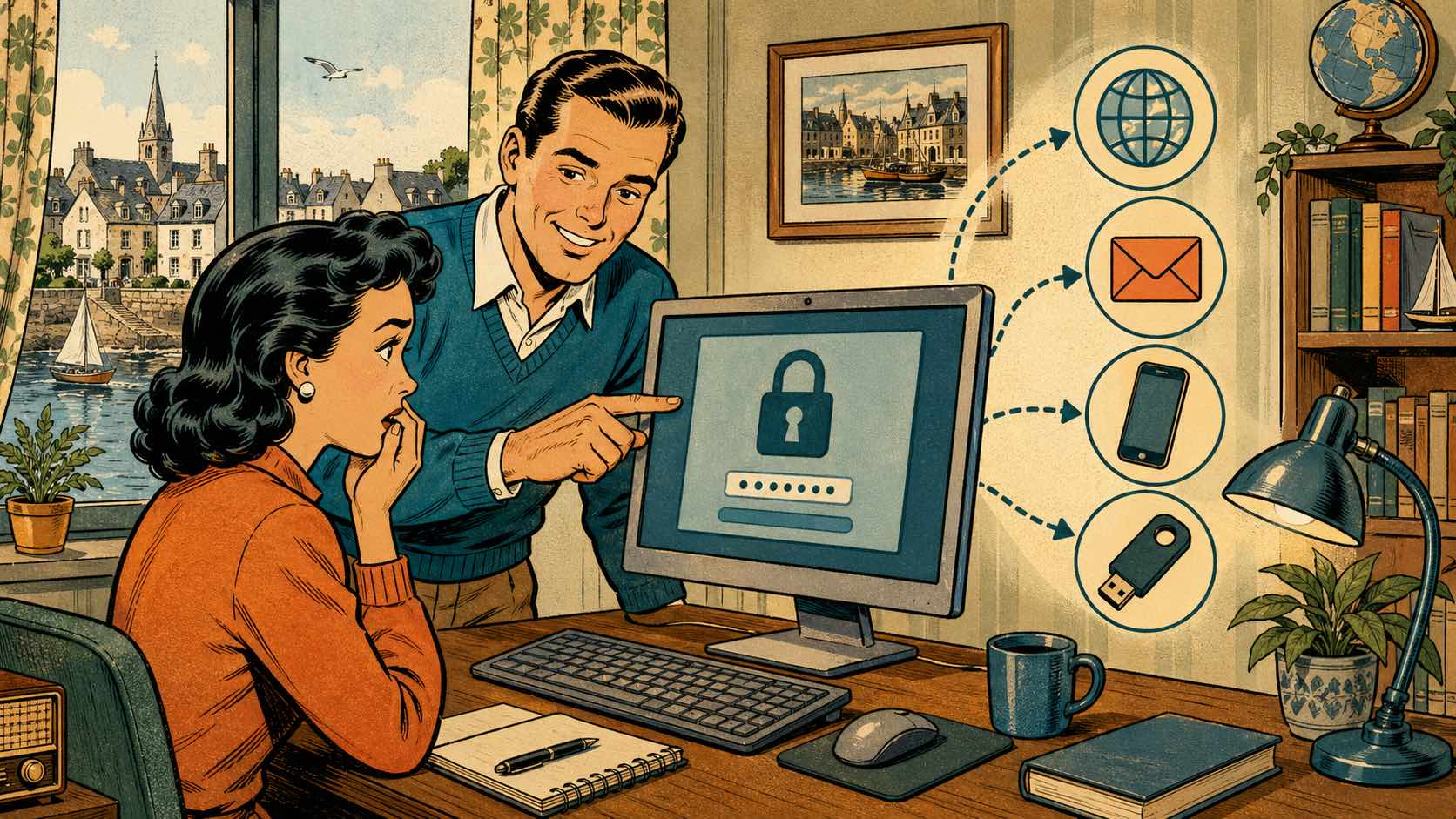
Oublier un mot de passe arrive à tout le monde. Un compte Google qui ne s’ouvre plus, une messagerie bloquée, un mot de passe Windows oublié, un code Wi-Fi introuvable, un compte Microsoft inaccessible, un iPhone qui demande un identifiant Apple, un navigateur qui ne remplit plus les champs automatiquement : la situation peut vite devenir stressante.
La bonne nouvelle, c’est qu’un mot de passe oublié n’est pas toujours perdu. Dans beaucoup de cas, il est encore enregistré dans votre navigateur, dans votre compte Google, dans Microsoft Edge, dans Firefox, dans le trousseau Apple ou dans les paramètres de votre appareil.
La mauvaise nouvelle, c’est qu’il faut éviter les mauvaises manipulations. Certains logiciels promettent de “retrouver tous les mots de passe” mais peuvent être dangereux. Certaines procédures trouvées sur Internet contournent la sécurité de Windows ou des comptes en ligne. Et si le compte est piraté, il ne faut pas seulement récupérer le mot de passe : il faut aussi sécuriser le compte.
Ce guide vous explique quoi faire, dans quel ordre, pour retrouver ou réinitialiser un mot de passe oublié de manière simple, prudente et sécurisée.
Réponse rapide : où chercher en premier ?
Si vous avez oublié un mot de passe, commencez par vérifier les endroits où il a pu être enregistré automatiquement.
Cherchez d’abord dans :
- Google Chrome ;
- Microsoft Edge ;
- Mozilla Firefox ;
- Safari ou l’app Mots de passe sur iPhone / iPad ;
- le gestionnaire de mots de passe Google ;
- le compte Microsoft ;
- le trousseau iCloud ;
- votre ancien ordinateur ;
- votre téléphone ;
- un carnet d’identifiants ;
- les réglages Wi-Fi de votre box ;
- un gestionnaire de mots de passe dédié.
Si le mot de passe n’est pas enregistré, utilisez ensuite la procédure officielle “Mot de passe oublié” du service concerné : Google, Microsoft, Apple, Orange, Free, SFR, banque, impôts, Ameli ou autre.
La règle simple :
Si le mot de passe est encore enregistré, vous pouvez parfois le consulter.
S’il n’est plus accessible, il faut le réinitialiser officiellement.
Si le compte semble piraté, il faut d’abord sécuriser l’accès.
Avant de commencer : mot de passe oublié ou compte piraté ?
Avant de chercher partout, prenez quelques secondes pour identifier la situation.
Cas 1 : vous avez simplement oublié le mot de passe
C’est le cas le plus courant. Vous n’avez pas utilisé le compte depuis longtemps, le navigateur ne le remplit plus, vous avez changé d’ordinateur, ou vous avez mélangé plusieurs mots de passe.
Dans ce cas, les méthodes de récupération classiques suffisent souvent.
Cas 2 : le mot de passe ne fonctionne plus
Si vous êtes certain du mot de passe mais qu’il ne fonctionne plus, prudence. Il peut s’agir :
- d’une erreur de saisie ;
- d’un clavier en majuscules ;
- d’un clavier AZERTY/QWERTY mal reconnu ;
- d’un compte différent ;
- d’un mot de passe modifié récemment ;
- d’un piratage ;
- d’un compte verrouillé après trop d’essais.
Cas 3 : vous recevez des alertes de sécurité
Si vous recevez des messages comme “nouvelle connexion”, “mot de passe modifié”, “activité suspecte” ou “tentative de connexion”, il faut agir vite.
Dans ce cas, ne cherchez pas seulement à retrouver le mot de passe. Il faut sécuriser le compte, vérifier les appareils connectés, modifier le mot de passe, activer la double authentification et contrôler l’adresse mail de récupération.
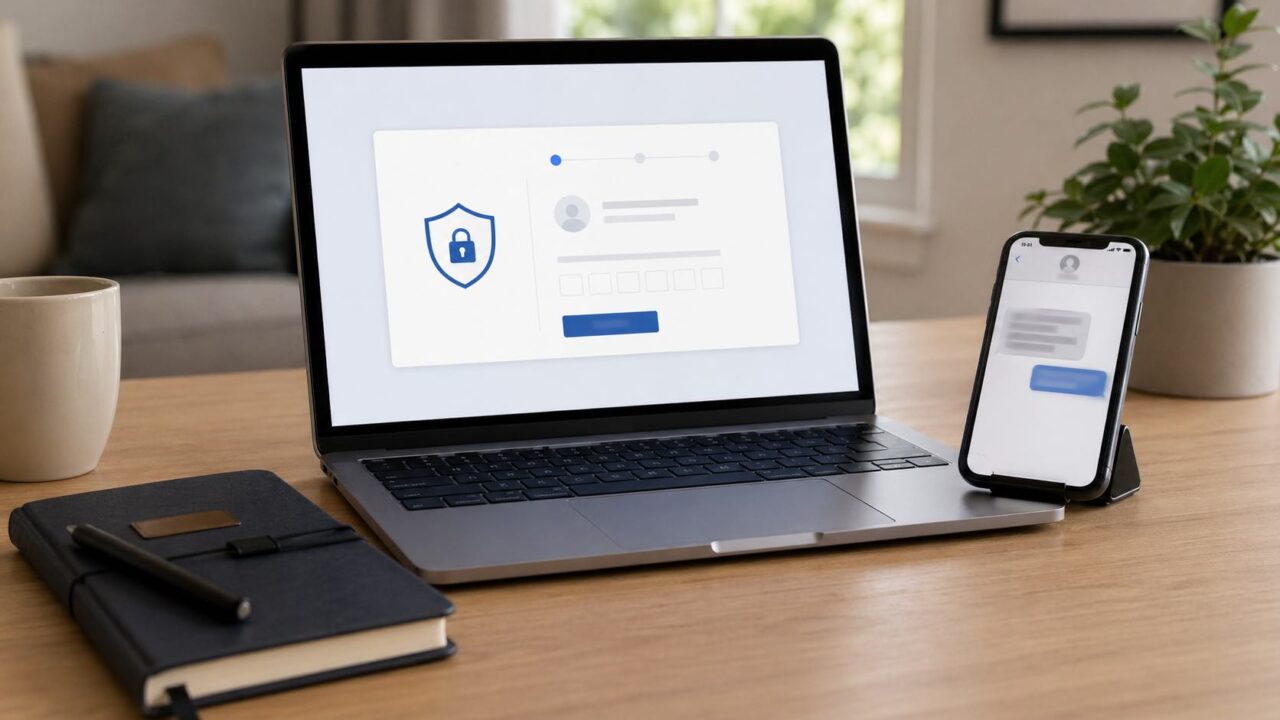
Voir les mots de passe enregistrés dans Google Chrome
Google indique que les mots de passe enregistrés dans Chrome et Android peuvent être gérés depuis le gestionnaire de mots de passe Google, notamment via Chrome ou directement depuis passwords.google.com.
Sur un ordinateur
- Ouvrez Google Chrome.
- Cliquez sur les trois points en haut à droite.
- Allez dans Mots de passe et saisie automatique.
- Cliquez sur Gestionnaire de mots de passe de Google.
- Recherchez le site concerné.
- Cliquez sur l’entrée correspondante.
- Utilisez l’icône en forme d’œil pour afficher le mot de passe.
- Saisissez le mot de passe ou code de session de l’ordinateur si Chrome le demande.
Sur Android
- Ouvrez Chrome.
- Appuyez sur les trois points.
- Allez dans Paramètres.
- Appuyez sur Gestionnaire de mots de passe de Google.
- Recherchez le site.
- Affichez le mot de passe après validation par code, empreinte ou sécurité de l’appareil.
Point de vigilance
Si vous ne trouvez pas le mot de passe dans Chrome, cela peut vouloir dire :
- qu’il n’a jamais été enregistré ;
- qu’il est enregistré dans un autre navigateur ;
- qu’il est enregistré dans un autre compte Google ;
- que la synchronisation Chrome n’est pas active ;
- que vous utilisiez un ancien ordinateur ;
- que le mot de passe a été supprimé.
Vérifiez aussi si vous êtes connecté au bon compte Google dans Chrome.
Voir les mots de passe enregistrés dans Microsoft Edge
Microsoft Edge possède son propre gestionnaire de mots de passe. Microsoft indique que l’on peut accéder aux mots de passe enregistrés depuis Edge, via les paramètres du navigateur et le gestionnaire de mots de passe Microsoft.
Procédure simple
- Ouvrez Microsoft Edge.
- Cliquez sur les trois points en haut à droite.
- Cliquez sur Paramètres.
- Allez dans Profils.
- Cliquez sur Mots de passe ou Microsoft Password Manager.
- Recherchez le site concerné.
- Affichez le mot de passe après validation de votre identité.
Quand Edge peut vous aider
Edge est particulièrement utile si vous utilisez :
- un compte Microsoft ;
- Outlook ;
- Windows 10 ou Windows 11 ;
- la synchronisation Edge entre plusieurs appareils.
Si le mot de passe est synchronisé avec votre compte Microsoft, vous pouvez parfois le retrouver sur un autre appareil connecté au même compte.
Voir les mots de passe enregistrés dans Firefox
Mozilla explique que Firefox permet d’accéder aux identifiants et mots de passe enregistrés depuis le menu du navigateur, puis Identifiants et mots de passe.
Procédure simple
- Ouvrez Mozilla Firefox.
- Cliquez sur le bouton de menu en haut à droite.
- Cliquez sur Mots de passe ou Identifiants et mots de passe.
- Recherchez le site concerné.
- Sélectionnez l’entrée.
- Affichez ou copiez le mot de passe si Firefox le permet.
À vérifier
Si vous utilisez Firefox sur plusieurs appareils, vérifiez si vous êtes connecté à un compte Firefox avec synchronisation active.
Vos identifiants peuvent être disponibles sur un autre ordinateur ou téléphone.
Voir les mots de passe enregistrés sur iPhone ou iPad
Apple propose une gestion intégrée des mots de passe.
Sur iOS, Apple indique qu’il faut aller dans Réglages > Mots de passe, puis valider avec Face ID, Touch ID ou le code de l’appareil pour afficher les mots de passe enregistrés.
Procédure sur iPhone ou iPad
- Ouvrez Réglages.
- Faites défiler et touchez Mots de passe.
- Validez avec Face ID, Touch ID ou votre code.
- Recherchez le site ou l’application.
- Touchez l’entrée pour afficher l’identifiant et le mot de passe.
À savoir
Sur les versions récentes d’iOS, Apple peut aussi proposer une application dédiée Mots de passe.
Le principe reste le même : l’accès est protégé par la sécurité de l’appareil.
Retrouver ou réinitialiser un mot de passe Google / Gmail
Si vous avez oublié votre mot de passe Google ou Gmail, deux situations sont possibles.
Situation 1 : le mot de passe est enregistré
Vérifiez d’abord :
- Chrome ;
- le gestionnaire de mots de passe Google ;
- votre téléphone Android ;
- un autre ordinateur connecté au même compte Google.
Google précise que les mots de passe enregistrés dans Android et Chrome sont stockés dans le compte Google et accessibles sur les appareils connectés.
Situation 2 : le mot de passe n’est pas retrouvé
Dans ce cas, il faut utiliser la procédure officielle de récupération Google :
- Allez sur la page de connexion Google.
- Entrez votre adresse Gmail.
- Cliquez sur Mot de passe oublié ?
- Suivez les étapes de vérification.
- Utilisez le code reçu par SMS, e-mail de secours ou notification sur un appareil connecté.
- Créez un nouveau mot de passe.
Si vous n’avez plus accès au téléphone de récupération
Google peut demander d’autres preuves : ancien mot de passe, appareil déjà utilisé, adresse de récupération, date approximative de création du compte.
Plus vous êtes proche de vos habitudes habituelles, même appareil, même lieu, même navigateur, plus la récupération a de chances de fonctionner.
Retrouver ou réinitialiser un mot de passe Microsoft / Outlook / Windows
Le compte Microsoft peut servir à plusieurs choses :
- ouvrir Windows ;
- accéder à Outlook ;
- utiliser OneDrive ;
- utiliser Microsoft 365 ;
- synchroniser Edge ;
- accéder au Microsoft Store.
Microsoft explique que la réinitialisation du mot de passe passe par “Mot de passe oublié ?”, puis par une vérification d’identité avec un code reçu sur une adresse e-mail ou un téléphone de récupération.
Procédure simple
- Allez sur la page de connexion Microsoft.
- Entrez votre adresse e-mail Microsoft, Outlook, Hotmail ou Live.
- Cliquez sur Mot de passe oublié ?
- Choisissez une méthode de vérification.
- Saisissez le code reçu.
- Créez un nouveau mot de passe.
- Testez la connexion sur Windows, Outlook ou OneDrive.
Point de vigilance
Si vous changez le mot de passe Microsoft, il peut être demandé ensuite sur :
- votre PC Windows ;
- Outlook ;
- OneDrive ;
- Edge ;
- Microsoft 365 ;
- votre smartphone.
Préparez-vous donc à reconnecter plusieurs services.
Mot de passe Windows oublié : que faire ?
Il faut distinguer trois éléments souvent confondus :
| Élément | À quoi ça sert ? | Comment le récupérer ? |
|---|---|---|
| Code PIN Windows | Déverrouiller la session rapidement | Option “J’ai oublié mon code confidentiel” |
| Mot de passe Microsoft | Compte en ligne lié à Windows | Réinitialisation Microsoft |
| Mot de passe compte local | Ancien compte Windows sans Microsoft | Questions de sécurité ou disque de réinitialisation |
Si vous utilisez un compte Microsoft
À l’écran de connexion Windows, cherchez :
- J’ai oublié mon code confidentiel ;
- Options de connexion ;
- Mot de passe oublié.
Microsoft précise que l’option “J’ai oublié mon code confidentiel” peut apparaître à l’écran de connexion pour les comptes Microsoft, mais pas pour les comptes locaux.
Si vous utilisez un compte local Windows
Pour un compte local, Windows peut proposer une réinitialisation via les questions de sécurité, si elles ont été configurées au départ. Sinon, la récupération peut devenir plus complexe.
Ce qu’il faut éviter
Évitez les outils trouvés au hasard qui promettent de “casser” ou “supprimer” le mot de passe Windows. Ils peuvent endommager le système, compromettre vos données ou poser un problème de sécurité.
Si des fichiers importants sont sur le PC, la priorité est de protéger les données avant toute opération radicale.
Mot de passe Wi-Fi oublié : où le retrouver ?
Un mot de passe Wi-Fi oublié peut souvent être retrouvé sans réinitialiser la box.
Où chercher ?
Vérifiez :
- l’étiquette sous la box Internet ;
- l’application de votre fournisseur d’accès ;
- l’espace client Orange, Free, SFR, Bouygues ou autre ;
- les paramètres Wi-Fi d’un ordinateur déjà connecté ;
- les réglages Wi-Fi d’un smartphone déjà connecté ;
- un carnet où le mot de passe a été noté ;
- un document remis lors de l’installation.
Erreur fréquente
Beaucoup d’utilisateurs confondent :
- le mot de passe Wi-Fi ;
- le mot de passe de la box ;
- le mot de passe de l’espace client opérateur ;
- le mot de passe de la messagerie.
Ce sont souvent quatre accès différents.
Je n’ai plus accès au mail ou au téléphone de récupération
C’est l’un des cas les plus délicats.
Pourquoi c’est bloquant ?
Les services comme Google, Microsoft, Apple ou les banques utilisent souvent une adresse mail ou un numéro de téléphone pour vérifier votre identité. Si vous n’avez plus accès à ces moyens de récupération, la procédure devient plus longue.
Que faire ?
Essayez dans cet ordre :
- utiliser un appareil déjà connecté au compte ;
- utiliser le même navigateur que d’habitude ;
- vous connecter depuis le même lieu ;
- rechercher un ancien mot de passe ;
- vérifier les comptes de récupération ;
- retrouver l’ancien numéro ou ancienne adresse si possible ;
- remplir le formulaire officiel de récupération ;
- éviter de multiplier les essais incohérents.
Conseil important
Ne créez pas immédiatement un nouveau compte si l’ancien contient des données importantes : mails, photos, documents, factures, accès administratifs, achats, abonnements. Il vaut mieux tenter une récupération propre.
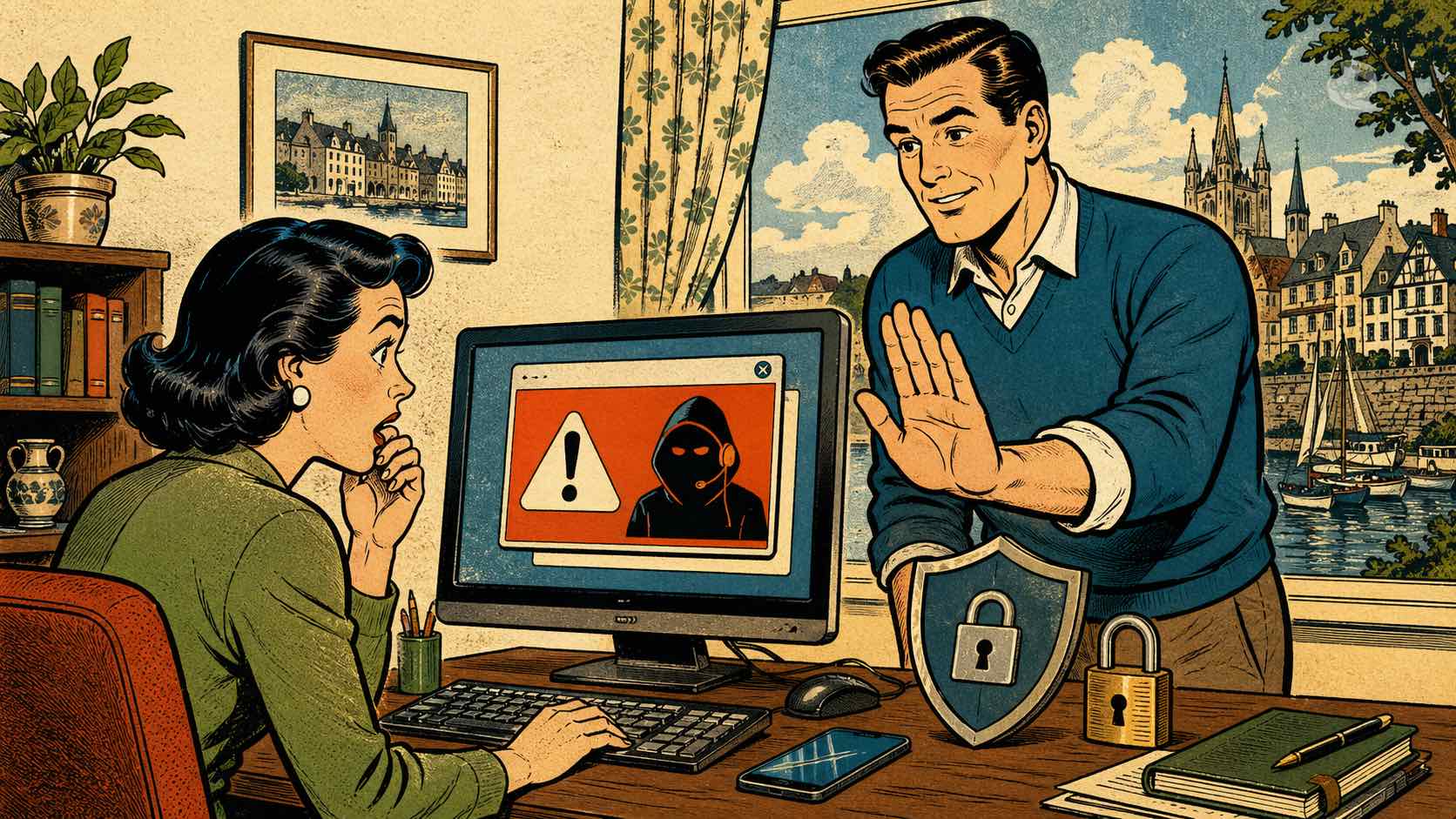
Ce qu’il ne faut surtout pas faire
Quand un mot de passe est perdu, le stress pousse parfois à cliquer trop vite.
Évitez absolument :
- télécharger un logiciel inconnu pour “retrouver tous les mots de passe” ;
- donner vos identifiants à un faux support technique ;
- appeler un numéro affiché dans une fenêtre suspecte ;
- saisir votre mot de passe sur un site non officiel ;
- réinitialiser un PC sans sauvegarder les données ;
- supprimer un compte sans vérifier ce qu’il contient ;
- utiliser le même mot de passe partout ;
- envoyer une photo de pièce d’identité à un site douteux ;
- partager vos codes de récupération avec quelqu’un ;
- noter tous vos mots de passe dans un document non protégé.
Un vrai service de récupération de compte ne vous demandera jamais votre mot de passe actuel par téléphone.
Après récupération : sécuriser ses comptes
Retrouver le mot de passe ne suffit pas toujours. Après une récupération, il faut sécuriser.
À faire immédiatement
- créer un mot de passe unique ;
- éviter les mots de passe simples ;
- activer la double authentification ;
- vérifier le téléphone de récupération ;
- vérifier l’e-mail de récupération ;
- supprimer les anciens appareils inconnus ;
- vérifier les connexions récentes ;
- noter l’accès dans un endroit sûr ;
- utiliser un gestionnaire de mots de passe fiable ;
- ne pas réutiliser le même mot de passe sur plusieurs sites.
Exemple de bon mot de passe
Un bon mot de passe doit être long, unique et difficile à deviner. Une phrase de passe peut être plus simple à retenir qu’un mot court rempli de symboles.
Exemple de logique :
Une phrase personnelle longue + chiffres + caractère spécial, différente pour chaque service important.
À éviter absolument
- prénom + date de naissance ;
- nom du chien ;
- 123456 ;
- azerty ;
- motdepasse ;
- le même mot de passe pour la banque, les mails et les réseaux sociaux.
Quand demander une aide informatique à domicile ?
Vous pouvez gérer seul un mot de passe oublié si :
- vous savez quel compte est concerné ;
- vous avez accès au mail ou téléphone de récupération ;
- vous êtes à l’aise avec les paramètres ;
- le compte n’est pas piraté ;
- les données ne sont pas critiques.
Il vaut mieux demander de l’aide si :
- vous êtes bloqué à l’ouverture de Windows ;
- vous avez perdu l’accès à votre messagerie principale ;
- vous ne savez plus quel compte est utilisé ;
- vous accompagnez un parent senior ;
- vous avez peur de perdre des données ;
- vous recevez des alertes de sécurité ;
- vous pensez avoir été piraté ;
- vous devez récupérer plusieurs comptes ;
- vous ne comprenez pas la différence entre code PIN, compte Microsoft, Gmail, Outlook, Apple ou Wi-Fi.
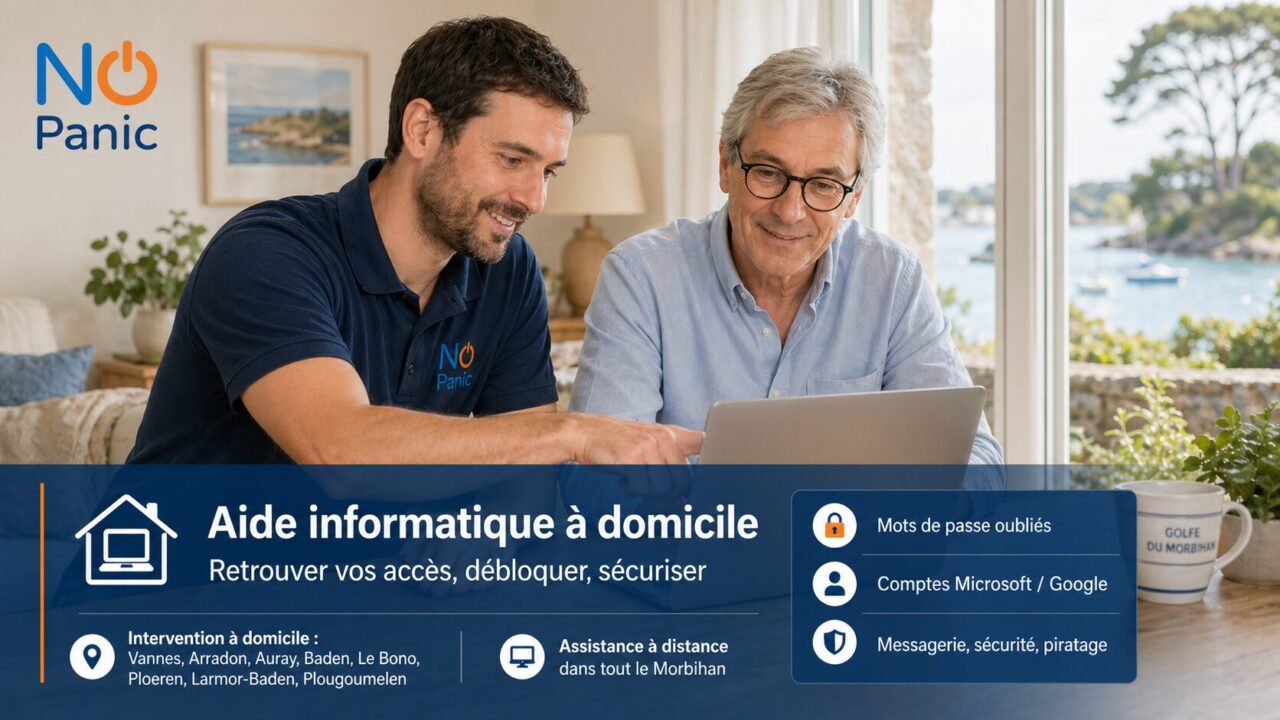
Retrouver votre mot de Passe avec No Panic
Retrouver un mot de passe oublié peut sembler simple quand il s’agit seulement de vérifier Chrome, Edge, Firefox ou son téléphone.
Mais la situation devient vite plus délicate si vous êtes bloqué à l’ouverture de Windows, si vous ne savez plus quel compte Microsoft ou Google est utilisé, si votre messagerie principale est inaccessible, si vous avez perdu l’accès au téléphone de récupération, ou si vous craignez un piratage.
Dans ces cas, No Panic peut vous accompagner pas à pas pour retrouver vos accès, réinitialiser les comptes officiellement, sécuriser vos mots de passe et remettre de l’ordre dans vos identifiants sans manipulation risquée.
No Panic intervient à domicile dans le Golfe du Morbihan, notamment à Vannes, Arradon, Auray, Baden, Le Bono, Ploeren, Larmor-Baden et Plougoumelen.
Lorsque le problème peut être traité sans déplacement, une intervention en assistance informatique à distance dans le Morbihan peut aussi permettre de vous aider rapidement, par exemple pour retrouver des mots de passe enregistrés, vérifier un compte, sécuriser une messagerie ou vous guider dans une procédure officielle.

Assistance informatique agréée service à la personne : jusqu’à 50 % de crédit d’impôt
No Panic propose des prestations d’assistance informatique à domicile dans le cadre des services à la personne, avec la possibilité de bénéficier, selon les conditions en vigueur, d’un crédit d’impôt de 50 % sur les interventions éligibles.
Grâce à l’avance immédiate URSSAF, le reste à payer peut être réduit directement au moment du règlement pour les prestations éligibles.
Pour connaître les tarifs d’une intervention, vérifier l’éligibilité de votre besoin et organiser une aide à domicile, vous pouvez demander un devis via la page devis No Panic ou appeler directement le 06 14 41 51 85.
Conclusion
Un mot de passe oublié n’est pas forcément perdu. Dans beaucoup de cas, il est encore enregistré dans Chrome, Edge, Firefox, Safari, Google, Microsoft ou Apple. Et s’il n’est pas récupérable, il peut souvent être réinitialisé officiellement.
La bonne méthode consiste à avancer dans l’ordre :
- identifier le compte concerné ;
- vérifier les mots de passe enregistrés ;
- utiliser la procédure officielle ;
- sécuriser le compte après récupération ;
- organiser ses mots de passe pour éviter que le problème revienne.
Et si vous êtes bloqué, si vous ne savez plus quel compte est utilisé, si votre messagerie est inaccessible, ou si vous accompagnez un parent senior, No Panic peut vous aider à domicile ou à distance avec une approche claire, prudente et pédagogique.
FAQ — Mot de passe oublié ou perdu
Comment retrouver un mot de passe oublié ?
Commencez par vérifier les mots de passe enregistrés dans votre navigateur : Chrome, Edge, Firefox ou Safari. Si le mot de passe n’est pas enregistré, utilisez la procédure officielle “Mot de passe oublié” du service concerné.
Où voir les mots de passe enregistrés dans Chrome ?
Dans Chrome, ouvrez le menu, puis allez dans Mots de passe et saisie automatique > Gestionnaire de mots de passe de Google. Vous pouvez aussi utiliser le gestionnaire Google si vos mots de passe sont synchronisés avec votre compte.
Où voir les mots de passe enregistrés dans Edge ?
Dans Edge, ouvrez les paramètres, puis allez dans Profils > Mots de passe ou Microsoft Password Manager. Les mots de passe enregistrés peuvent être affichés après validation de votre identité.
Où voir les mots de passe enregistrés dans Firefox ?
Dans Firefox, ouvrez le menu, puis cliquez sur Identifiants et mots de passe. Vous pourrez rechercher un site, afficher l’identifiant et consulter le mot de passe enregistré.
Comment retrouver un mot de passe Gmail oublié ?
Allez sur la page de connexion Google, saisissez votre adresse Gmail, puis cliquez sur Mot de passe oublié ?. Google vous proposera une vérification par téléphone, e-mail de secours ou appareil déjà connecté.
Comment retrouver un mot de passe Microsoft ou Outlook oublié ?
Sur la page de connexion Microsoft, cliquez sur Mot de passe oublié ?, choisissez une méthode de vérification, saisissez le code reçu, puis créez un nouveau mot de passe.
Que faire si j’ai oublié le mot de passe Windows ?
Si vous utilisez un compte Microsoft, utilisez l’option J’ai oublié mon code confidentiel ou réinitialisez le mot de passe Microsoft. Si vous utilisez un compte local, Windows peut proposer les questions de sécurité si elles ont été configurées.
Comment retrouver un mot de passe Wi-Fi oublié ?
Cherchez d’abord sous la box Internet, dans l’application ou l’espace client de votre opérateur, ou sur un appareil déjà connecté au réseau. Évitez de réinitialiser la box si ce n’est pas nécessaire.
Que faire si je n’ai plus accès au téléphone de récupération ?
Essayez depuis un appareil déjà connecté, avec le même navigateur et le même lieu que d’habitude. Utilisez ensuite le formulaire officiel de récupération du service concerné. Évitez les essais répétés au hasard.
Un technicien peut-il retrouver tous mes mots de passe ?
Un technicien sérieux ne contourne pas les protections et ne “casse” pas les mots de passe. Il peut vous aider à retrouver les mots de passe enregistrés légalement, réinitialiser les accès officiels, sécuriser vos comptes et remettre de l’ordre dans vos identifiants.




Inhoud voor volwassenen is beschikbaar op verschillende adult websites voor vermaak.
Kies altijd voor veilige platforms.