
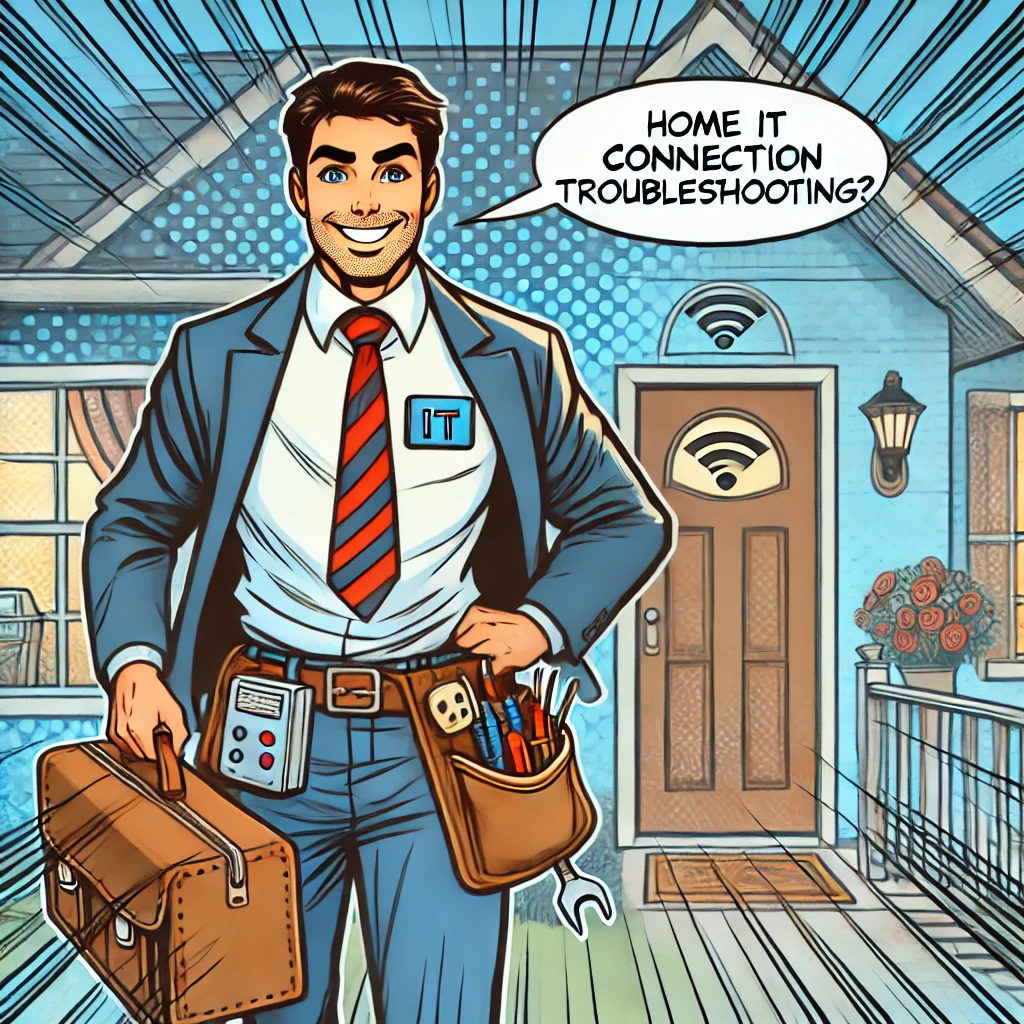
Résoudre un problème de connexion à Internet peut être frustrant, mais de nombreux problèmes sont assez courants et peuvent être résolus par quelques étapes de dépannage simples.
Vous travaillez sur un projet important ou regardez une vidéo, et soudain, votre connexion Internet tombe. Rien de plus frustrant !
Pourtant, les problèmes de connexion à Internet sont courants et peuvent souvent être résolus rapidement. Il suffit de savoir où chercher et comment réagir.
Que votre Wi-Fi se montre capricieux, que la connexion soit lente ou qu'elle disparaisse complètement, voici un guide complet pour vous aider à diagnostiquer et résoudre ces soucis.
Je vais vous montrer comment identifier les causes des problèmes de connexion à Internet, comment les résoudre, et quand faire appel à un professionnel.
Alors, prêt à retrouver une connexion fluide ?
Voici un guide étape par étape pour vous aider à identifier et résoudre les problèmes de connexion Internet :
1. Vérifiez les Connexions Physiques
Avant toute chose, la première étape pour résoudre un problème de connexion Internet est de vérifier les connexions physiques. Parfois, la solution se trouve dans un simple branchement mal ajusté.
En effectuant ces vérifications, vous éliminez les problèmes matériels simples qui peuvent affecter votre connexion.
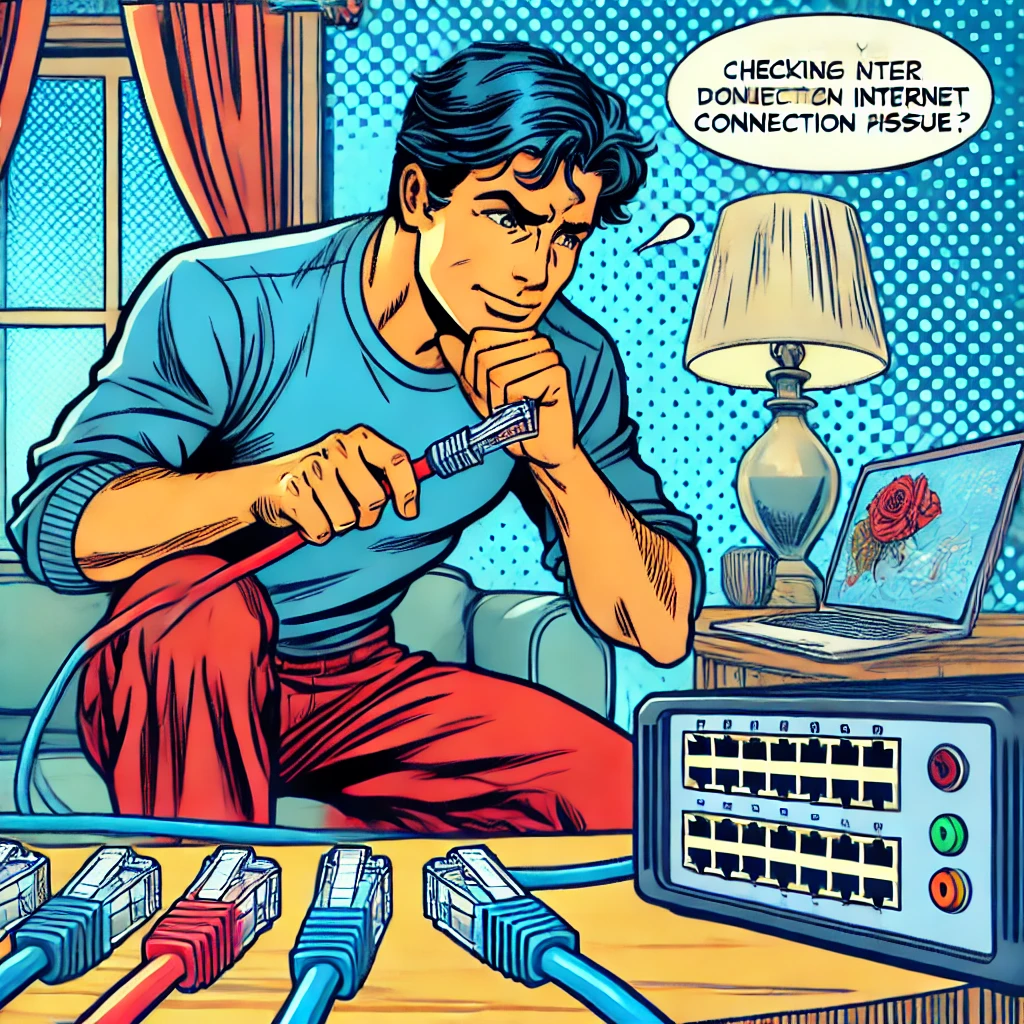
Comment résoudre le problèmes de connexion physique ?
- Câbles déconnectés ou endommagés : Assurez-vous que tous les câbles (Ethernet, coaxiaux, d'alimentation) sont correctement branchés et en bon état. Vérifiez notamment les connexions entre votre modem, routeur et ordinateur.
- Ports défaillants : Essayez d’utiliser d’autres ports sur votre modem ou votre routeur. Parfois, un simple port défectueux peut être à l’origine du problème.
- Redémarrer les équipements : Débranchez votre modem et routeur de la prise électrique, attendez environ 30 secondes, puis rebranchez-les. Attendez environ deux minutes que tous les voyants reviennent à la normale.
2. Redémarrez Votre Ordinateur ou Box Internet
Un redémarrage peut sembler basique, mais c’est souvent une solution efficace pour résoudre des problèmes temporaires.
- Pourquoi redémarrer ? : Redémarrer votre ordinateur ou box internet permet de réinitialiser les paramètres réseau et de fermer les processus qui pourraient interférer avec votre connexion.
- Comment faire ? : Cliquez sur "Redémarrer" au lieu de "Éteindre", car cela force l’arrêt de tous les services actifs avant de relancer l’appareil. Débrancher le cable d'alimentation de votre box internet pendant 10 secondes.
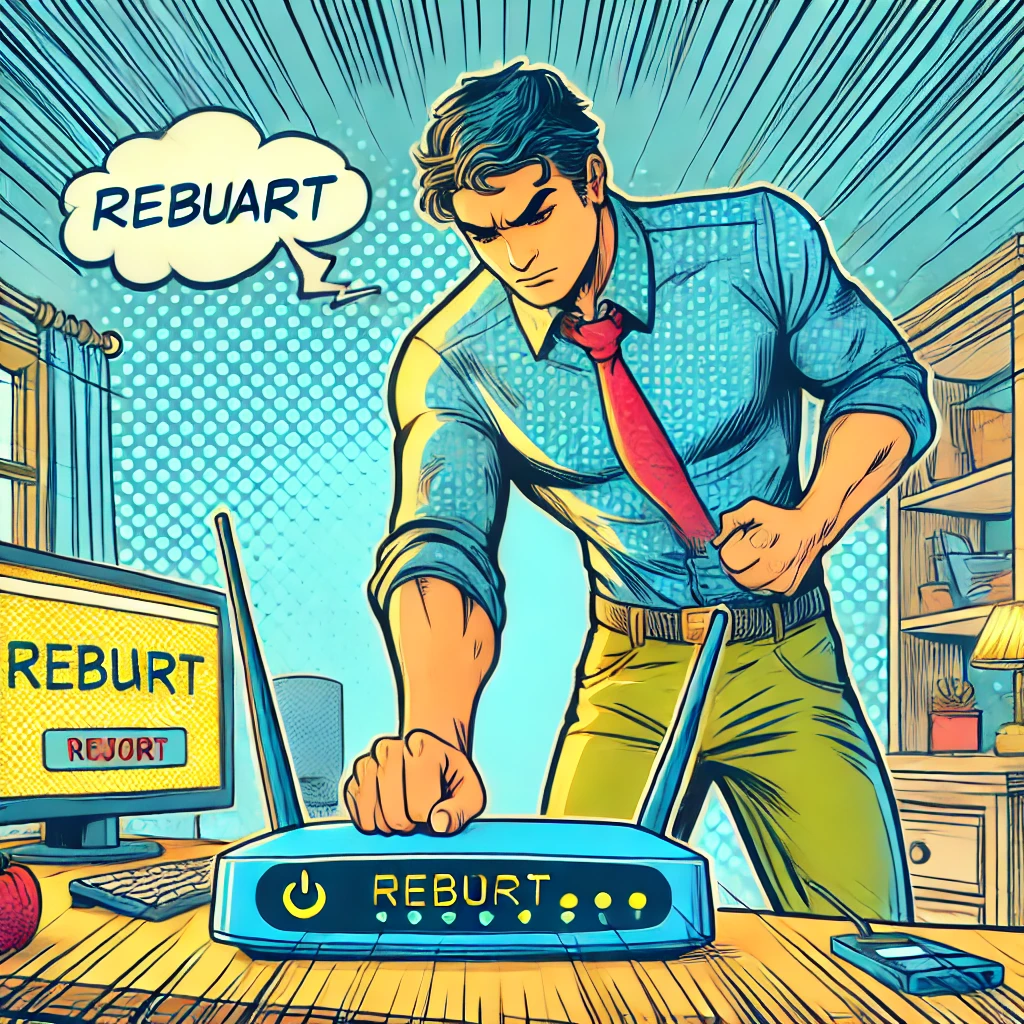
Si après le redémarrage, votre connexion Internet fonctionne, le problème était probablement temporaire.
3. Désactivez Temporairement le Pare-feu et l'Antivirus
Les pare-feux et logiciels antivirus, bien qu’essentiels pour protéger votre ordinateur, peuvent parfois bloquer l’accès à Internet sans raison apparente.
- Solution temporaire : Désactivez le pare-feu et l’antivirus pendant quelques minutes pour vérifier s’ils interfèrent avec la connexion Internet.
- Si ça fonctionne : Mettez à jour vos paramètres de sécurité ou remplacez votre antivirus par une solution plus compatible avec vos besoins.
N’oubliez pas de réactiver ces programmes de sécurité après la vérification, afin de continuer à protéger votre ordinateur.
4. Utilisez la Résolution des Problèmes de Windows
Windows inclut un outil pratique pour diagnostiquer et résoudre les problèmes de réseau de manière automatique.
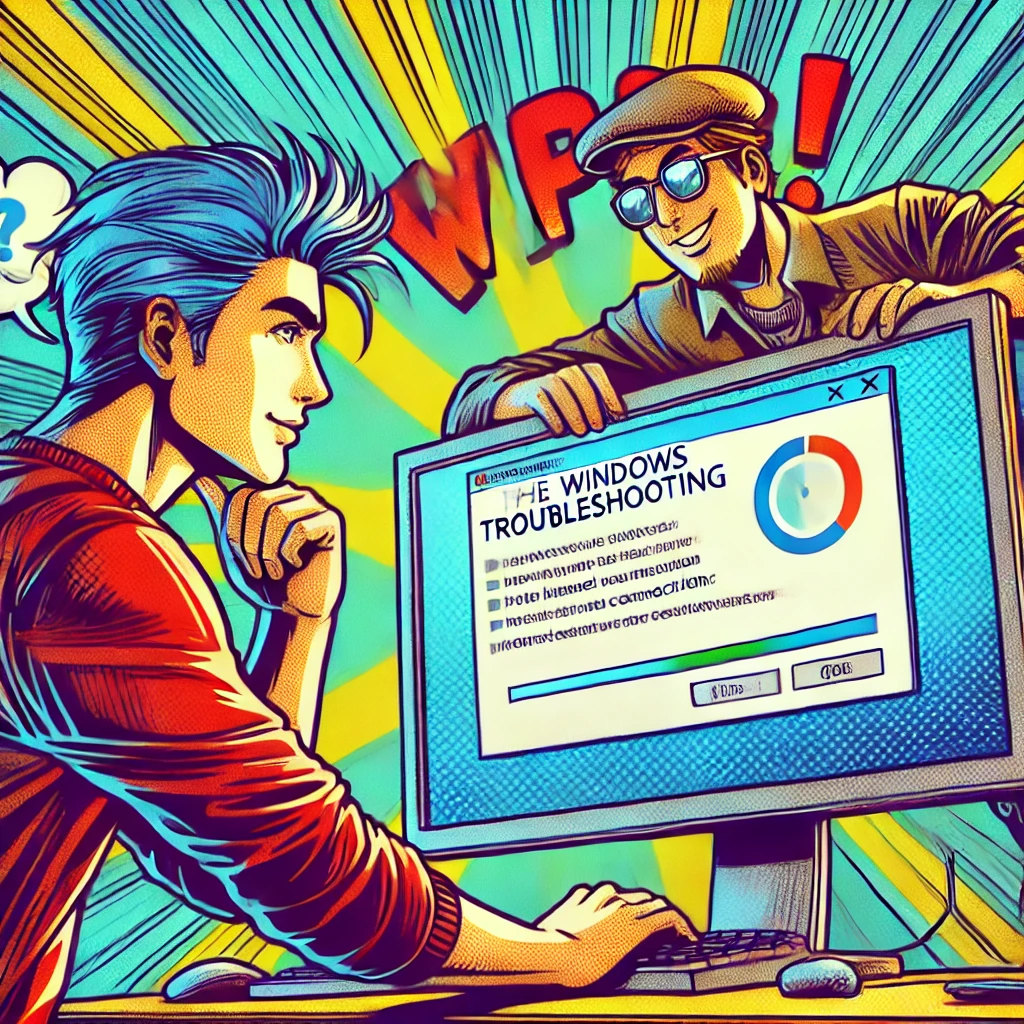
- Comment l’utiliser ? : Faites un clic droit sur l’icône réseau dans la barre des tâches, puis sélectionnez "Résoudre les problèmes". Windows détectera les anomalies et tentera de les corriger.
- Exemple concret : Un utilisateur Windows 10 peut voir son ordinateur réparer automatiquement un problème d'adresse IP incorrecte en utilisant cet outil.
Cet utilitaire peut résoudre des problèmes courants comme un DNS mal configuré ou un adaptateur réseau inactif.
5. Vérifiez les Paramètres du Réseau
Parfois, les paramètres réseau de votre ordinateur peuvent être mal configurés. Voici comment vous assurer qu’ils sont corrects.
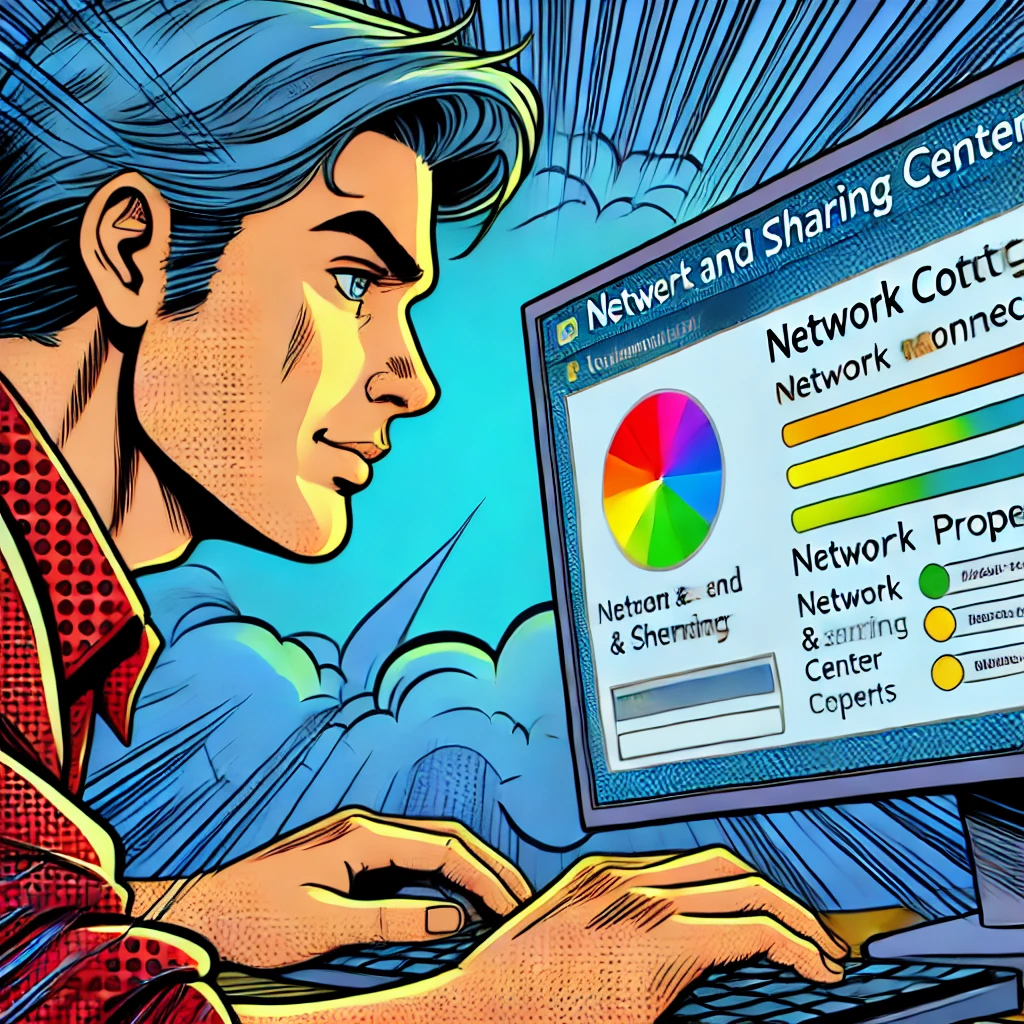
- Adresse IP et DNS : Assurez-vous que votre ordinateur est configuré pour obtenir une adresse IP et des serveurs DNS automatiquement. Cela se fait dans les propriétés de votre connexion réseau, accessible via le Centre Réseau et partage de Windows.
- Configurer manuellement : Si vous utilisez des paramètres spécifiques (par exemple, pour une entreprise), vérifiez que vous avez bien entré les informations fournies par votre administrateur réseau.
Si ces paramètres sont incorrects, votre appareil peut être connecté au Wi-Fi sans avoir d'accès Internet.
6. Testez Votre Connexion Wi-Fi
Si vous utilisez une connexion Wi-Fi et rencontrez des problèmes, la cause peut être la force du signal ou des interférences extérieures.
- Force du signal : Plus vous êtes loin du routeur, plus le signal sera faible. Rapprochez-vous du routeur et voyez si la connexion s’améliore.
- Interférences : Les appareils comme les micro-ondes ou les téléphones sans fil peuvent perturber le signal Wi-Fi. Assurez-vous qu’ils ne sont pas à proximité de votre routeur.
Si le problème persiste, essayez de redémarrer votre routeur ou d'ajuster son emplacement pour améliorer le signal.
7. Contactez Votre Fournisseur d’Accès Internet (FAI)
Si après toutes ces vérifications, le problème persiste, il se peut que le problème vienne de votre fournisseur d'accès Internet (FAI).
- Vérifiez l’état du service : Il peut y avoir des pannes temporaires dans votre région. Vous pouvez vérifier cela en contactant votre FAI ou en consultant leur site web.
- Assistance technique : Si nécessaire, demandez un diagnostic plus poussé de leur part ou l'envoi d'un technicien pour vérifier votre installation.
Les problèmes de réseau complexes, comme un modem défectueux ou une ligne endommagée, nécessitent souvent une intervention de votre FAI.
8. Inspectez les Paramètres de Votre Box Internet
Si votre problème persiste malgré toutes ces étapes, il est temps de vérifier les paramètres avancés de votre routeur.
- Connexion à l'interface d'administration : Tapez l’adresse IP du routeur (souvent 192.168.1.1 ou 192.168.0.1) dans la barre d’adresse de votre navigateur pour accéder à ses paramètres.
- Réinitialisation des paramètres : En dernier recours, réinitialisez votre routeur aux paramètres d’usine. Attention, cela effacera toutes les configurations que vous avez faites.
Un routeur mal configuré peut facilement causer des problèmes de connexion Internet, mais une réinitialisation résout souvent le problème.
Conclusion : Une Connexion Internet Fiable Grâce à Quelques Ajustements Simples
Un problème de connexion à Internet peut rapidement se transformer en une source de frustration, mais avec ces étapes simples, la plupart des utilisateurs peuvent résoudre leurs soucis.
En inspectant vos câbles, en ajustant vos paramètres réseau ou en redémarrant vos équipements, vous pouvez souvent retrouver une connexion fluide.
Si malgré tout, vous ne parvenez pas à régler votre problème, il est temps de faire appel à un professionnel de l’informatique.
Non seulement un expert pourra résoudre vos soucis de connexion, mais vous pouvez également bénéficier d'un crédit d'impôt de 50% pour les interventions à domicile, grâce aux services agréés Service à la Personne.
FAQ Bonus
Pourquoi mon Wi-Fi est connecté, mais je n’ai pas Internet ?
Cela peut être dû à une adresse IP ou DNS mal configurée. Vérifiez les paramètres réseau.
Que faire si mon Internet ne fonctionne pas après une mise à jour Windows ?
Essayez de désactiver temporairement le pare-feu et l’antivirus ou de redémarrer votre ordinateur.
Quels appareils peuvent interférer avec ma connexion Wi-Fi ?
Les micro-ondes, téléphones sans fil et certains appareils Bluetooth peuvent causer des interférences.
Besoin d’une assistance informatique à domicile ?
Si ces conseils ne suffisent pas à résoudre votre problème, pourquoi ne pas envisager de faire appel à un service de dépannage informatique à domicile ?
Vous recherchez un dépannage informatique autour de moi à arradon ou ses environs ?
Chez No Panic Informatique, nous offrons un dépannage complet pour résoudre vos problèmes de connexion, de réseau ou d’ordinateur.
Avec le crédit d’impôt de 50% pour les interventions à domicile, vous bénéficiez d’un service de qualité à moitié prix, tout en restant chez vous, à arradon et ses alentours.
Vous n’avez plus à vous soucier des problèmes techniques ! No Panic est là.




I’ve been looking for a reliable way to access my account and this site is super smooth. The login process is fast and no glitches so far. Definitely recommend checking out 9155clublogin for a better experience.
Super easy to get back into my game! I had some trouble with other links before but this one works perfectly every time. Just use merah44login if you want a hassle free entry.
The excitement here is on another level. I love how variety of games they offer and the payouts are processed quite quickly. Best place to play is apuestayajuego.