
Imaginez que vous êtes en plein travail, vous avez des tâches importantes à accomplir, et soudain, votre ordinateur se bloque.
Rien ne répond. La souris, le clavier, les commandes, tout semble figé dans le temps. Vous vous retrouvez frustré, impuissant face à un écran qui refuse de coopérer.
Frustrant, non ?
Ce scénario est bien plus commun que vous ne le pensez, et cela peut arriver à n’importe qui, à tout moment, sans prévenir.
Un PC qui se bloque sougainement, est l'un des scénarios les plus exaspérants pour tout utilisateur de PC. L'un des problèmes les plus agaçants que l'on puisse rencontrer en informatique.
Ce genre de dysfonctionnement peut vous faire perdre des heures de travail et, parfois, il peut même vous sembler impossible de récupérer votre machine sans une intervention technique.
Mais avant de céder à la panique ou de vous préparer à faire appel à un technicien informatique, il est important de savoir que de nombreux problèmes de blocage peuvent être résolus avec des méthodes simples. Des méthodes pour débloquer un PC bloqué, que vous pouvez appliquer vous-même.
Ne sous-estimez jamais votre capacité à résoudre les problèmes !
Avec les bons outils et les bonnes connaissances, vous pouvez diagnostiquer et corriger bon nombre de dysfonctionnements de votre ordinateur par vous-même.
Ce guide est plus qu'un tutoriel, il a pour but de démystifier les étapes à suivre lorsque votre ordinateur se fige. Ce guide complet, étape par étape vous donnant non seulement des solutions pratiques, mais aussi des explications claires pour que vous compreniez exactement ce qui se passe et pourquoiquand votre PC se fige.
Que vous soyez un utilisateur expérimenté ou que vous soyez en train de découvrir les bases de l'informatique, cet article vous fournira des méthodes simples et détaillées pour faire face à un PC qui ne répond plus.
Vous apprendrez à redémarrer correctement, à identifier les logiciels ou les pilotes à l’origine du problème de PC qui freeze, et à effectuer des opérations de maintenance essentielles pour prévenir ces situations à l’avenir.
Pourquoi votre PC se bloque ? Les causes possibles et les signes d’alerte
Les pannes informatiques peuvent survenir à tout moment, et l'une des plus courantes est le blocage complet d'un PC.
Un ordinateur qui se fige, qui refuse d’exécuter des commandes ou qui redémarre tout seul est non seulement frustrant, mais peut aussi interrompre votre travail, entraînant des pertes de temps et, dans certains cas, des données importantes.
Mais pourquoi votre PC se bloque-t-il soudainement ? Plusieurs facteurs peuvent être à l'origine de ce problème. Comprendre les causes possibles, à reconnaître les signes avant-coureurs et vous aidera à savoir comment prévenir ces blocages.
Les causes possibles d’un PC bloqué
Il existe de nombreuses raisons pour lesquelles un ordinateur peut se bloquer. Ces problèmes peuvent être d'origine matérielle (relatifs aux composants de l'ordinateur) ou logicielle (liés aux programmes et systèmes d'exploitation). Voici les principales causes à surveiller :
1. Problèmes de surchauffe
La surchauffe est l'une des raisons les plus courantes pour lesquelles un PC peut se bloquer.
Chaque composant de votre ordinateur, qu'il s'agisse du processeur (CPU), de la carte graphique (GPU) ou du disque dur, génère de la chaleur lorsqu'il fonctionne.
Si cette chaleur n'est pas correctement dissipée par les ventilateurs ou les systèmes de refroidissement, elle peut entraîner une surchauffe. L
orsque le système devient trop chaud, l'ordinateur se met en sécurité pour éviter d'endommager les composants et peut se figer ou s'éteindre complètement.
Signes avant-coureurs :
- Ventilateurs qui tournent en permanence ou à pleine puissance.
- Ordinateur anormalement chaud au toucher, notamment près du processeur.
- Bruits inhabituels venant du ventilateur (signe d’encrassement ou de surchauffe).
- Plantages fréquents après avoir exécuté des tâches gourmandes en ressources (jeux vidéo, montage vidéo).
Solution :
- Vérifier et nettoyer les ventilateurs : L’accumulation de poussière dans les ventilateurs et sur les composants peut réduire l'efficacité du refroidissement. Un nettoyage régulier avec de l'air comprimé peut prolonger la durée de vie de votre système.
- Vérifier la température avec un logiciel : Des outils comme HWMonitor ou SpeedFan permettent de surveiller les températures de vos composants en temps réel.
2. Manque de mémoire vive (RAM)
La mémoire vive (RAM) est essentielle pour qu’un ordinateur exécute des tâches fluidement.
Si vous avez de nombreux programmes ouverts en même temps, ou si vous utilisez des logiciels gourmands (comme les logiciels de retouche photo ou de montage vidéo), il est possible que votre PC manque de RAM pour gérer toutes ces applications.
Cela peut entraîner un blocage complet du système, car l’ordinateur ne parvient plus à allouer suffisamment de mémoire pour fonctionner correctement.
Signes avant-coureurs :
- Lenteur générale du système avant que l’ordinateur ne se bloque.
- Message d’erreur concernant la "mémoire insuffisante" ou la "mémoire virtuelle".
- Figer soudainement lors de l’ouverture de plusieurs fenêtres ou programmes simultanément.
Solution :
- Fermer les applications inutiles : Si vous ne disposez pas d'assez de RAM, il est conseillé de limiter le nombre de programmes ouverts en même temps.
- Ajouter plus de RAM : Si les blocages sont récurrents, il peut être temps d’ajouter de la mémoire vive à votre ordinateur, surtout si vous utilisez régulièrement des logiciels gourmands en ressources.
3. Conflits logiciels et mises à jour défectueuses
Les conflits logiciels peuvent également provoquer des blocages soudains de votre ordinateur.
Ces conflits surviennent souvent lorsque plusieurs programmes tentent d'accéder aux mêmes ressources en même temps, ou lorsque certaines applications ne sont pas compatibles avec les autres logiciels ou le système d'exploitation.
Les mises à jour défectueuses, notamment de Windows, peuvent également introduire des bugs qui figent le système.
Signes avant-coureurs :
- Le PC se bloque après l’installation d’un nouveau logiciel ou d'une mise à jour Windows.
- Erreurs fréquentes ou plantages de certaines applications spécifiques.
- Redémarrages intempestifs après une mise à jour du système d'exploitation.
Solution :
- Réinstaller les programmes défectueux : Si le problème survient après l’installation d’un programme, essayez de désinstaller puis de réinstaller ce dernier.
- Vérifier les mises à jour logicielles : Assurez-vous que tous vos logiciels sont à jour. Si une mise à jour a provoqué un bug, essayez de revenir à une version antérieure stable.
4. Infections par des virus ou des malwares
Les virus et malwares sont des programmes malveillants qui peuvent infecter votre ordinateur et provoquer des blocages ou des ralentissements.
Certains virus exécutent des tâches en arrière-plan qui consomment beaucoup de ressources système, entraînant ainsi des blocages ou des crashs. D'autres peuvent carrément corrompre des fichiers systèmes essentiels.
Signes avant-coureurs :
- Apparition de fenêtres publicitaires indésirables ou comportement étrange de votre navigateur.
- PC qui se bloque lorsque vous êtes connecté à Internet ou que vous téléchargez des fichiers.
- Ralentissement généralisé de l’ordinateur, avec des processus inconnus en arrière-plan.
Solution :
- Effectuer un scan complet du système : Utilisez un antivirus ou un anti-malware de confiance (comme Malwarebytes ou Bitdefender) pour détecter et supprimer les éventuelles infections.
- Mettre à jour les définitions antivirus : Assurez-vous que votre antivirus est à jour afin de détecter les nouvelles menaces.
5. Problèmes de disque dur
Le disque dur est un autre composant critique dont la défaillance peut entraîner un blocage complet du système.
Un disque dur défectueux peut entraîner des fichiers corrompus ou des secteurs défaillants, ce qui perturbe le fonctionnement de l'ordinateur.
Cela est particulièrement vrai pour les disques durs mécaniques (HDD), qui sont plus sujets aux pannes que les disques SSD plus modernes.
Signes avant-coureurs :
- Bruits inhabituels provenant du disque dur (cliquetis ou grincement).
- Lenteur extrême au démarrage ou à l'ouverture de fichiers.
- Messages d’erreur indiquant des "secteurs défectueux" ou des "fichiers corrompus".
- Blocages fréquents lors de l'accès à des fichiers volumineux ou à des programmes
Solution :
- Utiliser un outil de diagnostic de disque dur : Des programmes comme CrystalDiskInfo peuvent analyser l'état de santé de votre disque dur et détecter des erreurs.
- Remplacer le disque dur : Si votre disque dur est endommagé, il est essentiel de le remplacer rapidement et de sauvegarder vos données importantes avant qu'il ne devienne totalement inutilisable.
6. Problèmes liés aux pilotes
Les pilotes sont des logiciels qui permettent à votre système d'exploitation de communiquer avec les composants matériels de votre ordinateur.
Si ces pilotes ne sont pas à jour ou sont corrompus, cela peut provoquer des blocages fréquents.
Cela est particulièrement courant pour les pilotes de carte graphique, qui sont souvent sollicités lors de l'utilisation de jeux vidéo ou de logiciels gourmands en ressources graphiques.
Signes avant-coureurs :
- Blocages fréquents lorsque vous lancez des jeux vidéo ou des applications graphiques.
- Écran bleu de la mort (BSOD) avec un message d’erreur lié à un pilote.
- Périphériques externes (imprimantes, souris, etc.) qui ne fonctionnent plus correctement.
Solution :
- Mettre à jour les pilotes : Utilisez le gestionnaire de périphériques de Windows pour vérifier si vos pilotes sont à jour, notamment ceux de votre carte graphique, de votre carte son, ou de tout périphérique externe.
- Désinstaller et réinstaller les pilotes : Si un pilote semble défectueux, vous pouvez le désinstaller puis le réinstaller pour résoudre le problème.

Les étapes à suivre pour débloquer un PC Bloqué
Un PC bloqué peut se figer complètement, ne plus répondre à aucune commande, ou vous empêcher d'accéder à des fichiers ou des programmes essentiels.
Heureusement, il existe plusieurs solutions pour tenter de débloquer votre ordinateur.
1. Forcer le Redémarrage
La première étape à envisager lorsque votre ordinateur est complètement bloqué est de forcer un redémarrage. Cela peut sembler basique, mais il s'agit souvent de la solution la plus rapide et la plus efficace pour redonner vie à un système figé.
- Ordinateur de bureau : Appuyez longuement sur le bouton d’alimentation pendant 5 à 10 secondes jusqu’à ce que l'ordinateur s’éteigne. Attendez quelques secondes, puis rallumez-le.
- Ordinateur portable : Si la méthode précédente ne fonctionne pas, essayez de retirer la batterie (si elle est amovible), attendez quelques instants, puis réinsérez-la avant d'allumer à nouveau l’appareil.
Pourquoi et comment cela fonctionne ?
Un redémarrage forcé permet de libérer les ressources système qui étaient bloquées, en éteignant l'ordinateur de manière brutale mais efficace. Cela permet souvent de contourner le problème temporaire qui a causé le blocage.
2. Utiliser le Gestionnaire des Tâches
Si l’ordinateur n’est pas totalement figé et qu'une application spécifique semble être la cause du blocage, vous pouvez utiliser le Gestionnaire des Tâches pour fermer cette application défectueuse.
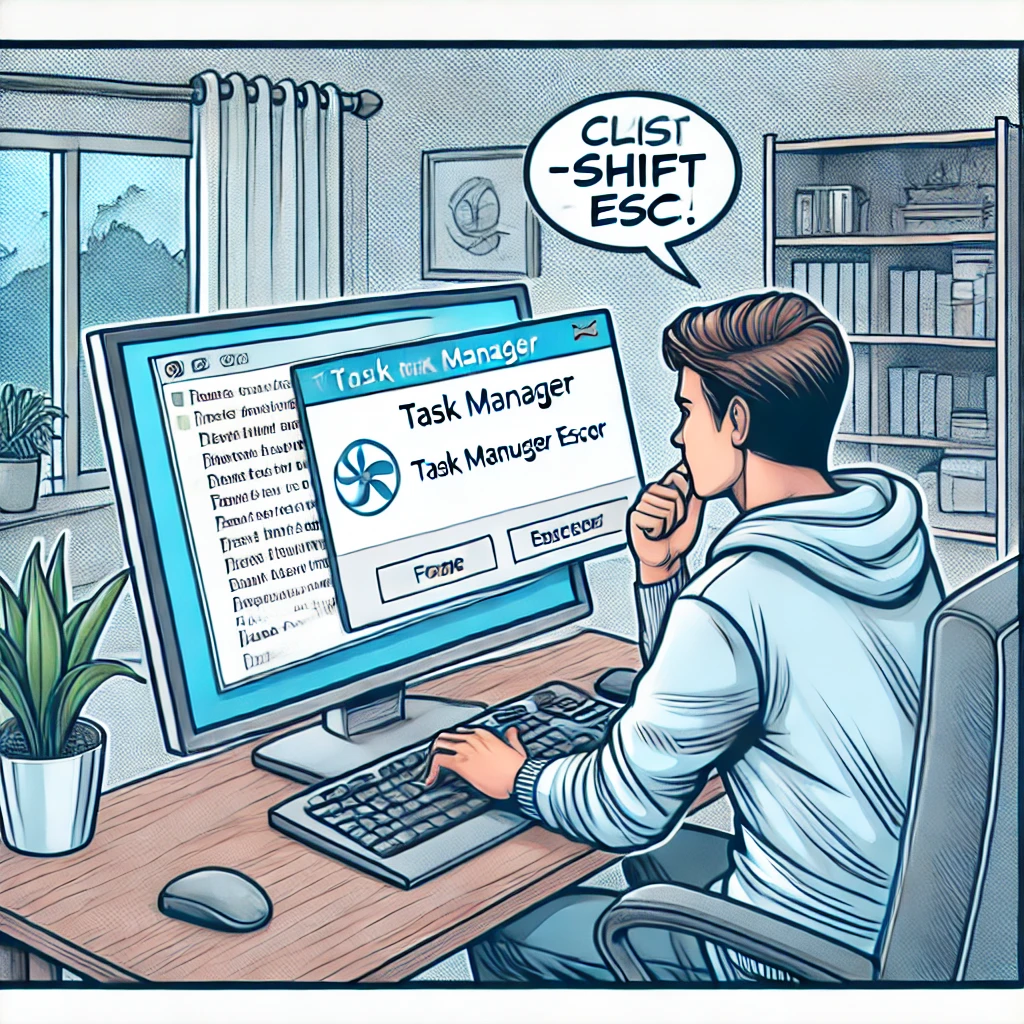
- Appuyez simultanément sur Ctrl + Shift + Esc pour ouvrir le Gestionnaire des Tâches.
- Recherchez l’application qui ne répond plus dans la liste.
- Sélectionnez-la, puis cliquez sur Fin de tâche.
Pourquoi et comment cela fonctionne ?
Lorsqu'une application monopolise les ressources du système, cela peut entraîner un gel. En fermant cette application via le Gestionnaire des Tâches, vous libérez de la mémoire et permettez à votre ordinateur de fonctionner normalement.
3. Démarrer en Mode Sans Échec
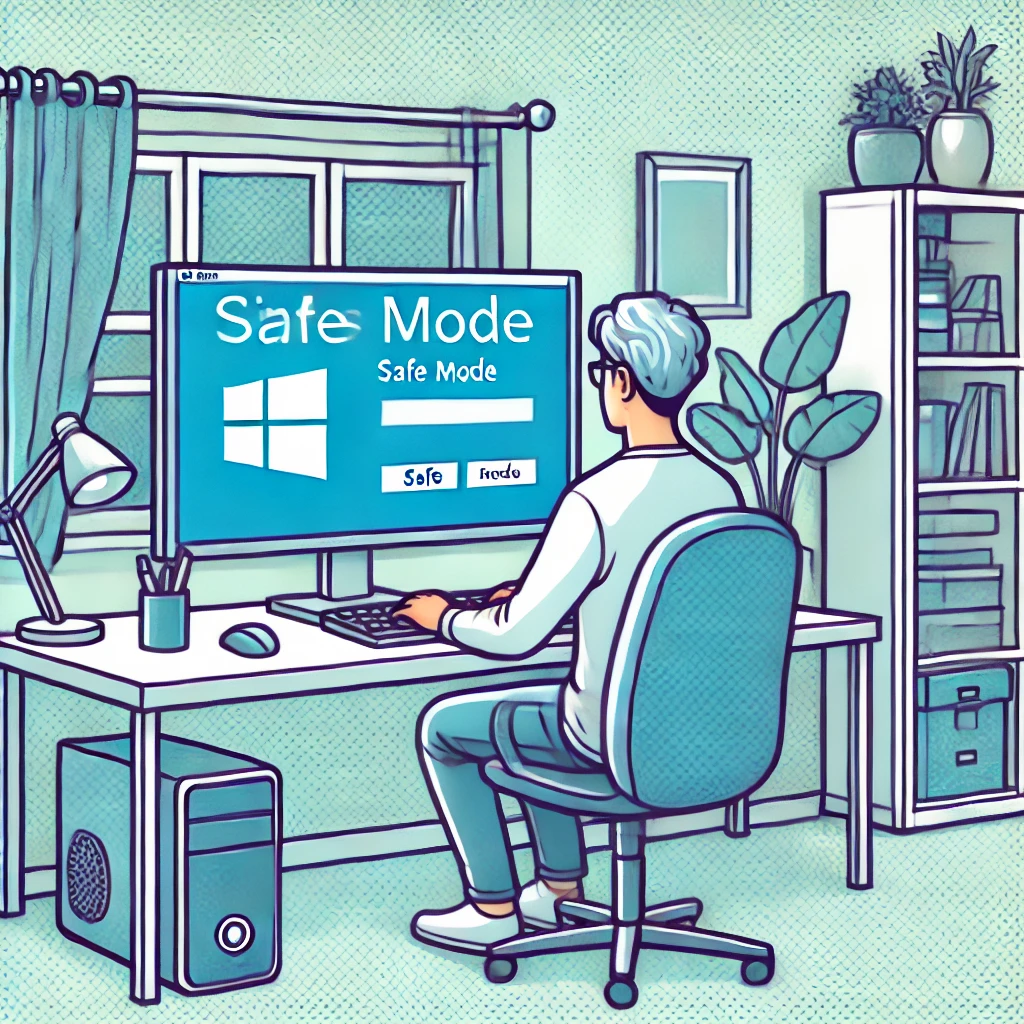
Le Mode Sans Échec est un outil puissant qui permet de démarrer votre ordinateur avec uniquement les éléments essentiels. C’est un excellent moyen de diagnostiquer si un logiciel ou un pilote est à l’origine du problème.
- Redémarrez votre PC. Appuyez plusieurs fois sur la touche F8 (ou maintenez Shift pendant que vous sélectionnez Redémarrer).
- Sélectionnez Mode Sans Échec ou Mode Sans Échec avec réseau si vous avez besoin d’accéder à Internet.
Pourquoi et comment cela fonctionne ?
Le Mode Sans Échec désactive tous les logiciels tiers et ne charge que les pilotes de base. Cela vous permet d'identifier rapidement si un programme ou un pilote est à l’origine du blocage.
4. Vérifier les Problèmes de Disque Dur
Un disque dur défectueux peut causer des blocages fréquents de l’ordinateur. Vous pouvez vérifier l’état de votre disque dur en utilisant des outils tels que CrystalDiskInfo ou la commande chkdsk.
- Tapez cmd dans la barre de recherche de Windows.
- Faites un clic droit sur Invite de commandes et sélectionnez Exécuter en tant qu’administrateur.
- Tapez chkdsk /f /r et appuyez sur Entrée.
Pourquoi et comment cela fonctionne ?
Le disque dur peut avoir des secteurs défectueux ou des erreurs système qui provoquent des blocages. Cette commande permet de réparer ces erreurs et d'améliorer les performances du disque.
5. Scanner à la Recherche de Malwares
Les malwares sont souvent la cause de blocages. Il est donc essentiel de scanner régulièrement votre ordinateur avec un logiciel antivirus fiable ou des outils comme Malwarebytes.
Pourquoi et comment cela fonctionne ?
Les malwares peuvent ralentir considérablement votre système ou même provoquer des dysfonctionnements graves. Un scan complet permet d'identifier et d'éliminer les logiciels malveillants.
6. Mettre à Jour les Pilotes et Windows
Les mises à jour de Windows et des pilotes peuvent résoudre de nombreux problèmes de compatibilité et de performance.
- Allez dans Paramètres > Mise à jour et sécurité pour vérifier les mises à jour Windows.
- Utilisez Gestionnaire de périphériques pour vérifier si des pilotes doivent être mis à jour.
Pourquoi et comment cela fonctionne ?
Des pilotes obsolètes peuvent provoquer des conflits matériels et logiciels. Les mises à jour Windows résolvent ces problèmes et garantissent un système stable.
7. Restaurer le Système
Si le problème persiste, vous pouvez envisager de restaurer votre système à un état antérieur à l’apparition des blocages.
- Tapez créer un point de restauration dans la barre de recherche.
- Sélectionnez Restauration du système et suivez les instructions.
Que faire quand un PC est bloqué sur un écran spécifique ?
Il arrive que votre ordinateur ne réponde plus et se fige sur un écran particulier, ce qui peut être déconcertant.
Voici quelques écrans courants sur lesquels votre PC pourrait être bloqué et des solutions pour chacun d'entre eux.
1. Écran bleu de la mort (BSOD)
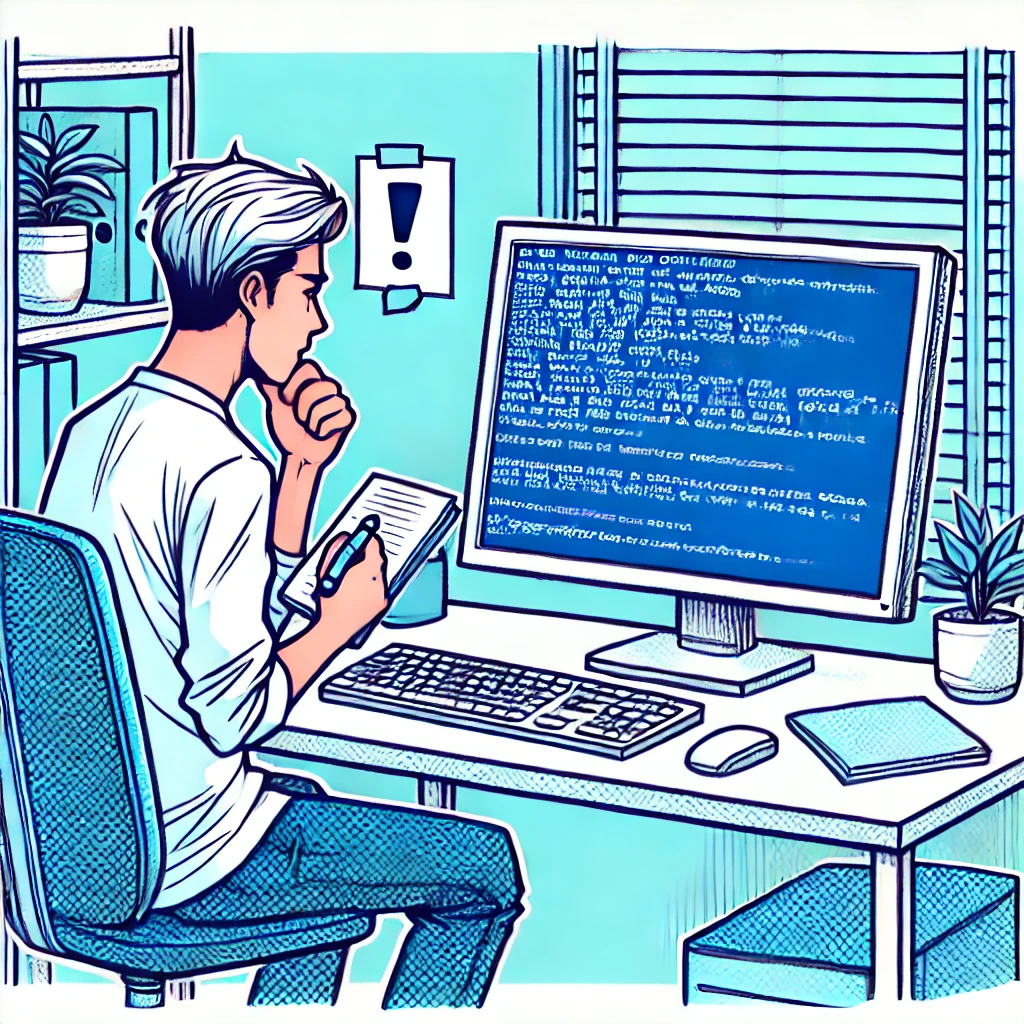
Le "Blue Screen of Death" (BSOD) est l'un des messages d'erreur les plus redoutés par les utilisateurs de Windows.
Cause :
Ce problème survient généralement à cause de pilotes corrompus, de problèmes matériels, ou de conflits au niveau du système d'exploitation.
Solution :
- Notez le code d'erreur qui apparaît sur l'écran.
- Redémarrez votre ordinateur.
- Une fois sous Windows, effectuez une recherche en ligne du code d'erreur pour identifier le problème exact.
- Mettez à jour ou réinstallez les pilotes, en particulier ceux de la carte graphique.
- Envisagez une restauration du système à un point antérieur.
Écran noir
L'ordinateur semble fonctionner, mais l'écran reste noir.
Cause :
Ce problème est souvent lié à la carte graphique, à un pilote défectueux, ou à des branchements incorrects de l'écran.
Solution :
- Vérifiez les connexions entre l'ordinateur et l'écran.
- Si vous avez récemment installé un nouveau pilote ou mis à jour Windows, démarrez en mode sans échec pour désinstaller les modifications récentes.
- Testez un autre écran pour déterminer si le problème vient de l'ordinateur ou de l'écran.
Blocage lors du démarrage de Windows
Si votre ordinateur se bloque pendant le démarrage, cela indique souvent un problème de système d'exploitation ou de disque dur.
Cause :
Fichiers système corrompus, mises à jour mal installées, ou problèmes de disque dur.
Solution :
- Essayez de démarrer en mode sans échec et utilisez les outils de récupération Windows.
- Si le problème persiste, utilisez une clé USB ou un disque de récupération pour réparer ou réinstaller Windows.
Blocage après l’écran du mot de passe
Après avoir entré votre mot de passe, l'ordinateur se bloque, et rien ne se charge.
Cause :
Un virus ou une corruption du système.
Solution :
- Tentez de démarrer sous un autre compte d'utilisateur.
- Si cela échoue, essayez une réinitialisation de Windows.
Mon PC est bloqué sur le bureau
L'ordinateur démarre, mais une fois arrivé sur le bureau, tout se fige.
Cause :
Cela peut être dû à un logiciel malveillant ou à une application lancée au démarrage qui entre en conflit avec le système.
Solution :
- Redémarrez en mode sans échec.
- Désactivez les applications non essentielles qui se lancent au démarrage depuis le Gestionnaire des tâches.
Mon PC se bloque après un certain temps
Votre ordinateur fonctionne bien au démarrage, mais se bloque après quelques minutes.
Cause :
Ce problème peut être causé par des applications qui consomment trop de ressources ou par une surcharge de la mémoire.
Solution :
- Vérifiez les applications qui se lancent au démarrage et désactivez celles qui ne sont pas essentielles.
- Mettez à jour les pilotes et scannez votre système à la recherche de malwares.
Mon PC se bloque lorsque je lance un logiciel ou ouvre un fichier
Si l'ordinateur se bloque lorsqu'un certain logiciel ou fichier est ouvert, il peut y avoir un problème avec le programme ou le fichier lui-même.
Cause :
Le logiciel ou le fichier peut être corrompu ou incompatible avec votre système.
Solution :
- Désinstallez et réinstallez le programme incriminé.
- Si c'est un fichier, essayez de l'ouvrir avec un autre programme.
Mon PC bloque sur "Veuillez patienter" ou "Préparation de Windows"
Ce problème peut survenir après une mise à jour mal installée ou un redémarrage mal exécuté.
Cause :
Une corruption des fichiers système.
Solution :
- Essayez de restaurer le système à un point antérieur.
- Si cela échoue, démarrez en mode sans échec et effectuez un scan SFC pour réparer les fichiers système.
Comment prévenir les blocages de votre PC ?
Prévenir les blocages d’un PC est essentiel pour maintenir ses performances optimales et éviter la perte de temps, de données, et les frustrations qui en découlent.
Voici quelques conseils essentiels pour prévenir les blocages de votre PC et assurer son bon fonctionnement.
1. Effectuer les mises à jour régulièrement
Votre système Windows et les logiciels reçoivent régulièrement des mises à jour de sécurité et des correctifs qui corrigent des bugs ou améliorent les performances. Si vous ignorerz ces mises à jour peut conduire à des conflits logiciels et des problèmes de compatibilité, ce qui peut entraîner des blocages.
Conseils :
- Activez les mises à jour automatiques pour votre système d’exploitation et vos logiciels critiques. Cela vous permet de rester à jour sans avoir à y penser.
- Vérifiez régulièrement les mises à jour de vos pilotes (carte graphique, carte réseau, etc.), car des pilotes obsolètes peuvent être à l’origine de plantages.
Astuce :
Planifiez les mises à jour automatiques à des moments où vous n'utilisez pas votre ordinateur, afin de ne pas être interrompu.
2. Nettoyer régulièrement les fichiers inutiles
Les fichiers temporaires, les caches de navigateur et les fichiers résiduels peuvent s’accumuler sur votre disque dur, ralentissant votre PC et augmentant les risques de blocage. Un disque dur plein ou surchargé peut également réduire les performances générales de votre ordinateur.
Conseils :
- Utilisez des outils de nettoyage comme CCleaner ou l’utilitaire de nettoyage de disque intégré à Windows pour supprimer les fichiers temporaires, vider le cache des navigateurs et effacer les fichiers inutiles.
- Supprimez les logiciels inutilisés : Faites régulièrement le tri dans vos applications installées et désinstallez celles dont vous n'avez plus besoin.
Astuce :
Ne laissez pas votre disque dur principal (celui sur lequel votre système d’exploitation est installé) tomber en dessous de 10 à 15 % de sa capacité totale pour garantir de bonnes performances.
3. Optimiser la gestion des programmes au démarrage
De nombreux programmes se lancent automatiquement au démarrage de votre ordinateur, ce qui peut ralentir considérablement le temps de démarrage et augmenter la charge sur la mémoire vive (RAM), rendant le PC plus susceptible de se bloquer.
Conseils :
- Désactivez les programmes inutiles au démarrage : Utilisez le gestionnaire des tâches sous Windows (Ctrl + Maj + Échap) pour désactiver les programmes non essentiels qui se lancent automatiquement au démarrage.
- Réduisez les extensions de navigateur : Trop d'extensions dans votre navigateur peuvent également consommer des ressources importantes. Désactivez celles que vous n'utilisez pas fréquemment.
Astuce :
Moins il y a de programmes lancés au démarrage, plus votre ordinateur démarrera rapidement et fonctionnera de manière fluide.
4. Vérifier la santé du matériel et prévenir la surchauffe
La surchauffe est une cause fréquente de blocages, en particulier lorsque les composants internes ne sont pas bien ventilés ou sont couverts de poussière. Les composants surchauffés, comme le processeur ou la carte graphique, peuvent ralentir et se bloquer pour éviter des dommages plus graves.
Conseils :
- Nettoyez régulièrement les ventilateurs et les grilles d'aération pour éviter que la poussière n'obstrue les systèmes de refroidissement. Utilisez de l’air comprimé pour retirer la poussière sans endommager les composants.
- Surveillez la température du processeur et du GPU (carte graphique) à l'aide de logiciels comme HWMonitor ou SpeedFan. Si la température dépasse les seuils recommandés, envisagez d’ajouter un refroidissement supplémentaire (par exemple, un ventilateur ou un refroidisseur liquide).
Astuce :
Si vous utilisez un ordinateur portable, placez-le sur une surface plane et ventilée. Un support de refroidissement avec ventilateurs intégrés peut aider à éviter la surchauffe.
5. Surveiller la mémoire vive (RAM)
Si votre ordinateur manque de mémoire vive (RAM), il peut devenir lent et susceptible de se bloquer, surtout lorsque vous ouvrez plusieurs applications en même temps ou travaillez avec des logiciels gourmands en ressources (montage vidéo, jeux, etc.).
Conseils :
- Fermez les applications inutiles lorsque vous travaillez. Surveillez l’utilisation de la RAM dans le gestionnaire des tâches (Windows) ou le Moniteur d’activité (macOS) pour voir quelles applications consomment le plus de mémoire.
- Augmentez la RAM si vous travaillez fréquemment avec des logiciels gourmands en ressources. Ajouter de la RAM à votre PC peut améliorer considérablement les performances et réduire les risques de blocages.
Astuce :
Pour des utilisateurs intensifs (montage vidéo, jeux, etc.), 16 Go ou plus de RAM sont généralement recommandés pour éviter les ralentissements.
6. Utiliser un antivirus et effectuer des analyses régulières
Les virus, malwares et autres logiciels malveillants peuvent consommer des ressources système, provoquer des plantages et endommager votre système d’exploitation. Il est essentiel de protéger votre PC avec un bon antivirus.
Conseils :
- Installez un antivirus fiable (comme Bitdefender, Kaspersky ou Avast) et mettez-le à jour régulièrement pour vous protéger contre les dernières menaces.
- Programmez des analyses régulières pour détecter et éliminer les virus ou malwares qui pourraient affecter les performances de votre système.
Astuce :
N'oubliez pas d'activer le pare-feu de votre système pour empêcher les connexions non autorisées et protéger votre PC des attaques externes.
7. Réaliser des sauvegardes régulières et planifier des maintenances préventives
Même si votre PC fonctionne correctement, il est toujours judicieux de réaliser des sauvegardes régulières de vos données et de prévoir des maintenances préventives pour éviter les blocages futurs.
Conseils :
- Utilisez des outils de sauvegarde automatiques pour sauvegarder vos fichiers importants sur un disque dur externe ou dans le cloud (par exemple, Google Drive, Dropbox, ou OneDrive).
- Planifiez des maintenances préventives : Mettez à jour régulièrement vos logiciels et pilotes, et utilisez des outils de diagnostic pour vérifier l'état de santé de votre disque dur et d'autres composants matériels.
Astuce :
Une maintenance préventive régulière peut éviter des problèmes plus graves à long terme, et les sauvegardes fréquentes vous protègent en cas de crash imprévu.
8. Surveiller et réparer le disque dur
Un disque dur en mauvais état peut entraîner des erreurs de lecture/écriture, provoquer des ralentissements, et finir par bloquer votre PC. Il est essentiel de surveiller la santé de votre disque dur, en particulier pour les disques durs mécaniques (HDD), qui sont plus susceptibles de tomber en panne que les SSD.
Conseils :
- Utilisez un logiciel de diagnostic comme CrystalDiskInfo pour vérifier l'état de votre disque dur. Si le logiciel détecte des secteurs défectueux ou une santé dégradée, envisagez de remplacer le disque avant qu’il ne tombe en panne.
- Effectuez des analyses régulières du disque avec des outils comme CHKDSK (sur Windows) pour identifier et corriger les erreurs du système de fichiers.
Astuce :
Si votre disque dur montre des signes de faiblesse, envisagez de le remplacer par un SSD (disque à état solide), qui est plus rapide et plus durable.
PC Bloqué ! Pourquoi faire appel à un service de dépannage informatique ?
Lorsque votre ordinateur se bloque, il peut être tentant d'essayer de résoudre le problème par vous-même, surtout avec la multitude de tutoriels en ligne et de forums dédiés à la réparation informatique.
Cependant, faire appel à un professionnel pour débloquer votre PC présente de nombreux avantages qui vont bien au-delà d'une simple réparation.
Voici pourquoi faire appel à un expert en dépannage informatique à domicile est souvent la meilleure décision.
1. Diagnostic précis et rapide
Un professionnel dispose des compétences et des outils nécessaires pour identifier rapidement la cause du blocage. Ce qui peut prendre des heures de recherche à un utilisateur non expérimenté peut être résolu en quelques minutes par un technicien qualifié.
Les avantages :
- Analyse approfondie : Un professionnel sait comment diagnostiquer un problème, qu’il soit d’origine matérielle ou logicielle, en s’appuyant sur des outils de diagnostic avancés.
- Éviter les erreurs : En tentant de résoudre un blocage vous-même, vous risquez d’aggraver la situation, par exemple en supprimant un fichier système critique ou en installant un logiciel non compatible. Un expert sait éviter ces erreurs.
Exemple :
Imaginons que votre PC se bloque à cause d'un problème de surchauffe ou de disque dur défectueux. Un professionnel pourra non seulement diagnostiquer rapidement la cause, mais également vous conseiller sur des solutions préventives, comme l’installation d’un système de refroidissement ou la mise à jour de votre matériel.
2. Solutions adaptées et durables
Un professionnel ne se contente pas de débloquer votre ordinateur temporairement. Il cherche à résoudre le problème à la source et à s'assurer que la situation ne se reproduira pas. Cela inclut non seulement la réparation, mais aussi l'optimisation des performances de votre système.
Les avantages :
- Réparation complète : Un technicien professionnel ne se contente pas de contourner le problème, il le résout. Cela signifie qu'il prendra le temps de corriger la cause sous-jacente du blocage.
- Optimisation des performances : En plus de réparer, un professionnel pourra optimiser votre PC pour éviter de futurs blocages, par exemple en désinstallant les logiciels inutiles, en ajustant la configuration matérielle, ou en proposant des mises à jour essentielles.
Exemple :
Marie, une architecte, avait souvent des blocages lors de l'utilisation de son logiciel de CAO. Elle a fait appel à un professionnel qui a découvert que son ordinateur manquait de RAM pour traiter de gros fichiers graphiques. Après avoir installé de la mémoire supplémentaire et optimisé son système, les blocages ont cessé, et son ordinateur fonctionne désormais plus rapidement.
3. Protection et sécurité des données
Lorsqu'un ordinateur se bloque, la perte de données est l'une des plus grandes préoccupations, notamment pour les professionnels ou les utilisateurs qui manipulent des informations sensibles. Faire appel à un expert garantit que vos données sont protégées tout au long du processus de réparation.
Les avantages :
- Sauvegarde des données : Avant de réparer votre PC, un professionnel veillera à sauvegarder vos fichiers critiques, réduisant ainsi le risque de perte de données.
- Sécurité renforcée : En cas de virus ou de malware, un technicien saura non seulement nettoyer votre système, mais aussi installer des protections pour éviter d’autres infections à l’avenir.
Exemple :
Martin, comptable indépendant, a vu son PC se bloquer après avoir cliqué sur un lien suspect dans un e-mail. Craignant pour la sécurité de ses dossiers clients, il a fait appel à un technicien. Celui-ci a non seulement supprimé le malware, mais a également mis en place une stratégie de sauvegarde et installé un antivirus de qualité pour protéger ses données.
4. Gain de temps et efficacité
Si vous avez déjà tenté de réparer vous-même un ordinateur bloqué, vous savez à quel point cela peut être chronophage. Les professionnels, en revanche, sont formés pour résoudre ces problèmes rapidement et efficacement, vous permettant de reprendre vos activités sans perdre de temps précieux.
Les avantages :
- Réparation rapide : Un technicien expérimenté peut souvent diagnostiquer et résoudre le problème en une seule intervention, vous évitant des heures, voire des jours, de frustration.
- Soutien technique : En plus de débloquer votre ordinateur, un professionnel peut vous donner des conseils sur la manière de maintenir votre PC en bon état de marche et éviter les problèmes futurs.
Exemple :
Paul, un freelance en design graphique, a vu son PC se bloquer en pleine livraison d’un projet client. Au lieu de perdre plusieurs heures à essayer de le débloquer, il a fait appel à un technicien qui a résolu le problème en moins d'une heure, lui permettant de respecter son échéance sans stress supplémentaire.
5. Expertise matérielle et logicielle
Les blocages informatiques peuvent être causés par des problèmes logiciels ou matériels, et il peut être difficile de savoir exactement où se situe le problème. Un professionnel dispose de l'expertise nécessaire pour identifier la cause, qu'il s'agisse de composants matériels défectueux ou de logiciels corrompus.
Les avantages :
- Connaissance du matériel : Un technicien est formé pour diagnostiquer les problèmes matériels, comme un disque dur en fin de vie, des barrettes de RAM défectueuses, ou des ventilateurs encrassés qui causent des surchauffes.
- Compétences logicielles : Si le problème vient d’un conflit logiciel ou d’un bug, un professionnel saura comment réinstaller ou mettre à jour les programmes problématiques pour résoudre le blocage.
Exemple :
Julie, qui utilise un vieil ordinateur pour ses études, a vu son système se bloquer constamment. Après avoir fait appel à un technicien, elle a appris que son disque dur était sur le point de rendre l’âme. Le professionnel a remplacé son disque par un SSD plus performant, et son ordinateur ne s'est plus bloqué depuis.
6. Garantie de la réparation
L'un des avantages majeurs de faire appel à un professionnel est que vous bénéficiez souvent d'une garantie sur les services effectués. En cas de problème après l’intervention, vous pouvez obtenir une nouvelle réparation sans frais supplémentaires.
Les avantages :
- Assurance de qualité : Avec un professionnel, vous savez que la réparation est effectuée par un expert, ce qui réduit les risques de mauvaise manipulation ou de complications supplémentaires.
- Garantie de service : De nombreux techniciens offrent une garantie sur leurs services, vous assurant ainsi une tranquillité d’esprit.
Exemple :
Thomas a fait réparer son ordinateur chez un technicien, mais après quelques jours, le problème est réapparu. Grâce à la garantie offerte par le professionnel, Thomas a pu retourner chez le technicien pour un ajustement gratuit, et son PC a été réparé définitivement.
Conclusion : Anticipez et protégez votre ordinateur pour un fonctionnement optimal
Les blocages d'ordinateurs peuvent être source de frustration, mais ils ne doivent pas devenir une fatalité. Comme nous l'avons vu tout au long de cet article, il existe des solutions simples et des étapes précises pour débloquer votre PC lorsque cela arrive. Mieux encore, avec un entretien régulier et quelques bonnes pratiques, vous pouvez considérablement réduire les risques de blocage, améliorer les performances de votre machine et prolonger sa durée de vie.
En comprenant les causes possibles de ces blocages – qu'il s'agisse de surchauffe, de manque de mémoire, de conflits logiciels ou de problèmes matériels – et en adoptant des mesures préventives, vous prenez le contrôle sur l'une des pannes les plus courantes et désagréables dans le monde de l'informatique.
Et maintenant, la parole est à vous !
Avez-vous déjà été confronté à un PC bloqué ? Quelles ont été vos expériences et solutions pour remédier à ces situations ? Peut-être avez-vous d'autres astuces ou outils que vous utilisez pour prévenir les blocages ?
Partagez vos expériences et vos conseils dans les commentaires ci-dessous !
Je serais ravi de lire vos histoires et d'échanger avec vous sur vos astuces personnelles pour maintenir votre ordinateur en bonne santé. Ensemble, nous pouvons enrichir nos connaissances et aider toute la communauté à éviter les frustrations liées à un PC figé.
Laissez un commentaire et faisons vivre cette discussion !




Great breakdown of the current trends. I feel much more prepared for tomorrow’s session. bank nifty tomorrow prediction
Really helpful for anyone trying to get a mythical fruit without wasting time. Great blox fruit live stock info.
Super clean interface and the updates are actually fast. Definitely the go to for blox fruit live stock.