
Optimiser Windows pour améliorer les performances de votre PC peut rendre votre expérience plus fluide et plus efficace.
Un ordinateur lent ne signifie pas nécessairement qu'il est en fin de vie. Avant d'envisager l'achat d'une nouvelle machine, il est souvent possible de redonner un second souffle à votre PC sous Windows grâce à quelques ajustements simples et accessibles à tous.
Votre PC commence à ralentir après quelques années d’utilisation ? Si vous n’avez pas pris le temps de l'entretenir régulièrement, Windows peut accumuler des lenteurs et divers bugs. Plutôt que d'opter pour une réinstallation complète du système d’exploitation, une option qui peut sembler intimidante pour beaucoup, il existe des solutions plus simples et efficaces. C'est pourquoi nous avons créé ce guide pratique avec 10 astuces incontournables pour booster les performances de votre PC sous Windows.
Il y a de fortes chances que, comme beaucoup d’utilisateurs, vous ayez déjà ressenti la frustration d’un PC qui se traîne, qui met trop de temps à démarrer ou à exécuter des applications.
Cette lenteur peut impacter non seulement votre productivité mais aussi votre patience.
En réalité, il n’est pas nécessaire d’avoir un PC dernier cri pour bénéficier d’une machine rapide et réactive. Avec un entretien régulier et l’application de quelques astuces simples, vous pouvez prolonger la vie de votre ordinateur et améliorer considérablement ses performances.
C’est là qu’entre en jeu l’optimisation de Windows.
Que vous utilisiez votre PC pour le travail, le gaming, ou simplement pour surfer sur le web, optimiser Windows peut rendre votre expérience beaucoup plus fluide. Souvent, les problèmes de lenteur sont dus à des fichiers inutiles qui s'accumulent, des applications superflues qui démarrent avec le système, ou encore des effets visuels gourmands en ressources.
Il existe un mythe qui prétend que seul un nouvel ordinateur peut résoudre vos problèmes de performance. Pourtant, avec les bonnes pratiques et des ajustements bien ciblés, votre machine actuelle peut retrouver une nouvelle jeunesse.
Les astuces que je vais partager dans cet article vous permettront d’identifier les freins aux performances de votre PC et de les éliminer un à un.
Dans les sections qui suivent, je vais vous guider à travers 10 astuces efficaces qui vont permettre à votre PC sous Windows de fonctionner plus rapidement.
Que vous soyez un novice ou un utilisateur expérimenté, ces étapes sont accessibles à tous. Nous aborderons des conseils simples comme la gestion des mises à jour et des fichiers temporaires, jusqu’aux réglages avancés comme la gestion des effets visuels et la mémoire virtuelle.
10 astuces pour accélérer votre PC sous Windows
Préparez-vous à transformer votre expérience informatique et à redonner un second souffle à votre PC.
Windows propose de nombreuses options pour améliorer ses performances et augmenter sensiblement sa vitesse.
Suivez ces étapes simples et vous constaterez rapidement une amélioration de la rapidité et de l’efficacité de votre machine.
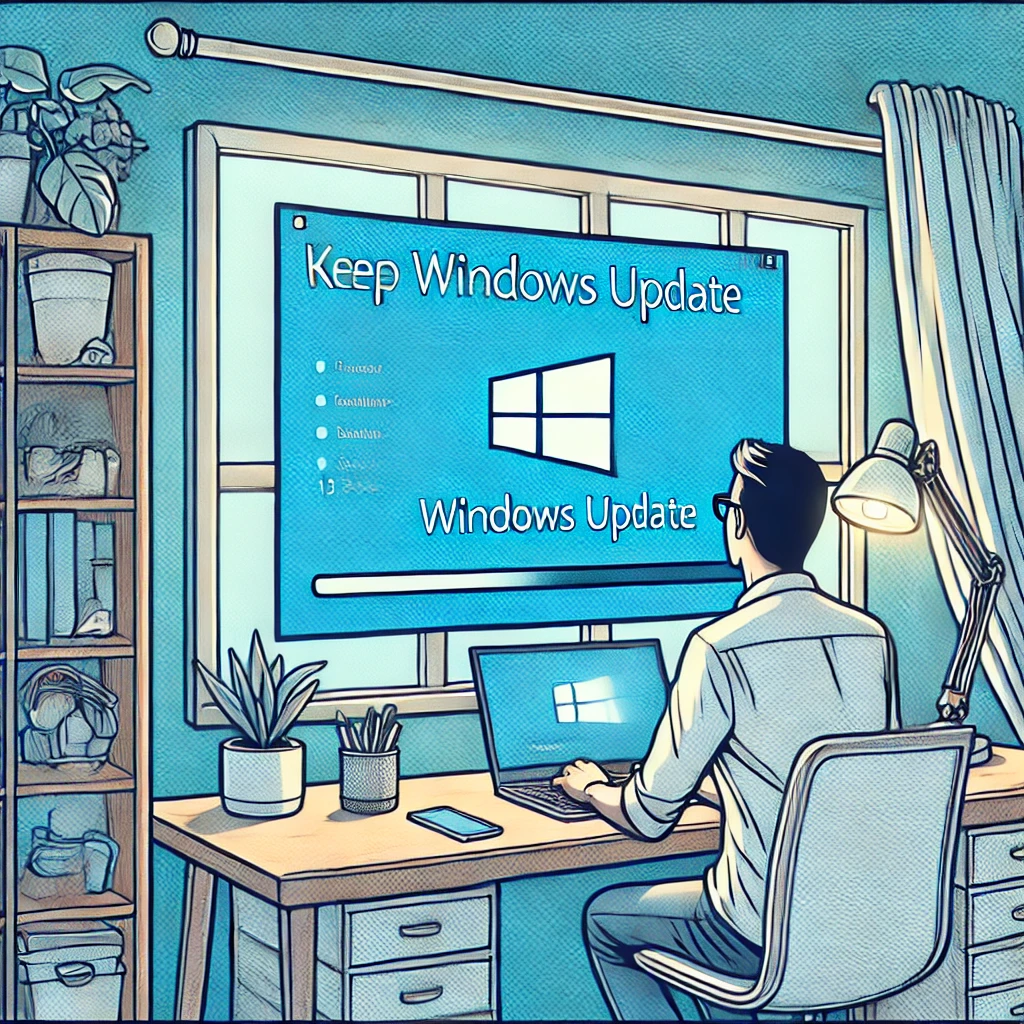
1. Mettre à jour Windows
Une des premières étapes pour améliorer les performances de votre PC est de vous assurer que Windows est à jour. Chaque mise à jour Windows contient des correctifs importants, des améliorations de sécurité et des optimisations qui peuvent résoudre des problèmes de performance. Ne pas mettre à jour régulièrement peut causer des bugs ou ralentir votre système, car vous n’avez pas accès aux dernières améliorations.
Mettre à jour Windows : Comment faire ?
- Accédez à Paramètres > Mise à jour et sécurité > Windows Update pour vérifier les mises à jour disponibles. Installez-les, puis redémarrez votre ordinateur pour qu’elles prennent effet.
2. Nettoyer les fichiers temporaires et les débris
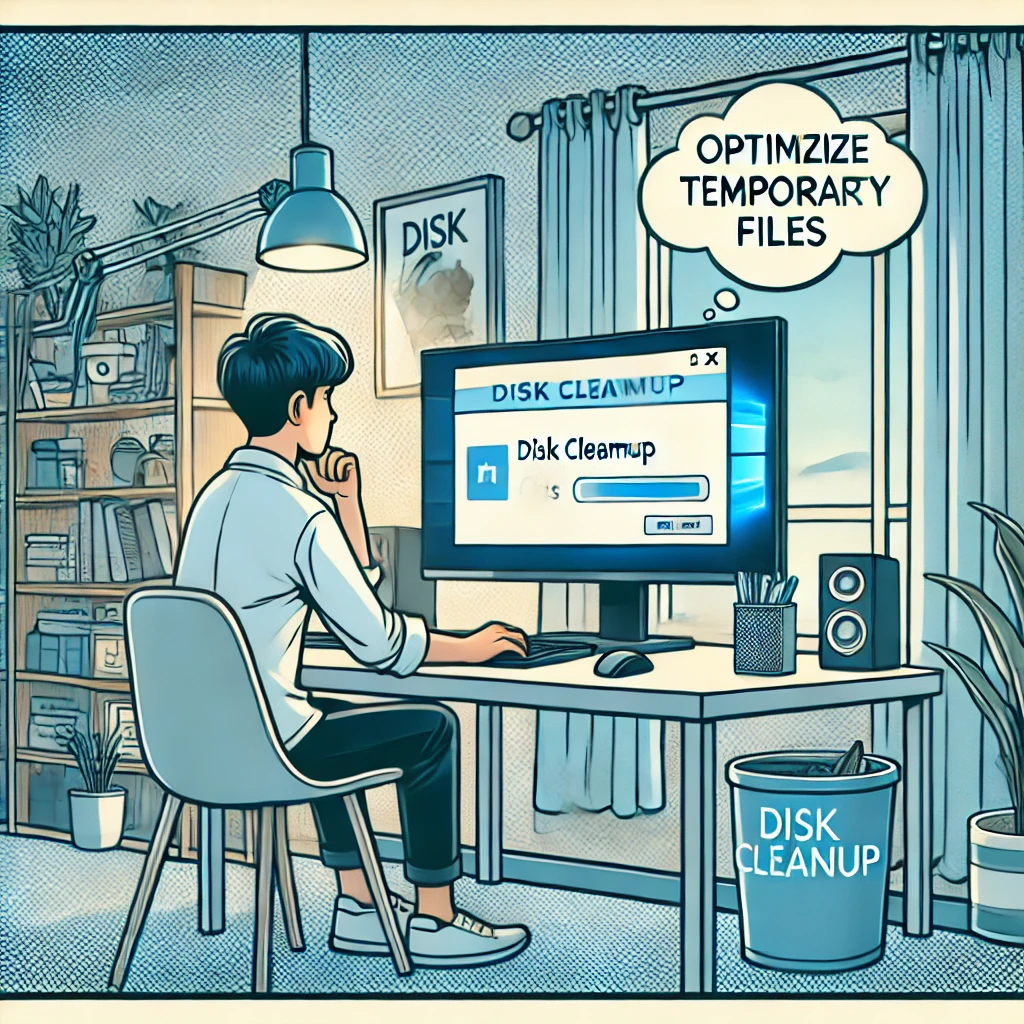
Les fichiers temporaires et les fichiers système inutiles s'accumulent au fil du temps et occupent un espace précieux sur votre disque dur, ce qui ralentit considérablement votre système. Pour vous en débarrasser, vous pouvez utiliser l'outil intégré de Windows appelé Nettoyage de disque.
Nettoyer les fichiers temporaies : Comment faire ?
- Tapez « Nettoyage de disque » dans la barre de recherche Windows. Sélectionnez le lecteur à nettoyer, puis cochez les cases correspondant aux types de fichiers à supprimer (fichiers temporaires, corbeille, etc.).
Vider le cache et les données inutiles
- Dans le champ de recherche de la barre des tâches, tapez « Nettoyage de disque » et sélectionnez le résultat correspondant.
- Choisissez le disque que vous souhaitez nettoyer et confirmez en cliquant sur « OK ».
- Windows 10 calcule automatiquement l’espace qui sera libéré par le nettoyage. Par ailleurs, vous avez la possibilité de choisir manuellement les fichiers à supprimer.
- Sélectionnez les fichiers à supprimer puis confirmez en cliquant sur « OK ».
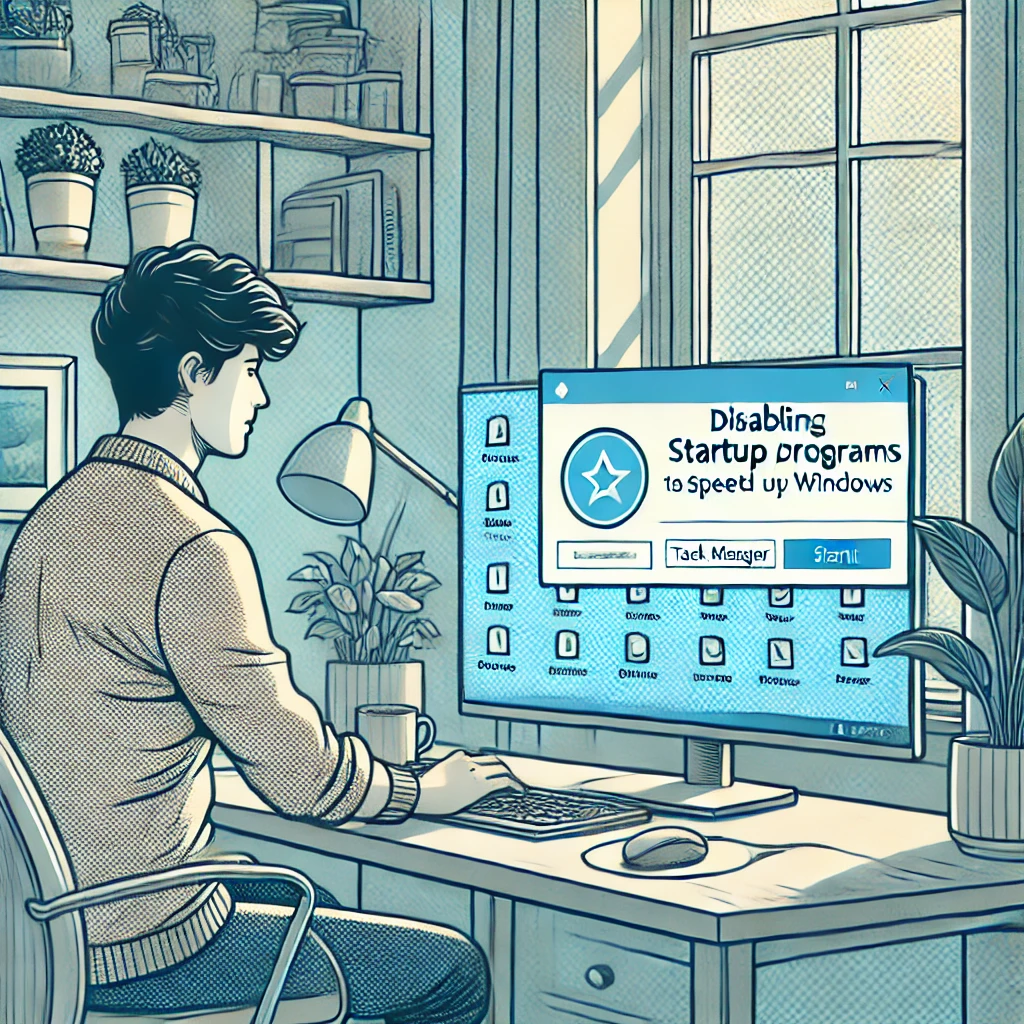
3. Désactiver les programmes de démarrage inutiles
Votre PC met beaucoup plus de temps à démarrer qu’au début ?
Cela peut être dû à un trop grand nombre de logiciels qui se lancent automatiquement au démarrage de Windows, sans être nécessaires à votre utilisation quotidienne.
Des programmes comme des utilitaires d’impression, des applications de messagerie ou des lecteurs multimédias s’activent dès que vous allumez votre ordinateur, ralentissant ainsi le démarrage.
Pour optimiser la vitesse de votre PC, désactivez ces applications inutiles au démarrage. Vous pourrez toujours les ouvrir manuellement lorsque vous en aurez réellement besoin, gagnant ainsi en rapidité et en efficacité.
Désactiver les programmes inutiles : Comment faire ?
- Accédez au Gestionnaire des tâches (Ctrl + Shift + Esc), puis allez dans l'onglet Démarrage. Désactivez les applications qui ne sont pas nécessaires au démarrage en cliquant sur « Désactiver ».
Désactiver le démarrage automatique des logiciels
- Ouvrez le gestionnaire des tâches avec la combinaison de touches [Ctrl] + [Alt] + [Suppr].
- Sélectionnez l’onglet « Démarrage ».
- Le gestionnaire des tâches affiche la liste de tous les programmes installés sur l’ordinateur. La colonne « Statut » indique quel programme est activé ou non pour le démarrage automatique. Cherchez dans la liste les processus qui n’ont pas besoin de se lancer automatiquement au démarrage de l’ordinateur. Pour modifier leur statut, faites un clic droit sur l’option « Activé » ou « Désactivé » de la ligne correspondante et choisissez, dans le menu contextuel, l’option qui vous convient.
- Vous pouvez aussi sélectionner le programme souhaité avec un clic gauche puis cliquer sur le bouton « Désactiver » en bas à droite.
4. Faites de la place sur votre disque dur
Un manque d’espace de stockage peut entraîner des ralentissements importants sous Windows. Il est donc essentiel de vérifier régulièrement l’espace disponible sur votre disque dur.
Pour cela, ouvrez une fenêtre de l’explorateur de fichiers et placez-vous sur Ce PC afin de voir combien d’espace est encore libre. Si vous constatez que votre espace est presque saturé, il est temps de faire du tri.
Utilisez l’outil de nettoyage de disque intégré à Windows pour supprimer les fichiers temporaires et inutiles, ce qui libérera de l’espace et optimisera les performances de votre ordinateur.
Libérer de l'espace disque : Comment faire ?
- Appuyez simultanément sur les touches Windows + I pour ouvrir le menu des Paramètres. Cliquez ensuite sur Système.
- Cliquez sur le bouton d'activation de L'assistant de Stockage, en haut de la fenêtre.
- Cliquez sur Configurer l'Assistant de stockage ou l'exécuter maintenant
- Dans cette fenêtre, vous pouvez configurer l'Assistant de stockage. Dans le champ Exécuter l'Assistant Stockage, vous pouvez régler la fréquence à tous les mois, toutes les semaines ou tous les jours si vous êtes très limité en espace-disque.
- Vous pouvez aussi cliquer sur Nettoyer Maintenant pour libérer instantanément de l'espace-disque.
5. Ajuster les effets visuels
Si votre ordinateur dispose d’une configuration un peu ancienne, les effets visuels de Windows 10 peuvent contribuer aux ralentissements et à la lenteur de votre PC.
Ces animations et transparences consomment des ressources qui pourraient être mieux utilisées pour améliorer les performances globales. Heureusement, il est possible de réduire ou désactiver ces effets visuels pour accélérer votre système.
En ajustant ces paramètres, vous pouvez retrouver une machine plus réactive, surtout si votre PC commence à montrer des signes de fatigue.
Ajuster les effets visuels : Comment faire ?
- Tapez « Paramètres système avancés » dans la barre de recherche. Allez sous l'onglet Performances, puis sélectionnez Ajuster pour une performance optimale.
Désactiver les effets visuels
- Dans le champ de recherche de la barre des tâches, tapez « Régler l’apparence et les performances de Windows » et sélectionnez le résultat correspondant.
- La fenêtre « Options de performances » s’ouvre. Par défaut, c’est l’onglet qui nous intéresse qui est affiché, « Effets visuels ».
- Choisissez l’option « Ajuster afin d’obtenir les meilleures performances ». Windows donne désormais la priorité aux performances et non plus aux effets visuels. Vous avez également la possibilité de définir vous-même certains paramètres. Choisissez manuellement chaque effet qui doit s’afficher.
- Confirmez votre saisie en cliquant sur « OK ».
6. Augmenter la RAM virtuelle
Si votre PC manque de RAM, augmenter la mémoire virtuelle peut aider à améliorer les performances. La mémoire virtuelle agit comme une extension de la RAM physique de votre ordinateur et peut être ajustée manuellement.
Augmenter la RAM virtuelle : Comment faire ?
- Dans la section Performances,cliquez sur Paramètres puis activez l'onglet Avancé.
- Dans la section Mémoire virtuelle, cliquez alors sur Modifier.
- Désactivez la case à cocher Gestion automatique du fichier d'échange pour les lecteurs afin d'accéder aux paramètres personnalisés. Sélectionnez le lecteur de disque où est situé le fichier de pagination, que vous repérerez à la mention Géré par le système. Sélectionnez ensuite le bouton radio Taille personnalisée.
- Indiquez la quantité de mémoire allouée, en Mo, dans les champs Taille initiale et Taille maximale. Nous vous conseillons d'ajouter 2 Go supplémentaires, soit 2 048 Mo. Pour de meilleures performances, le fichier de pagination doit être fixe. Voilà pourquoi vous devez saisir 2 048 dans les deux champs.
- Cliquez ensuite trois fois sur OK pour valider.
7. Nettoyer le registre
Le registre Windows est un composant crucial de votre système d’exploitation. Avec le temps, des entrées obsolètes ou incorrectes peuvent ralentir votre système. Il est important de nettoyer régulièrement ce registre avec des outils adaptés.
Nettoyer le registre : Attention !
Modifier le registre peut être risqué. Il est recommandé d’utiliser un logiciel de nettoyage de registre fiable et de faire une sauvegarde avant toute modification.
8. Vérifier les logiciels malveillants
La présence de malwares est l'une des principales causes de ralentissement sur un ordinateur.
Pour vérifier si votre système est infecté, il est recommandé d'effectuer une analyse complète avec deux outils complémentaires : AdwCleaner et Malwarebytes Anti-Malware.
AdwCleaner est un logiciel gratuit qui s'exécute sans installation, tandis que Malwarebytes Anti-Malware nécessite une installation mais propose une version d'essai gratuite.
Installez ces deux programmes, lancez une analyse approfondie et supprimez les menaces détectées. Après les analyses, il est probable que votre PC nécessite un redémarrage, et vous constaterez souvent une nette amélioration des performances.
Vérifier les logiciel Malveillants : Solution !
- Exécutez régulièrement un scan antivirus avec un logiciel de confiance pour vérifier que votre système est exempt de menaces.
- Télécharger AdwCleaner (Gratuit)
- Télécharger Malwarebytes Anti-Malware Free (Gratuit)
Une fois ce nettoyage terminé, vous pouvez désinstaller Malwarebytes Anti-Malware afin qu’il ne s’exécute pas à votre insu en arrière-plan.
9. Désinstaller les applications non utilisées
Au fil du temps, il est courant d'installer des logiciels pour répondre à des besoins ponctuels, sans penser à les désinstaller ensuite.
Ces programmes inutilisés non seulement occupent de l'espace sur votre disque dur, mais peuvent aussi consommer des ressources précieuses en s'exécutant en arrière-plan, ralentissant ainsi votre PC.
Pour améliorer les performances de votre ordinateur sous Windows, il est judicieux de faire le tri dans vos applications et de désinstaller celles dont vous n'avez plus besoin.
Un nettoyage régulier vous permet de libérer de l'espace et de rendre votre PC plus rapide et plus réactif.
Désinstaller les applications inutiles : Comment faire ?
- Accédez à Paramètres > Applications > Applications et fonctionnalités, puis désinstallez les programmes que vous n’utilisez plus.
Supprimer les logiciels inutiles
- Ouvrez les paramètres de Windows en cliquant sur le bouton démarrer de la barre des tâches, puis sur l’icône du rouage.
- Sélectionnez la rubrique « Applications ».
- Windows 10 affiche une liste des programmes installés. Si vous identifiez une application que vous n’utilisez pas, sélectionnez-la en cliquant dessus avec le bouton gauche de la souris.
- Cliquez ensuite sur le bouton « Désinstaller ».
- Répétez l’opération pour tous les logiciels dont vous n’avez pas besoin.
10. Gérer les services en arrière-plan
De nombreux services Windows s’exécutent en arrière-plan, consommant des ressources parfois inutilement. Vous pouvez désactiver certains de ces services pour alléger la charge de travail de votre PC.
Réduire les services d'arrière plan : Comment faire ?
- Ouvrez le Gestionnaire des tâches ou tapez msconfig dans la barre de recherche pour accéder aux services et désactivez ceux qui ne sont pas essentiels.
Contrôler manuellement l’exécution des applications en arrière-plan
- Pour accéder aux paramètres des applications en arrière-plan, cliquez sur le bouton démarrer de la barre des tâches puis sur l’icône du rouage.
- Sélectionnez la rubrique « Confidentialité ».
- Dans le menu de gauche, sélectionnez la rubrique « Applications en arrière-plan ».
- Désactivez la fonction « Autoriser l’exécution des applications en arrière-plan » pour désactiver en général la possibilité d’envoyer des notifications. Vous pouvez aussi désactiver cette fonction uniquement pour certaines applications.
Optimiser un PC Windows : Faire appel à un professionnel
Faire appel à un technicien informatique pour optimiser son PC présente de nombreux avantages, notamment lorsque les solutions proposées ne suffisent plus à restaurer pleinement les performances de l’ordinateur.
Un professionnel peut diagnostiquer des problèmes plus complexes, qu’il s’agisse de conflits logiciels, de défaillances matérielles, ou de paramètres systèmes mal configurés.
Grâce à son expertise, le technicien saura ajuster les réglages, nettoyer le registre, optimiser la mémoire et effectuer des interventions précises sans risque pour votre système.
Optimiser Windows : Bénéficiez d'un crédit d'impôt de 50% pour dépanner votre PC Lent
De plus, les service d'un professionnel du dépannage informatique, sont éligibles à des avantages fiscaux grâce au Chèque Emploi Service Universel (CESU).
En faisant appel à un service de dépannage informatique à domicile, vous pouvez bénéficier d’un crédit d’impôt de 50 % sur les dépenses engagées, ce qui réduit considérablement le coût de l’intervention tout en assurant un service de qualité et une optimisation durable de votre PC.
Conclusion : Optimisez Windows 10 et retrouvez des performances fluides
Ces astuces vous permettront de redonner une seconde jeunesse à votre ordinateur sous Windows.
En prenant le temps d'appliquer ces techniques régulièrement, vous maintiendrez votre PC rapide, réactif et en pleine forme. Il est important de ne pas négliger la maintenance régulière, car cela vous évitera des ralentissements et des frustrations futures.
N’oubliez pas que chaque étape compte.
Alors, prenez le contrôle de votre système, éliminez les fichiers inutiles, désactivez les programmes superflus, et profitez d’une expérience plus fluide.
Avez-vous d’autres astuces pour optimiser Windows ? Partagez-les dans les commentaires et échangez avec d'autres utilisateurs !




0 commentaire
Rétroliens/Pingbacks