
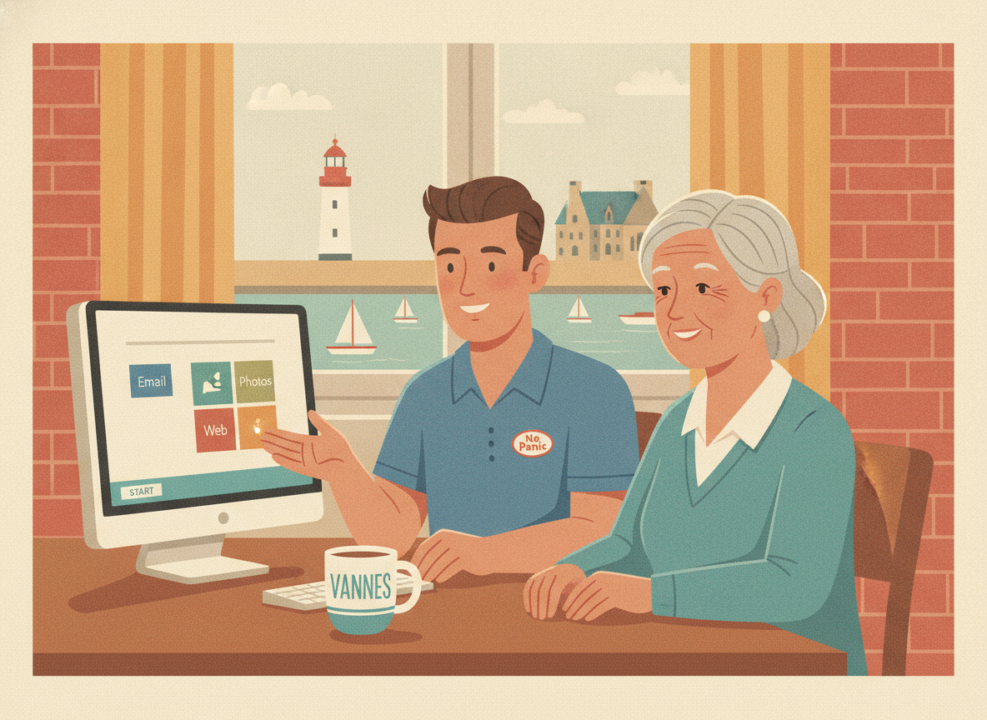
Oui : quelques réglages dans Paramètres suffisent pour recentrer, alléger et retrouver un affichage lisible.
Menu Démarrer Windows Vannes : c’est une demande qui revient très souvent. Elle vient surtout des particuliers et des seniors qui viennent de changer d’ordinateur. Vous aviez vos habitudes sur Windows 10. Et voilà que la barre des tâches s’est retrouvée au centre de l’écran. Le bouton Démarrer a bougé. La liste de vos programmes ressemble à une vitrine pleine d’icônes inconnues. C’est déroutant, et il est normal de se sentir perdu les premiers jours. Beaucoup de personnes pensent alors que leur PC a un problème. En réalité, c’est l’apparence de Windows qui a changé, pas votre matériel.
Rassurez-vous : rien n’est cassé, et vous n’avez rien fait de travers. Windows 11 a simplement déplacé des éléments que vous connaissiez par cœur. Ce guide vous montre les gestes, étape par étape et sans jargon. Vous allez recentrer la barre des tâches à gauche et réduire sa taille. Vous allez aussi nettoyer le menu Démarrer et y remettre vos applications habituelles. Toutes les manipulations se font dans les réglages de Windows, sans logiciel à installer. Elles se défont aussi facilement si le résultat ne vous convient pas. Vous préférez être guidé en direct ? Un technicien peut faire ces réglages avec vous à domicile, à Vannes et dans le reste du Morbihan.
Menu Démarrer Windows Vannes : pourquoi Windows 11 vous a désorienté
Le changement d’apparence surprend surtout parce qu’il arrive sans prévenir. Autour du menu Démarrer Windows Vannes, trois situations reviennent régulièrement lors de nos interventions.
- Un PC neuf acheté avec Windows 11 : la machine arrive déjà réglée « à la mode Microsoft », centrée et épurée. L’écran ressemble peu à celui de votre ancien ordinateur.
- Une mise à jour depuis Windows 10 : l’ordinateur a basculé vers Windows 11 tout seul, parfois pendant la nuit. L’écran d’accueil du matin n’était plus le même.
À cela s’ajoutent les grandes mises à jour annuelles de Windows 11. Elles déplacent encore certains boutons d’une version à l’autre. Résultat : même une personne à l’aise avec l’informatique doit réapprendre où cliquer. Pour un senior qui utilisait les mêmes gestes depuis dix ans, la gêne est réelle. Elle n’a pourtant rien de grave. Aucune donnée n’est perdue et aucun programme n’est supprimé. Tout ce qui a changé peut être remis en place. Une seule exception : si le menu Démarrer refuse de s’ouvrir ou reste vide. Là, il ne s’agit plus d’apparence, mais d’un dysfonctionnement à diagnostiquer. Nous y revenons plus bas.
Les changements de Windows 11 qui déroutent le plus
Avant de tout remettre en ordre, il est utile de comprendre ce qui a bougé. Voici les six différences qui gênent le plus les personnes que nous accompagnons.
La barre des tâches est centrée au lieu d’être à gauche
C’est le premier réflexe perdu. Désormais, le bouton Démarrer et les icônes se trouvent au milieu de l’écran. Ils ne sont plus dans le coin en bas à gauche. Résultat : vos yeux cherchent au mauvais endroit. Heureusement, un seul réglage suffit à tout ramener à gauche, comme sur Windows 10.
Le menu Démarrer a été entièrement repensé
Plus de grande liste alphabétique visible d’un coup. À la place, on trouve une zone d’applications « épinglées » et un bouton « Toutes les applications » pour voir le reste. En pratique, la logique est la même qu’avant, mais elle demande un clic de plus. Ensuite, on peut agrandir la zone épinglée pour retrouver de la lisibilité.
Les vignettes dynamiques ont disparu
Les carrés colorés qui affichaient la météo ou les actualités n’existent plus. En général, les personnes que nous accompagnons ne les regrettent pas. Cependant, si vous les utilisiez, les mêmes informations restent accessibles depuis les widgets ou depuis les applications elles-mêmes.
Les applications recommandées occupent la moitié du menu
Sous vos applications épinglées, Windows affiche une liste « Recommandations » avec des fichiers récents et des programmes suggérés. Concrètement, cette zone parasite la lecture et change tout le temps. Bonne nouvelle : elle se vide en désactivant deux cases dans les réglages.
Le clic droit sur la barre des tâches ne propose presque plus rien
Sur Windows 10, un clic droit sur la barre ouvrait un menu riche. Sur Windows 11, il ne reste qu’un raccourci vers les paramètres de la barre des tâches. Ce n’est pas un bug : les mêmes options existent, mais elles sont regroupées dans l’application Paramètres. Notre guide pour optimiser Windows sans risque détaille d’autres réglages utiles au quotidien.
Épingler une application se fait autrement
Pour garder un programme sous la main, on fait un clic droit sur son icône. On choisit ensuite « Épingler à Démarrer » ou « Épingler à la barre des tâches ». Le geste existait déjà, mais son emplacement a changé. Une fois pris en main, il devient très pratique pour reconstruire un écran d’accueil à votre goût.
Menu Démarrer Windows Vannes : les réglages à faire pour tout remettre comme avant
Pour remettre le menu Démarrer Windows Vannes comme avant, voici la marche à suivre, dans l’ordre. Chaque étape se fait à la souris, sans commande à taper. Comptez dix minutes en tout.
- Aligner la barre des tâches à gauche : faites un clic droit sur une zone vide de la barre des tâches. Choisissez « Paramètres de la barre des tâches ». Ouvrez ensuite la section « Comportements de la barre des tâches ». Réglez « Alignement de la barre des tâches » sur « Gauche ». Le bouton Démarrer revient aussitôt dans le coin.
- Enlever les boutons inutiles : dans la même page de réglages, désactivez ce que vous n’utilisez pas. Cela peut être « Widgets », « Affichage des tâches » ou la barre de recherche large. La barre s’allège et devient plus lisible.
- Vider les recommandations du menu Démarrer : allez dans Paramètres, puis « Personnalisation », puis « Démarrer ». Désactivez ensuite « Afficher les applications récemment ajoutées » et « Afficher les éléments récemment ouverts ». Résultat : la liste « Recommandations » se réduit fortement.
- Afficher plus d’épingles : toujours dans « Personnalisation », puis « Démarrer », choisissez la disposition « Plus d’épingles ». Ainsi, vous gagnez une rangée d’icônes visibles sans faire défiler.
- Épingler vos programmes habituels : ouvrez « Toutes les applications ». Faites un clic droit sur chaque programme utilisé souvent, puis « Épingler à Démarrer ». Glissez ensuite les icônes pour les ranger dans l’ordre qui vous parle.
Si, à ce stade, le menu Démarrer ne s’ouvre toujours pas correctement, ne forcez rien. Passez à la section suivante, puis à nos coordonnées.
Menu Démarrer Windows Vannes : les erreurs à éviter en le personnalisant
Quelques fausses bonnes idées reviennent souvent et compliquent la situation au lieu de l’arranger.
- Installer un logiciel « retour à Windows 7 » trouvé au hasard : ces utilitaires promettent un ancien menu Démarrer. Certains sont instables et se bloquent à chaque mise à jour de Windows. D’autres embarquent des programmes indésirables. Conséquence : un PC plus lent et un menu qui plante.
- Modifier la base de registre en suivant une vidéo non vérifiée : une seule valeur changée au mauvais endroit peut empêcher la session de s’ouvrir. La réparation se paie ensuite en heures de dépannage.
- Désinstaller des applications système pour « faire le ménage » : supprimer des composants livrés avec Windows fait souvent disparaître des fonctions utiles. La calculatrice ou l’outil de capture peuvent manquer, sans aucun gain de performance.
- Tout changer d’un coup sans rien noter : si le résultat ne plaît pas, il devient difficile de revenir en arrière. Créez d’abord un point de restauration Windows, puis avancez un réglage à la fois.
Le crédit d’impôt informatique en Morbihan
No Panic Informatique est agréé Service à la personne. Concrètement, l’accompagnement informatique à domicile ouvre droit à un crédit d’impôt de 50 % sur les sommes réglées. Ce taux s’applique sous conditions de ressources, dans les plafonds fixés par l’administration. Une séance de prise en main de Windows 11 facturée 60 € ne vous coûte donc réellement que 30 €. Le dispositif vaut aussi pour les personnes non imposables, qui reçoivent alors un versement. Vous trouverez le détail des conditions et un exemple chiffré sur notre page dédiée au crédit d’impôt informatique en Morbihan.
Menu Démarrer Windows Vannes : comment No Panic peut vous aider
Ces manipulations vous semblent nombreuses ? Vous préférez apprendre les gestes une fois pour toutes, avec quelqu’un à côté de vous ? C’est le genre de demande que nous traitons chaque semaine, notamment autour du menu Démarrer Windows Vannes. Un technicien se déplace chez vous, à Vannes et dans les communes voisines. Il règle la barre des tâches et le menu Démarrer selon vos habitudes. Il vous montre ensuite comment épingler ou retirer une application vous-même.
Pour les personnes qui débutent, nos cours d’informatique pour seniors à domicile reprennent ces bases pas à pas. Des fiches mémo restent sur place après la séance. Vous pouvez aussi consulter notre page aide informatique senior à Vannes ou la zone d’intervention dépannage informatique à Vannes. Pour un diagnostic sans engagement, un simple appel suffit à décrire votre écran.
Questions fréquentes sur le menu Démarrer Windows Vannes
Menu Démarrer Windows Vannes : peut-on vraiment retrouver celui de Windows 10 ?
On ne récupère pas le menu de Windows 10 à l’identique, car sa structure a changé. En revanche, on s’en approche beaucoup. Barre des tâches à gauche, recommandations masquées, disposition « Plus d’épingles », raccourcis rangés dans votre ordre : les repères reviennent vite. La plupart des personnes que nous accompagnons s’y retrouvent en une séance.
Comment enlever les applications recommandées du menu Démarrer ?
Ouvrez Paramètres, puis « Personnalisation », puis « Démarrer ». Désactivez « Afficher les applications récemment ajoutées » et « Afficher les éléments récemment ouverts ». Selon les versions de Windows, la zone « Recommandations » ne disparaît pas tout à fait. Elle se vide toutefois de son contenu et devient discrète.
Menu Démarrer Windows Vannes : mes réglages vont-ils tenir après une mise à jour ?
Oui, dans la grande majorité des cas : les réglages faits dans Paramètres sont conservés d’une mise à jour à l’autre. Parfois, une grande mise à jour annuelle réactive un bouton comme les widgets. Il suffit alors de refaire le réglage concerné en une minute. Rien ne se réinitialise en profondeur.
La barre des tâches peut-elle revenir en haut de l’écran comme avant ?
Contrairement aux versions précédentes, Windows 11 ne propose plus de déplacer la barre des tâches en haut ou sur les côtés. Les astuces qui le promettent passent par des logiciels tiers ou la base de registre. Elles exposent aux risques évoqués plus haut. Nous déconseillons cette manipulation sur un ordinateur familial.
Faut-il installer un logiciel comme Open-Shell ou Start11 ?
Ce n’est pas nécessaire pour la plupart des besoins. Les réglages intégrés à Windows suffisent à recentrer, alléger et réorganiser le menu. Un logiciel tiers ajoute une couche qui peut se désynchroniser à chaque mise à jour. Vous tenez à un menu très proche de Windows 7 ? Mieux vaut en parler à un technicien qui en assurera le suivi.
Le menu Démarrer ne s’ouvre plus du tout, que faire ?
Ce cas n’est pas un problème d’apparence. Commencez par redémarrer l’ordinateur, ce qui résout une partie des blocages. Si le bouton reste sans réaction, notez depuis quand cela dure. Repérez aussi si une mise à jour a eu lieu juste avant. La procédure officielle de réparation est décrite par l’assistance Microsoft. En cas de doute, faites appel à un professionnel plutôt que d’enchaîner les manipulations.
Pour aller plus loin
Si votre ordinateur est récent, notre guide pour configurer un nouveau PC Windows après l’achat complète bien cette lecture. Avant toute modification, apprenez à créer un point de restauration Windows 11 à Vannes. Ce filet permet de revenir en arrière sans perdre vos fichiers. Pour gagner en confort, voyez aussi nos astuces pour optimiser Windows. Et si vous accompagnez un proche âgé, la page aide informatique senior à Vannes rassemble nos services dédiés.
À propos de l’auteur
Wilfried Sauquet, technicien informatique indépendant en Morbihan (Arradon, Vannes, Auray…), intervient au quotidien auprès des particuliers et des seniors. No Panic Informatique est agréé Service à la personne (crédit d’impôt de 50 %). En savoir plus sur No Panic Informatique.

0 commentaire