
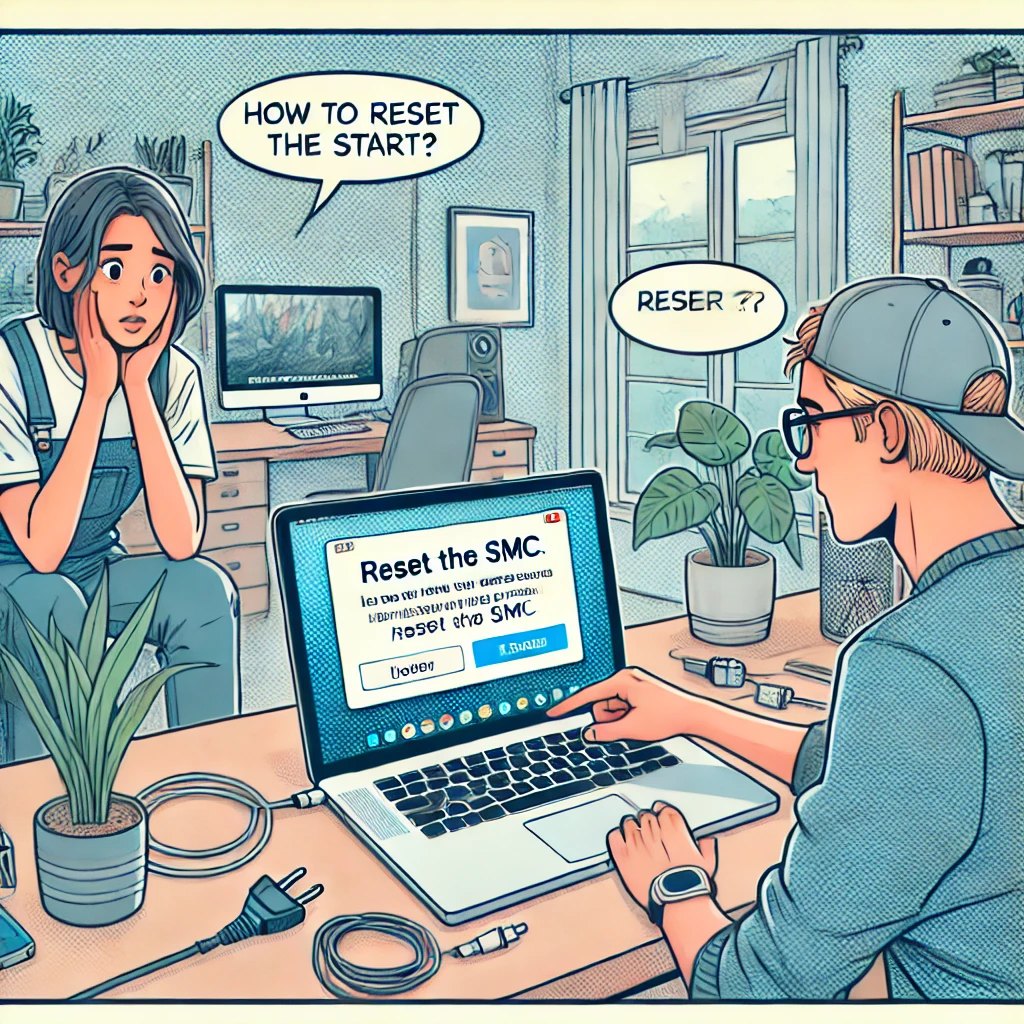
Votre Mac refuse de démarrer. Ce moment où vous appuyez sur le bouton d'alimentation, et rien ne se passe... Pas de son, pas de logo Apple, juste un écran noir et un sentiment de frustration qui grandit. Pour beaucoup, cela peut être une source de panique, surtout si votre Mac est l'outil principal de votre travail, de vos études, ou même de vos loisirs. Cette situation peut sembler désespérée, mais rassurez-vous, il existe plusieurs solutions à explorer avant de vous rendre dans un Apple Store.
Alors, que faire quand votre Mac ne veut pas démarrer ? Avant de jeter l'éponge et de penser que votre fidèle ordinateur a rendu l'âme, sachez qu'il existe un certain nombre de raisons pour lesquelles cela peut se produire. Des problèmes matériels mineurs aux dysfonctionnements logiciels, il est possible d'identifier et de résoudre la plupart des soucis, parfois en quelques étapes simples. Ce qui semble être une panne majeure pourrait bien se résoudre avec un peu de patience et les bonnes informations.
Pourquoi cet article peut vous sauver ?
Votre Mac est un compagnon de tous les jours. Que vous soyez un professionnel créatif, un entrepreneur, ou même un simple utilisateur, son bon fonctionnement est essentiel. Lorsqu'il ne démarre pas, cela ne signifie pas toujours qu’il est irréparable. Dans cet article, nous allons explorer ensemble les étapes clés pour diagnostiquer et, espérons-le, réparer votre Mac sans avoir à passer par la case réparateur. Avant de faire appel à un professionnel, il est essentiel de tenter quelques vérifications qui peuvent parfois faire toute la différence.
Saviez-vous qu'une simple réinitialisation de la NVRAM ou un démarrage en Mode sans échec peut ramener votre Mac à la vie ? Ces manipulations, bien que méconnues, sont souvent la solution à de nombreux problèmes courants. De plus, votre Mac dispose d’outils intégrés, comme l’Utilitaire de disque, qui peuvent vous aider à identifier et résoudre les dysfonctionnements liés à votre disque dur ou SSD. En suivant les étapes que je vais vous présenter, vous aurez toutes les cartes en main pour tenter de résoudre le problème par vous-même.
Ce que vous allez apprendre dans cet article
Dans les sections suivantes, nous allons plonger dans les détails techniques qui vous permettront de comprendre ce qui se passe réellement lorsque votre Mac refuse de démarrer. Mais pas de panique : je vais vous guider pas à pas, et chaque solution proposée est expliquée de manière simple et accessible. Que vous soyez un utilisateur averti ou un novice, vous serez capable de suivre ces conseils et d’effectuer des diagnostics basiques.
Avant de paniquer et d’envisager le pire, il est crucial de comprendre que beaucoup de problèmes de démarrage sur Mac sont résolus avec des solutions simples, accessibles à tous. Il suffit souvent de savoir où chercher et quelles touches appuyer.
Pourquoi votre Mac ne démarre-t-il pas ?
Il y a de nombreuses raisons pour lesquelles un Mac peut refuser de démarrer, et beaucoup d'entre elles sont plus courantes qu'on ne le pense. Il peut s'agir d'un simple problème d’alimentation, d’un câble défectueux, ou encore d’un dysfonctionnement temporaire qui se résout en réinitialisant certains composants. D'autres fois, cela peut être plus compliqué, impliquant le disque dur ou des fichiers système corrompus. Cependant, peu importe la cause, il y a souvent une solution.
C’est dans ce genre de situation qu’il est utile de connaître quelques bases. En quelques étapes, vous pourriez bien redonner vie à votre Mac, que ce soit en redémarrant le Contrôleur de gestion du système (SMC), en réinitialisant la NVRAM, ou en démarrant votre ordinateur en Mode sans échec. Vous découvrirez ici comment appliquer ces solutions concrètes.
Les précautions à prendre avant de commencer
Avant d’entamer toute manipulation technique, assurez-vous de suivre quelques précautions de base. Si votre Mac ne réagit pas, vérifiez d’abord l’alimentation, les câbles, et assurez-vous que la batterie fonctionne correctement si vous utilisez un MacBook. Si vous arrivez à accéder au mode de récupération ou à démarrer en mode sans échec, prenez le temps de sauvegarder vos fichiers les plus importants. Mieux vaut prévenir que guérir !
Étape 1 : Vérifier l’alimentation
Cela peut sembler évident, mais la première chose à vérifier est l’alimentation de votre Mac. Assurez-vous que tous les câbles sont bien branchés, et qu'il n'y a pas de dommage visible sur les connecteurs. Si vous utilisez un MacBook, vérifiez que la batterie est suffisamment chargée. Il peut être judicieux de tester avec un autre chargeur si vous en avez un à disposition, pour écarter la possibilité d’un chargeur défectueux.
Étape 2 : Réinitialiser le Contrôleur de Gestion du Système (SMC)
Le SMC (System Management Controller) gère de nombreuses fonctions essentielles de votre Mac, y compris celles liées à l’alimentation et à la batterie. Si votre Mac ne démarre pas correctement, réinitialiser le SMC peut souvent résoudre le problème. Sur les MacBook récents, maintenez enfoncées les touches Shift + Control + Option du côté gauche du clavier, ainsi que le bouton d’alimentation pendant 10 secondes. Ensuite, relâchez tout et tentez de redémarrer votre Mac. Pour les Mac de bureau, débranchez simplement le câble d’alimentation, attendez 15 secondes, puis rebranchez-le.
Étape 3 : Réinitialiser la mémoire NVRAM ou PRAM
La NVRAM (ou PRAM sur les anciens Macs) stocke certaines informations liées à la configuration de votre Mac, comme le volume du son ou la sélection du disque de démarrage. Réinitialiser cette mémoire peut résoudre certains problèmes de démarrage. Pour ce faire, redémarrez votre Mac et maintenez immédiatement enfoncées les touches Option + Commande + P + R pendant environ 20 secondes. Cette action effacera la mémoire NVRAM et réinitialisera les paramètres par défaut, ce qui peut souvent débloquer un Mac récalcitrant.
Étape 4 : Démarrer en Mode Sans Échec
Le Mode sans échec est une autre solution utile pour diagnostiquer et résoudre des problèmes de démarrage. En démarrant votre Mac en mode sans échec, celui-ci se lance avec le minimum de logiciels et pilotes nécessaires, et effectue une vérification du disque. Pour démarrer en mode sans échec, redémarrez votre Mac et maintenez immédiatement la touche Shift enfoncée jusqu'à ce que vous voyiez l'écran de connexion.
Étape 5 : Utiliser l’Utilitaire de Disque en Mode de Récupération
Si votre Mac refuse toujours de démarrer correctement, vous pouvez tenter de démarrer en Mode de récupération et d'utiliser l'Utilitaire de disque pour réparer les erreurs du disque dur. Redémarrez votre Mac et maintenez immédiatement enfoncées les touches Commande + R jusqu'à ce que le logo Apple apparaisse. Une fois en mode de récupération, ouvrez l'Utilitaire de disque et utilisez-le pour réparer le disque de démarrage.
Étape 6 : Réinstaller macOS
Si aucune des étapes précédentes n’a fonctionné, il est peut-être temps d’envisager de réinstaller macOS. Cela ne supprimera pas vos fichiers personnels si vous choisissez d’installer macOS par-dessus l’installation actuelle. Redémarrez en mode de récupération, puis sélectionnez Réinstaller macOS et suivez les instructions à l'écran.
Contacter un dépanneur informatique
Si malgré toutes ces étapes, votre Mac refuse toujours de démarrer, il est peut-être temps de faire appel à un professionnel. Contacter un service de dépannage informatique peut vous éviter de perdre un temps précieux à essayer des solutions plus complexes. Un expert sera capable d’identifier plus rapidement la source du problème, qu’il soit matériel ou logiciel, et de vous proposer des solutions adaptées.
En cas de problème persistant, un dépannage rapide peut s’avérer essentiel pour éviter une défaillance plus grave. La solution la plus confortable et la plus rapide, est de contacter un service de dépannage informatique à distance ou a domicile. De plus, si vous n'êtes pas à l'aise avec certaines des étapes plus techniques, un dépanneur pourra vous accompagner et vous garantir que votre Mac est entre de bonnes mains.
Il est crucial de sauvegarder régulièrement les données pour éviter la perte de données importantes en cas de défaillance du système. Si vous pouvez démarrer votre Mac en mode de récupération ou en mode sans échec, profitez-en pour sauvegarder vos fichiers avant de tenter des réparations plus sérieuses.
Conclusion : N’abandonnez pas votre Mac avant d’avoir tout essayé !
Lorsque votre Mac ne démarre pas, il est facile de paniquer. Mais comme nous l’avons vu, il existe de nombreuses solutions que vous pouvez essayer avant de penser à des réparations coûteuses. De la vérification de l’alimentation à la réinitialisation du SMC, en passant par le mode sans échec et la réinstallation de macOS, ces étapes peuvent souvent résoudre le problème.
Si vous avez suivi toutes ces étapes sans succès, il est alors conseillé de contacter un professionnel ou de vous rendre dans un Apple Store pour une assistance plus poussée. Dans tous les cas, en appliquant ces conseils, vous serez bien armé pour diagnostiquer et potentiellement réparer votre Mac sans avoir à quitter votre bureau, ou domicile.




0 commentaire