
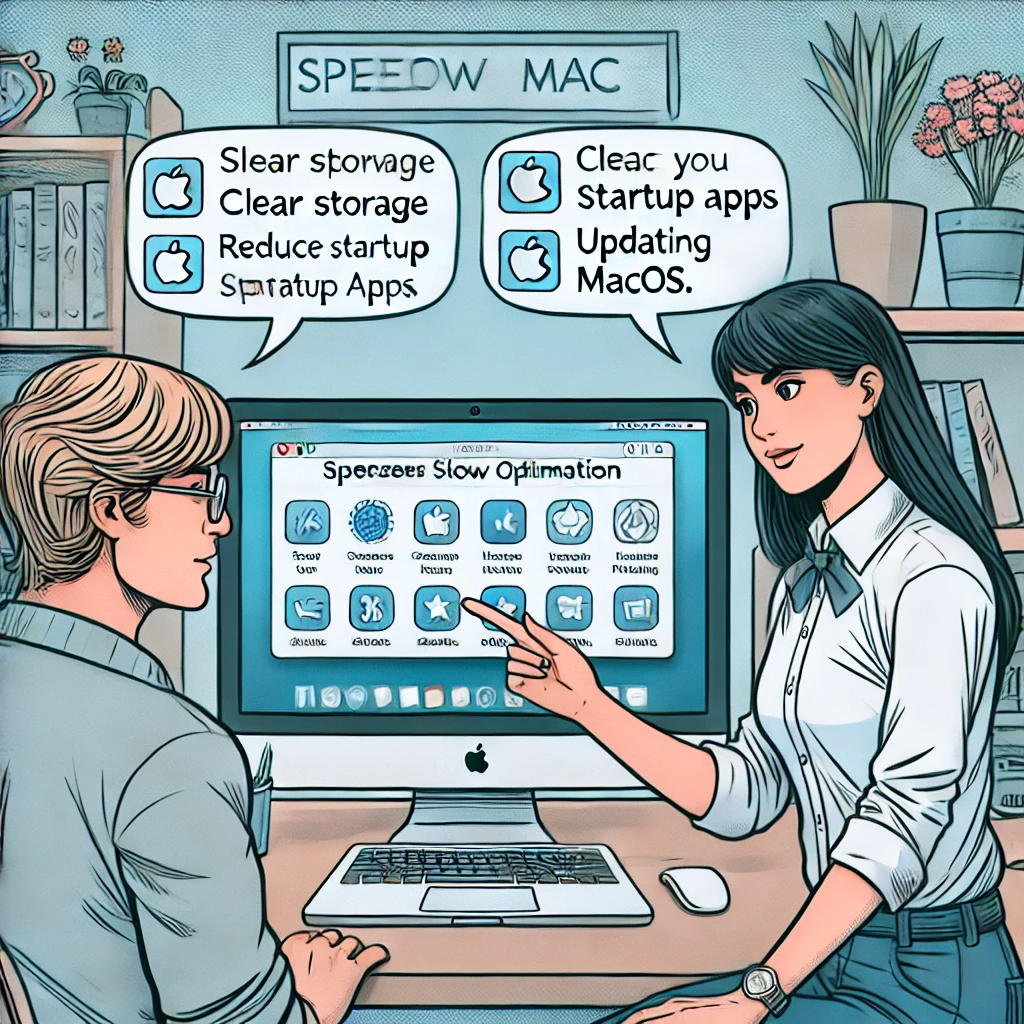
Si vous êtes un utilisateur Mac, il y a de fortes chances que vous ayez déjà vécu cette frustration : votre Mac, autrefois si fluide et rapide, commence à ralentir.
Vous l’allumez, et soudain, ce qui prenait quelques secondes semble durer une éternité. Les applications mettent du temps à s’ouvrir, les fichiers s’enchaînent plus lentement, et même la navigation internet vous paraît plus laborieuse. Que vous l’utilisiez pour le travail, les loisirs, ou pour tout gérer dans votre quotidien, ce ralentissement peut rapidement devenir une source d’agacement.
Mais pourquoi votre Mac devient-il lent, et plus important encore, comment y remédier ? La bonne nouvelle, c’est que vous n’êtes pas seul. De nombreux utilisateurs se demandent pourquoi leur Mac perd de sa rapidité au fil du temps. La vérité est que macOS, bien qu’optimisé pour offrir des performances exceptionnelles, n’est pas à l’abri de ralentissements. Cependant, il existe une multitude d’astuces qui vous permettent de redonner un coup de fouet à votre Mac sans pour autant investir dans une nouvelle machine.
Pourquoi cet article peut changer votre quotidien ?
Votre Mac est plus qu’un simple outil, c’est un partenaire qui vous accompagne au quotidien dans vos tâches, qu’elles soient professionnelles ou personnelles. Lorsque celui-ci commence à ralentir, non seulement votre productivité en souffre, mais cela peut également générer du stress. Après tout, qui n’a pas déjà perdu patience face à une roue arc-en-ciel qui tourne encore et encore ?
C’est là que cet article intervient. Vous êtes sur le point de découvrir des solutions concrètes et accessibles pour redonner une seconde jeunesse à votre Mac. Qu’il s’agisse de nettoyer le disque dur, de réduire les applications au démarrage, ou d’optimiser l’interface, chaque astuce a été pensée pour vous permettre d’améliorer les performances de votre ordinateur en quelques minutes.
Une accélération garantie avec des solutions simples
Lorsque votre Mac ralentit, il est facile de se sentir impuissant. Pourtant, il existe des actions simples que vous pouvez entreprendre pour améliorer sa vitesse et sa fluidité. Ces solutions ne nécessitent pas de connaissances techniques poussées et sont à la portée de tous. Et contrairement à ce que l’on pourrait penser, un Mac vieillissant n’est pas forcément condamné à rester lent. Avec quelques ajustements bien placés, vous pourriez bien redécouvrir la rapidité qui vous a séduit lors de l’achat de votre Mac.
Saviez-vous, par exemple, que libérer de l’espace disque peut avoir un impact direct sur les performances de votre Mac ? Ou que réduire les applications au démarrage peut grandement améliorer le temps de lancement de votre machine ? Il y a de fortes chances que vous n’ayez jamais exploré ces possibilités, et pourtant, elles sont là, à portée de main.
Pourquoi votre Mac ralentit-il vraiment ?
Avant de plonger dans les solutions, il est utile de comprendre pourquoi votre Mac devient lent. Plusieurs facteurs peuvent être en cause : un disque dur encombré, des applications trop nombreuses au démarrage, une mémoire vive (RAM) insuffisante, ou encore des mises à jour de macOS qui n’ont pas été installées. Chaque problème a sa solution, et dans cet article, je vais vous montrer comment identifier et corriger ces problèmes.
Un Mac lent n’est pas une fatalité. Qu’il s’agisse d’un modèle récent ou plus ancien, il est possible d’améliorer sa vitesse et de retrouver un confort d’utilisation optimal. Et ce qui est formidable, c’est que la plupart de ces solutions peuvent être mises en place en quelques clics seulement.
Qu’allez-vous découvrir dans cet article ?
Cet article vous guidera à travers six astuces éprouvées pour accélérer votre Mac. Qu’il s’agisse de réduire les applications qui se lancent automatiquement au démarrage ou d’optimiser les performances visuelles, chaque étape a été pensée pour maximiser les performances de votre machine sans effort excessif. Vous n’avez pas besoin d’être un expert en informatique pour suivre ces conseils – tout est conçu pour être simple, rapide et efficace.
Avant de songer à changer de Mac ou à dépenser des sommes folles en réparations, prenez le temps de parcourir ces astuces. Vous pourriez bien être surpris de voir à quel point il est facile d’accélérer un Mac qui semble ralenti. Avec un peu de nettoyage, de réglages et de maintenance, votre Mac sera prêt à affronter de nouvelles journées sans broncher.
1. Vérifiez l’Espace de Stockage Disponible
Le manque d’espace de stockage est l’une des causes principales du ralentissement des Macs. Lorsque le disque dur est trop plein, macOS a du mal à fonctionner efficacement.
Pour vérifier l’espace disponible sur votre Mac, cliquez sur le menu Apple, sélectionnez À propos de ce Mac, puis allez dans l’onglet Stockage.
Si vous constatez que votre disque est presque plein, utilisez l’outil de gestion pour supprimer les fichiers inutiles, vider la corbeille, et réduire l’encombrement. Vous pouvez également envisager de transférer des fichiers volumineux sur un disque dur externe ou dans un service de stockage en ligne.
2. Réduire les Applications au Démarrage
Lorsque trop d’applications se lancent automatiquement au démarrage, cela ralentit considérablement votre Mac.
Pour y remédier, ouvrez les Préférences Système, cliquez sur Utilisateurs et groupes, sélectionnez votre nom d’utilisateur, puis cliquez sur Ouverture. Supprimez de la liste les applications qui ne sont pas essentielles afin de réduire la charge sur votre système au démarrage.
3. Augmenter la Mémoire RAM
Si votre Mac est un peu ancien, il se peut qu’il manque de RAM (mémoire vive) pour gérer les applications modernes. L’ajout de RAM peut considérablement améliorer les performances, en particulier lorsque vous utilisez plusieurs applications en même temps.
Assurez-vous de vérifier la compatibilité de votre modèle avant d’envisager une mise à niveau.
4. Optimiser les Performances Visuelles
Les effets visuels de macOS sont beaux, mais ils peuvent aussi être gourmands en ressources, surtout sur les Macs plus anciens.
Vous pouvez réduire ces effets en allant dans Préférences Système > Accessibilité > Affichage. Cochez les cases Réduire les animations et Réduire la transparence pour alléger la charge sur votre processeur et améliorer la réactivité de votre Mac.
5. Mettre à Jour macOS
Les mises à jour de macOS ne concernent pas seulement de nouvelles fonctionnalités. Elles incluent également des correctifs de sécurité et des améliorations de performances.
Pour vérifier si votre Mac est à jour, allez dans Préférences Système > Mise à jour de logiciels et installez toutes les mises à jour disponibles.
6. Utiliser des Outils de Maintenance
Des applications comme OnyX ou CleanMyMac peuvent vous aider à nettoyer les caches, les fichiers de logs et autres données temporaires qui ralentissent votre Mac. Ces outils permettent de libérer de l’espace et d’améliorer la fluidité du système. Assurez-vous toutefois d’utiliser des logiciels fiables pour éviter les logiciels malveillants.
Contacter un service de dépannage informatique
Si, malgré toutes ces astuces, votre Mac continue à fonctionner lentement, il pourrait être temps de faire appel à un professionnel. Un service de dépannage informatique, qu’il soit à distance ou à domicile, peut vous aider à identifier des problèmes plus complexes liés à votre matériel ou à votre logiciel. Les services à distance sont particulièrement pratiques pour les diagnostics rapides, tandis qu’une intervention à domicile permet une prise en charge plus complète et personnalisée.
Pourquoi opter pour un dépannage à domicile ou à distance ?
Ces services vous font gagner du temps et vous évitent de devoir vous déplacer. De plus, les experts peuvent résoudre de nombreux problèmes directement depuis leur bureau en se connectant à votre Mac via une session à distance sécurisée. Si une intervention physique est nécessaire, un dépannage à domicile vous offre l’avantage d’avoir un technicien qui se déplace chez vous pour diagnostiquer et réparer le problème sur place.
Conclusion : Redonnez du peps à votre Mac
Avec ces six astuces, vous avez maintenant toutes les clés en main pour accélérer votre Mac et retrouver des performances optimales. Que ce soit en nettoyant votre espace de stockage, en optimisant les animations ou en gérant les applications au démarrage, chaque petite action peut faire une grande différence.
Et si malgré vos efforts, votre Mac continue à ralentir, n’hésitez pas à faire appel à un professionnel. Avec l’aide d’un service de dépannage informatique à distance ou à domicile, vous pourrez rapidement résoudre les problèmes plus complexes et prolonger la durée de vie de votre machine.




I have been testing out different slots for months and finally found a platform that actually pays out fast. The mobile experience is super smooth and customer support responds quickly. Every time I land here I feel right at home with the daily promotions. Check out this place auplaycrococasino
I stumbled upon this gem while searching for fresh gaming options and the experience exceeded my expectations. The game selection is vibrant and payouts come through quickly. It genuinely feels like a friendly neighborhood casino right on my screen. cwinzcasino