
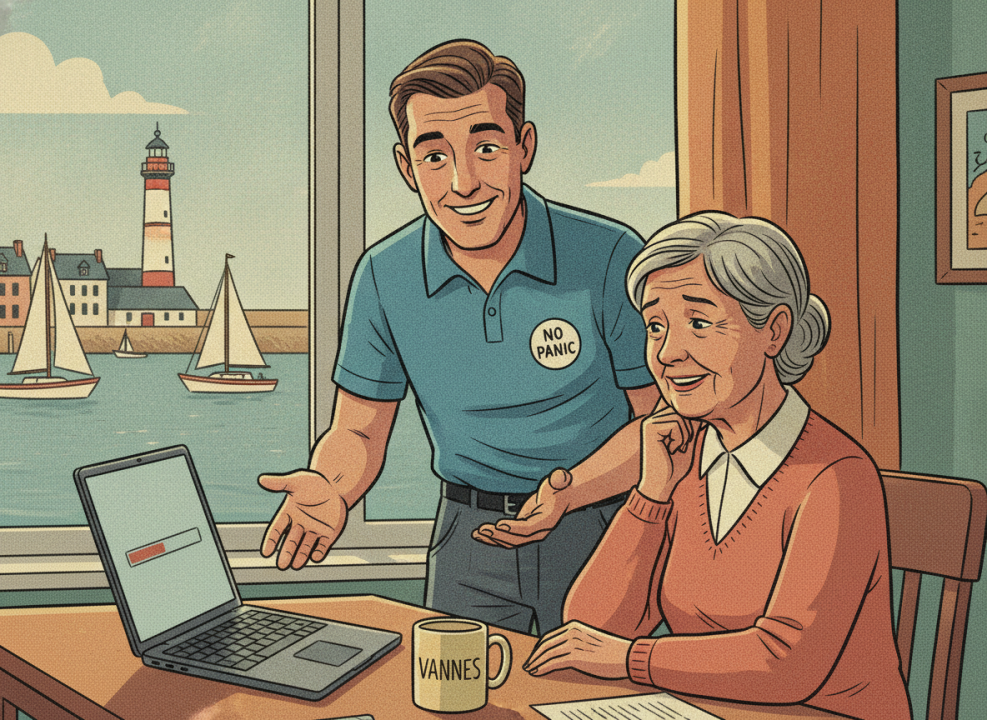
Non. Microsoft déploie une réparation automatique : attendez 48 heures, puis relancez Windows Update.
Quand KB5132061 installation échoue, le scénario se répète toujours de la même façon. Windows Update repart de zéro, la barre monte jusqu’à 99 %, puis le PC redémarre avec son ancienne version. C’est frustrant, et vous n’êtes pas seul dans ce cas. Depuis la publication de la mise à jour le 10 novembre 2026, de nombreux utilisateurs de Windows 11 butent sur ce blocage, y compris autour de Vannes, d’Auray et d’Arradon. Dans la plupart des cas, votre ordinateur n’a aucune panne.
Voici ce que l’on sait aujourd’hui, avec des sources vérifiables et une date précise. Ce guide vous aide à repérer si votre PC est concerné, à comprendre ce que Microsoft a décidé de faire et à éviter les gestes qui aggravent la situation. Vous verrez aussi à quel moment il devient raisonnable de sauvegarder vos fichiers puis de demander un coup de main. Les informations datent du 12 novembre 2026 : la situation évolue vite, donc revenez vérifier si besoin.
KB5132061 installation échoue : la réponse courte
Si votre mise à jour de novembre refuse de s’installer, patientez. Microsoft reconnaît le problème et applique une réparation automatique aux PC concernés. Selon Le Crabe Info, cette réparation arrive sans action de votre part, sous 24 à 48 heures à partir du 11 novembre. Ensuite, Windows Update télécharge et installe KB5132061 tout seul.
Concrètement, quand KB5132061 installation échoue, vous n’avez rien à réinstaller et rien à bricoler. Ouvrez Windows Update une ou deux fois par jour, laissez le PC branché et connecté à Internet, puis continuez à travailler normalement. Cette réponse vaut pour la majorité des cas. Elle change seulement si le blocage dure bien au-delà de 48 heures, ou si votre PC affiche d’autres signes inquiétants. Nous détaillons ces situations plus bas.
Pourquoi la mise à jour de novembre bloque sur certains PC
Un blocage à l’installation n’est pas forcément un signe de panne. Ici, plusieurs sources convergent sur une cause située du côté de Microsoft. Le site spécialisé Malekal indique que l’éditeur enquête sur ces échecs. Autrement dit, le défaut ne vient pas de votre disque, de votre antivirus ou de votre box.
Un défaut côté Microsoft, pas une panne de votre PC
Le correctif de novembre est un gros paquet de sécurité. Il concerne Windows 11 en version 26H2 et 25H2, ainsi que la version 24H2 pour les éditions Entreprise et Éducation. La grande majorité des particuliers sont donc touchés par la même mise à jour obligatoire. Quand une installation échoue sur de nombreuses machines très différentes, la cause se trouve souvent dans le paquet lui-même. Votre PC fait simplement ce qu’on lui demande, sans y parvenir.
KB5132061 installation échoue à 99 % : ce qui se passe
Le symptôme le plus fréquent se déroule en trois temps. D’abord, Windows télécharge le paquet sans problème. Ensuite, l’installation grimpe jusqu’à 99 %, ou affiche une barre animée sans pourcentage. Enfin, le PC redémarre, annule les changements et garde son ancien numéro de version. Au prochain passage, Windows Update relance tout depuis le début. Cette boucle fatigue, mais elle ne casse rien : votre système revient à l’état précédent, intact.
Les trois codes d’erreur à connaître
Parfois, Windows affiche un code. Trois reviennent dans les retours d’utilisateurs : 0x80070306, 0x800f0989 et 0x800f0993. Ces codes confirment que votre cas de KB5132061 installation échoue correspond à celui décrit ici. À l’inverse, d’autres codes ne relèvent pas forcément de ce problème, et il vaut mieux les traiter à part. Dans d’autres cas, aucun code ne s’affiche du tout : le PC redémarre simplement et reste à l’ancienne version. Ce comportement figure aussi parmi les symptômes recensés.
Vérifier si KB5132061 installation échoue chez vous
Avant d’agir, mieux vaut savoir si le correctif est réellement absent. Beaucoup de personnes croient l’installation échouée alors qu’elle a réussi. Un contrôle de deux minutes lève le doute.
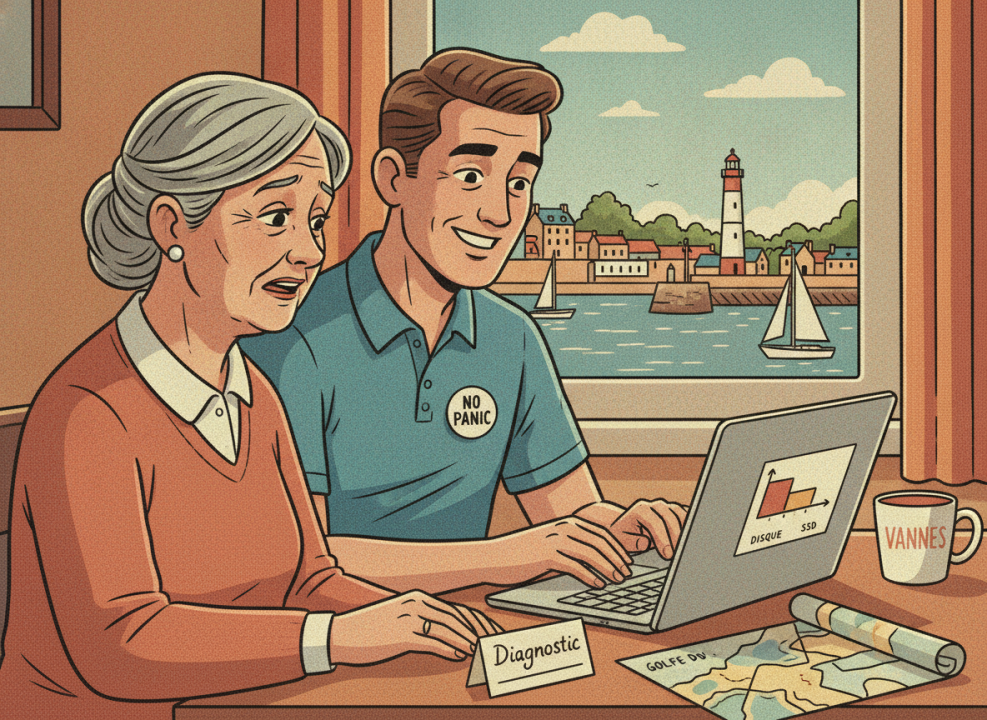
Premièrement, ouvrez les Paramètres de Windows 11, puis la rubrique Windows Update. Regardez l’historique des mises à jour : si KB5132061 apparaît en « Échec de l’installation », vous êtes concerné. S’il apparaît en « Installé avec succès », vous n’avez plus rien à faire.
Deuxièmement, relevez le numéro de build. Appuyez sur les touches Windows et R, tapez winver, puis validez. La fenêtre affiche la version et le numéro de build. Pour les versions 26H2 et 25H2, le correctif de novembre porte le numéro de build se terminant par 9974. Si votre numéro est plus ancien, la mise à jour n’est pas encore là.
Troisièmement, notez ce que vous voyez à l’écran. Un code d’erreur, un pourcentage de blocage, une barre sans chiffre : ces détails aident beaucoup un technicien si vous devez demander de l’aide plus tard. Prenez une photo avec votre téléphone, c’est le plus simple.
Enfin, vérifiez que votre PC dispose d’un peu d’espace libre sur le disque. Une mise à jour de cette taille réclame plusieurs gigaoctets. Si le disque est presque plein, c’est une autre cause possible, et elle se corrige facilement en supprimant des fichiers inutiles.
KB5132061 installation échoue : la solution étape par étape
La bonne nouvelle, c’est que la solution officielle demande peu d’efforts. Il suffit de suivre un ordre précis, sans brûler les étapes.
Étape 1 : patienter jusqu’à 48 heures
Microsoft déploie sa réparation de façon progressive. Selon Le Crabe Info, les derniers PC concernés devraient la recevoir vers le 13 novembre, en fin de journée. Votre ordinateur n’a donc peut-être pas encore reçu le correctif du correctif. Dans ce cas, aucune manipulation ne vous fera gagner du temps. Laissez le PC allumé et connecté pendant vos activités habituelles. Surtout, ne forcez rien.
Étape 2 : relancer la recherche de mises à jour
Passé quelques heures, vous pouvez accélérer légèrement les choses. Vérifiez que le PC est bien connecté à Internet. Ouvrez les Paramètres, puis Windows Update, puis cliquez sur « Rechercher des mises à jour ». Windows installe alors d’abord la réparation, puis KB5132061 dans la foulée. Un redémarrage est possible : acceptez-le, et laissez la machine finir sans l’éteindre.
Étape 3 : sauvegarder avant tout geste risqué
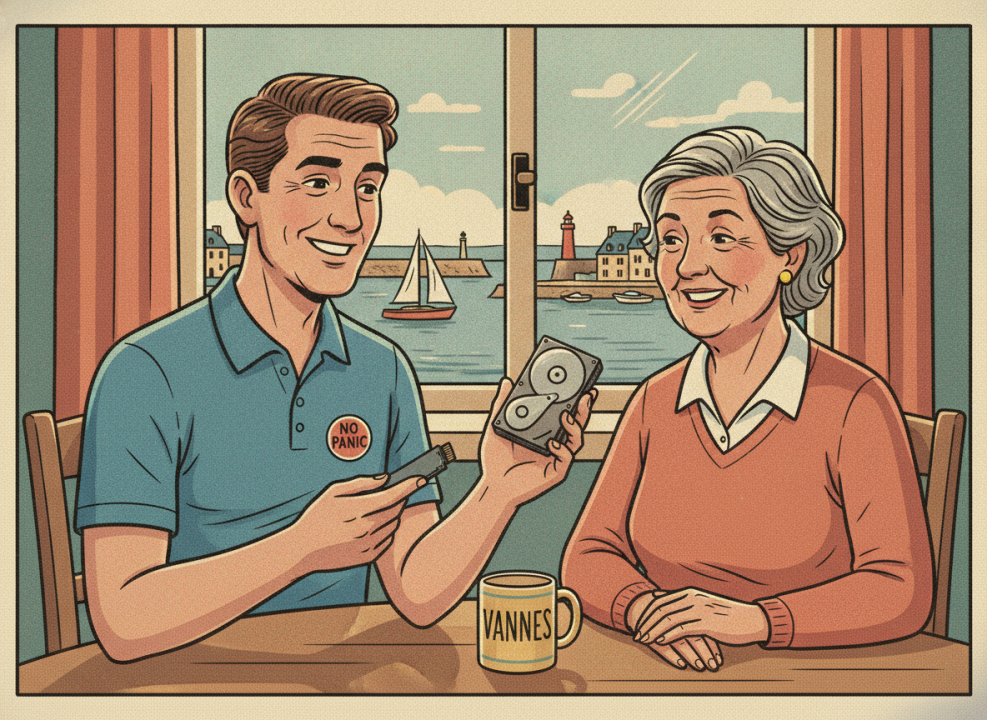
Même si le problème vient de Microsoft, une sauvegarde reste la meilleure assurance. Copiez vos documents, vos photos et vos mots de passe importants sur un disque externe ou sur une clé USB. Selon le volume de fichiers, cela prend de quelques minutes à une heure, et vous protège contre l’imprévu. Si le blocage dure trop longtemps, vous interviendrez ensuite sans stress. Notre page sur la sauvegarde et la protection des données explique les solutions possibles.
Ce qu’il faut éviter pendant l’installation
Certains réflexes aggravent la situation. Le premier consiste à couper le PC en pleine installation, avec le bouton d’alimentation, parce que la barre semble figée à 99 %. Attendez au moins une heure, car la dernière étape peut durer longtemps sans afficher de progression. Évitez aussi de réinstaller Windows, de réinitialiser Windows Update à la main ou d’enchaîner des commandes de réparation trouvées sur Internet. D’après Le Crabe Info, ces gestes ne sont pas nécessaires. Ils risquent même de créer de nouveaux problèmes.
Certains utilisateurs ont désactivé la fonctionnalité Windows Sandbox pour contourner le blocage. Si vous l’avez fait, vous pourrez la réactiver une fois l’installation terminée. Rien ne vous oblige à tenter ce contournement vous-même.
Le crédit d’impôt informatique en Morbihan
Si vous finissez par faire appel à un technicien, sachez que No Panic Informatique est agréé Service à la personne. Ce statut permet de bénéficier d’un crédit d’impôt de 50 % sur les frais d’intervention à domicile, sous conditions. Le dispositif concerne les particuliers, y compris les personnes qui ne paient pas d’impôt sur le revenu. Le détail des conditions figure sur notre page consacrée au crédit d’impôt informatique en Morbihan. Un dépannage de mise à jour ne coûte donc que la moitié de son prix net pour les foyers éligibles.
Comment No Panic peut vous aider
La plupart du temps, la patience suffit. Pourtant, certaines situations demandent un regard professionnel : un blocage qui dure bien au-delà de 48 heures, un PC qui redémarre en boucle, ou un écran d’erreur différent de ceux décrits plus haut. Dans ces cas, Wilfried intervient directement chez vous, à Vannes et dans tout le Morbihan, pour un dépannage informatique à domicile. Il commence par sauvegarder vos fichiers, puis analyse la mise à jour et répare Windows en protégeant vos données.
Si le système est trop abîmé, la réinstallation de Windows reste possible. Elle passe toujours après la sauvegarde, jamais avant. Pour un diagnostic sans engagement, consultez la page dépannage informatique à Vannes ou regardez nos tarifs. Vous pouvez aussi nous appeler : nous vous dirons honnêtement si une intervention est utile ou si vous pouvez attendre.
Questions fréquentes sur KB5132061 installation échoue
KB5132061 installation échoue : faut-il réinstaller Windows ?
Non, surtout pas dans l’immédiat. Microsoft prépare une réparation automatique, donc une réinstallation serait inutile et risquée. Attendez les 48 heures annoncées, puis relancez la recherche de mises à jour. Ne songez à la réinstallation qu’en dernier recours, après une sauvegarde complète.
Pourquoi le PC redémarre-t-il avec l’ancienne version ?
Windows vérifie l’installation au redémarrage. S’il détecte une erreur, il annule tout et revient à l’état précédent. Ce réflexe protège votre ordinateur. Votre système reste donc stable, même si la mise à jour échoue.
KB5132061 installation échoue encore après 48 heures : que faire ?
Commencez par sauvegarder vos fichiers. Relancez ensuite la recherche de mises à jour, puis redémarrez le PC. Si le blocage persiste, notez le code d’erreur et demandez de l’aide. Un technicien peut alors examiner les journaux de Windows Update, ce qui dépasse le cadre d’un simple geste maison.
Est-il dangereux de ne pas installer cette mise à jour ?
Pas à court terme. Cependant, KB5132061 corrige de nombreuses failles de sécurité, selon Le Crabe Info. Il vaut donc mieux l’installer dès que possible. Gardez votre antivirus à jour en attendant, et évitez les sites douteux.
Mon PC est-il touché si je n’ai pas Windows 11 ?
Probablement pas. Les sources consultées parlent de Windows 11 uniquement, en versions 26H2, 25H2 et 24H2 (éditions Entreprise et Éducation). Ces sources ne mentionnent pas Windows 10 pour ce correctif précis. D’autres mises à jour peuvent toutefois poser leurs propres difficultés.
Où trouver la source officielle de Microsoft ?
Microsoft publie une fiche de support pour cette mise à jour. Vous la trouverez sur la page officielle de KB5132061. Elle est en anglais et mentionne les problèmes connus.
Pour aller plus loin, notre check-list sur la mise à jour Windows bloquée couvre les blocages de toutes sortes. Si votre cas est plus général, lisez aussi notre article sur l’échec de mise à jour Windows, ou celui sur la mise à jour Windows 2026 à Vannes.
À propos de l’auteur
Wilfried Sauquet, technicien informatique indépendant en Morbihan (Arradon, Vannes, Auray…), intervient au quotidien auprès des particuliers et des seniors. No Panic Informatique est agréé Service à la personne (crédit d’impôt de 50 %). En savoir plus sur No Panic Informatique.

0 commentaire