
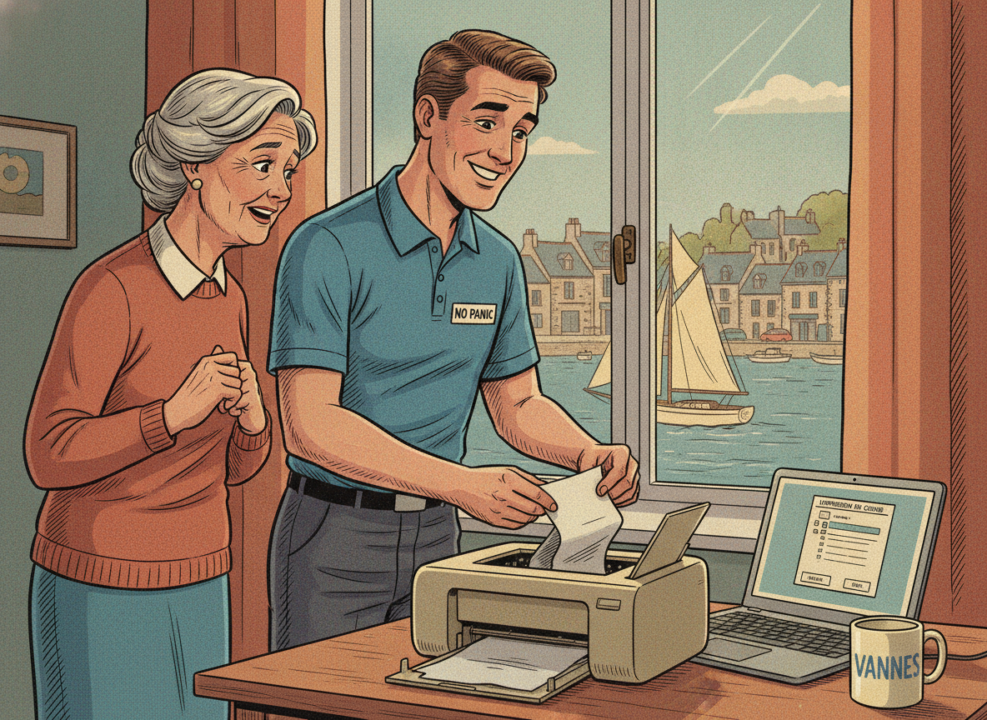
Réponse : Vérifiez d’abord la cartouche, le bourrage papier et la file d’attente avant d’appeler un professionnel du dépannage.
Votre imprimante n’imprime plus et le document reste bloqué dans la file d’attente, sans message clair. C’est en effet l’un des soucis les plus fréquents qu’on nous signale à Vannes et à Auray, souvent au pire moment, juste avant d’envoyer un document urgent. Bonne nouvelle : la cause est rarement une panne définitive.
Voici la check-list complète à suivre avant d’appeler un professionnel. Elle couvre les bourrages, les cartouches, les pilotes et le spouleur d’impression, dans l’ordre où les vérifier.
Imprimante n’imprime plus : pourquoi cette check-list, et quand l’utiliser
Une imprimante qui refuse d’imprimer peut avoir cinq ou six causes très différentes. Pourtant, la plupart des utilisateurs testent ces causes dans le désordre. Résultat : ils redémarrent l’ordinateur en boucle, alors que le vrai problème est une cartouche mal enclenchée.
Cette check-list suit l’ordre du plus simple au plus technique. Ainsi, chaque étape élimine une cause avant de passer à la suivante. Utilisez-la dès que le document ne sort pas, qu’un message d’erreur s’affiche, ou que l’imprimante semble « ne rien recevoir » alors que l’ordinateur montre le document en cours d’impression.
Ce qu’il faut avoir sous la main avant de commencer
Avant de vous lancer, réunissez quelques éléments. Cela évite les allers-retours entre la pièce où se trouve l’imprimante et l’ordinateur.
- La référence exacte du modèle : elle figure sur la façade ou l’étiquette arrière de l’imprimante.
- Une feuille vierge et un peu d’espace autour de l’imprimante pour ouvrir les trappes sans forcer.
- L’accès au panneau de configuration Windows (« Imprimantes et scanners » dans les Paramètres).
- Une deuxième cartouche si vous en avez une, pour écarter rapidement l’hypothèse de la cartouche vide.
Une fois ces éléments réunis, la check-list se parcourt en dix à quinze minutes, sans outil ni compétence technique particulière.
Imprimante n’imprime plus : la check-list complète, point par point
1. Vérifiez l’absence de bourrage papier
Ouvrez délicatement le bac et les trappes d’accès. Recherchez un morceau de papier coincé, même minuscule. Un bourrage partiel bloque souvent toute impression suivante, sans forcément afficher de message d’erreur clair sur l’écran.
2. Contrôlez le niveau et la pose de la cartouche
Retirez la cartouche, puis réinsérez-la fermement jusqu’au clic. Une cartouche mal enclenchée est, en pratique, la cause la plus fréquente d’une impression qui ne démarre pas du tout.
3. Videz la file d’attente d’impression (spouleur)
Ouvrez le panneau « Imprimantes et scanners », cliquez sur votre imprimante, puis « Ouvrir la file d’attente ». Supprimez tous les documents en attente, même ceux marqués « en cours ». Un document bloqué au tout début de la file paralyse ainsi tous les suivants.
4. Redémarrez le service spouleur d’impression
Si la file d’attente refuse de se vider, un redémarrage complet de l’ordinateur relance automatiquement ce service technique. C’est souvent plus fiable qu’une manipulation manuelle pour un utilisateur non averti.
5. Vérifiez que l’imprimante est bien sélectionnée par défaut
Il arrive qu’une mise à jour Windows réattribue l’imprimante par défaut vers un pilote fantôme (« Microsoft Print to PDF », par exemple). Dans les paramètres, sélectionnez à nouveau la bonne imprimante avant de relancer l’impression.
6. Contrôlez la connexion (câble USB ou Wi-Fi)
Un câble USB mal enfoncé, ou une imprimante Wi-Fi déconnectée du réseau, produit exactement le même symptôme qu’une panne interne. Débranchez et rebranchez le câble, ou vérifiez le voyant Wi-Fi de l’imprimante.
7. Réinstallez le pilote de l’imprimante
En dernier recours, désinstallez l’imprimante dans le panneau Windows, puis rebranchez-la : le système réinstalle un pilote propre. Cette étape résout la majorité des cas qui résistent aux six précédents.
Si, malgré ces sept vérifications, l’imprimante n’imprime toujours plus, le problème vient probablement d’une panne matérielle interne (tête d’impression encrassée, carte électronique défaillante). Il est alors temps de passer la main.
Imprimante n’imprime plus : les points qu’on coche trop vite
Certaines étapes de la check-list sont souvent bâclées, ce qui prolonge inutilement la panne.
D’abord, beaucoup de personnes vérifient le bourrage papier « à l’œil » sans ouvrir toutes les trappes, alors qu’un petit morceau de papier peut rester coincé plus loin dans le mécanisme. Ensuite, la file d’attente est souvent supprimée partiellement : un seul document effacé, alors que trois autres attendent encore derrière.
Par ailleurs, on oublie fréquemment de vérifier l’imprimante par défaut après une mise à jour Windows. Ce réglage change plus souvent qu’on ne le pense, en particulier après l’installation d’une nouvelle application capable d’imprimer des PDF.
Enfin, certains utilisateurs redémarrent uniquement l’imprimante, jamais l’ordinateur. Or, le blocage vient très souvent du service spouleur côté ordinateur, pas de l’imprimante elle-même.
Imprimante n’imprime plus malgré la check-list : passer la main à un professionnel
Si l’imprimante n’imprime plus après avoir suivi les sept points ci-dessus, mieux vaut arrêter de multiplier les manipulations. Un démontage mal maîtrisé de la tête d’impression, en particulier, peut transformer une panne réparable en remplacement complet.
Trois signaux doivent alerter davantage : un bruit mécanique inhabituel au démarrage, une odeur de brûlé, ou une imprimante qui s’éteint seule en cours d’impression. Dans ces cas, un diagnostic professionnel évite d’aggraver la panne.
Sur le terrain, en atelier à Vannes, la cause la plus fréquente derrière une imprimante qui « ne veut plus rien savoir » après ces sept vérifications reste la tête d’impression encrassée par une cartouche restée trop longtemps sans usage. Un nettoyage professionnel des buses suffit souvent à relancer l’appareil, pour un coût nettement inférieur à un remplacement complet — un diagnostic rapide permet de le confirmer avant tout achat d’une nouvelle imprimante.
Le crédit d’impôt informatique en Morbihan
Un dépannage d’imprimante à domicile peut être éligible au crédit d’impôt Service à la personne, à hauteur de 50 % des frais engagés, sous conditions de ressources. Ce dispositif couvre de nombreuses interventions de dépannage courant. Retrouvez le détail des conditions sur la page crédit d’impôt informatique en Morbihan.
Comment No Panic peut vous aider
Quand la check-list ne débloque rien, ou quand une panne matérielle semble probable, un diagnostic sur place reste le moyen le plus sûr d’éviter une réparation inutile. Nous intervenons à Vannes, à Auray et dans tout le Morbihan pour du dépannage informatique à domicile, avec un contrôle complet de l’imprimante, du pilote et du dépannage imprimante en panne.
Pour les blocages purement logiciels, comme un pilote ou un spouleur à réinitialiser, une intervention à distance suffit souvent. Voyez notre page dépannage informatique à distance. Pour un diagnostic sans engagement, contactez-nous en décrivant simplement ce que vous observez.
Imprimante n’imprime plus : questions fréquentes
Pourquoi mon imprimante s’allume mais n’imprime rien ?
C’est le signe que l’imprimante fonctionne mécaniquement, mais que la communication avec l’ordinateur est coupée. Vérifiez d’abord la file d’attente et l’imprimante sélectionnée par défaut, puis la connexion USB ou Wi-Fi.
L’imprimante n’imprime plus qu’en noir et blanc, que faire ?
Ce symptôme précis pointe presque toujours vers une cartouche couleur vide ou mal enclenchée, plutôt qu’un pilote ou un spouleur. Retirez-la et vérifiez le niveau avant toute autre manipulation.
Faut-il désinstaller complètement le logiciel de l’imprimante ?
Ce n’est utile qu’en dernier recours, quand la réinstallation simple du pilote ne résout rien. Une désinstallation complète repart d’une base propre, mais demande de retrouver le programme d’installation d’origine. Si vous ne trouvez plus ce programme, le site du fabricant reste la source la plus fiable pour retélécharger le pilote correct, plutôt qu’un site tiers non vérifié — voir par exemple les recommandations de Cybermalveillance.gouv.fr sur les téléchargements de pilotes sûrs.
Combien de temps faut-il pour suivre toute la check-list ?
Comptez dix à quinze minutes pour l’ensemble des sept vérifications, en supposant que les éléments nécessaires sont déjà réunis. C’est nettement plus rapide qu’un déplacement inutile.
L’imprimante n’imprime plus depuis un ordinateur, mais fonctionne depuis un autre : pourquoi ?
Le problème est alors propre à l’ordinateur concerné, pas à l’imprimante. La file d’attente ou le pilote installé sur cette machine précise sont les premiers suspects.
Une imprimante multifonction (scanner + impression) qui n’imprime plus peut-elle encore scanner ?
Oui, c’est fréquent : le module scanner et le module impression fonctionnent souvent de façon indépendante. Un pilote d’impression défaillant n’empêche donc pas forcément le scanner de fonctionner normalement.
Pour aller plus loin : si le souci concerne plutôt la connexion Wi-Fi de l’appareil, notre article sur l’imprimante hors ligne à Vannes détaille cette situation précise. En cas de blocage logiciel plus large, consultez notre guide pour résoudre un problème avec un logiciel. Enfin, pour choisir entre intervention à domicile, atelier ou assistance à distance, notre article sur le dépannage informatique à Vannes vous aide à trancher.
À propos de l’auteur
Wilfried Sauquet, technicien informatique indépendant en Morbihan (Arradon, Vannes, Auray…), intervient au quotidien auprès des particuliers et des seniors. No Panic Informatique est agréé Service à la personne (crédit d’impôt de 50 %). En savoir plus sur No Panic Informatique.




0 commentaire