
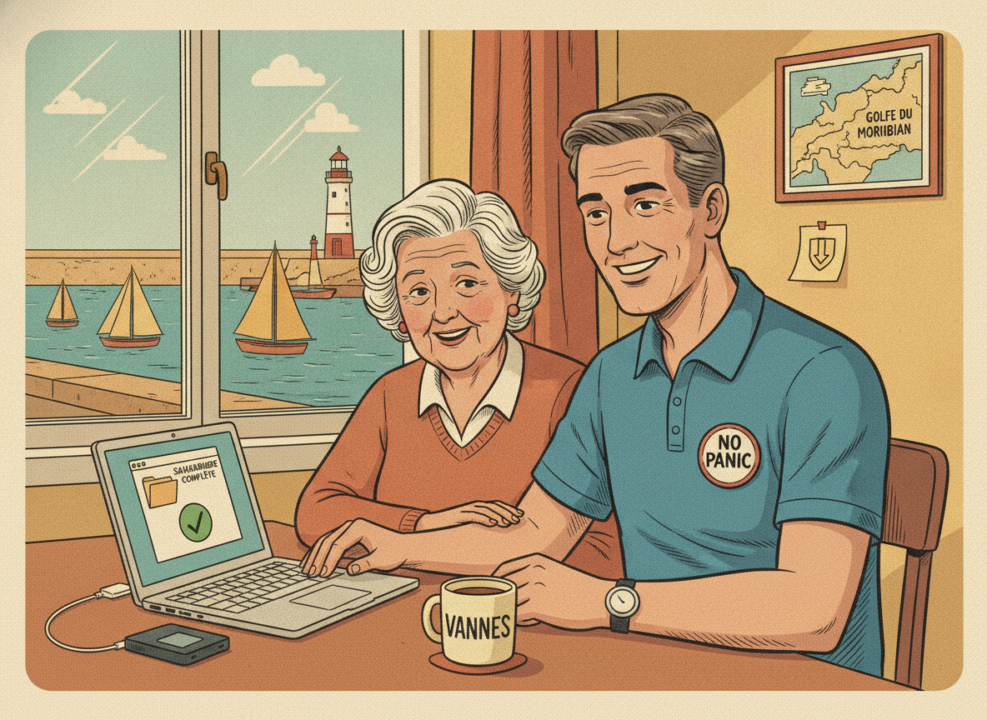
C’est possible après une mise à jour. Ouvrez l’outil : la date de dernière copie vous le dit.
L’historique des fichiers Windows Vannes est un sujet qui revient souvent chez les particuliers. La sauvegarde automatique de Windows s’arrête, et personne ne le remarque. Vous pensiez vos photos et vos documents à l’abri. Pourtant, la dernière copie date peut-être de plusieurs mois. C’est frustrant, mais vous n’êtes pas seul dans ce cas, et la situation se rattrape le plus souvent.
Voici comment comprendre pourquoi cette sauvegarde s’est interrompue, la vérifier en trois minutes, puis la relancer. Nous expliquons chaque terme en langage courant, sans jargon. Nous séparons aussi ce que vous pouvez faire seul de ce qui demande un technicien. Que vous habitiez Vannes, Auray ou ailleurs autour du Golfe du Morbihan, la méthode reste la même. Prenez simplement un café, et suivez les étapes dans l’ordre.
Historique des fichiers Windows Vannes : la réponse courte
Oui, l’Historique des fichiers peut s’arrêter sans prévenir, surtout après une mise à jour de Windows. La cause la plus fréquente tient au disque de sauvegarde. Il est débranché, endormi ou saturé. Plus rarement, le service Windows chargé des copies a cessé de tourner.
Pour le savoir, ouvrez l’outil et regardez la date de la dernière copie. Si elle remonte à plusieurs jours, la sauvegarde est à l’arrêt. Reconnectez alors le disque, cliquez sur « Exécuter maintenant » et vérifiez que la date change.
Cependant, cette réponse a une limite. Pour l’historique des fichiers Windows Vannes comme partout ailleurs, la règle est la même : l’outil copie vos dossiers personnels vers un disque. Il ne remplace donc pas une vraie stratégie de sauvegarde. La suite détaille chaque cause, chaque vérification et chaque geste de réparation, dans l’ordre.
Pourquoi l’historique des fichiers Windows Vannes s’arrête après une mise à jour
Une mise à jour ne casse pas toujours la sauvegarde. En revanche, elle redémarre l’ordinateur, parfois en pleine nuit. Ce redémarrage suffit à perturber un disque externe fragile ou un réglage ancien. Voici les quatre situations les plus courantes.
Le lecteur de sauvegarde n’est plus reconnu
L’Historique des fichiers a besoin d’un disque externe, d’une clé USB ou d’un dossier réseau. Si ce support disparaît, la copie s’arrête. Par exemple, un disque branché derrière le PC peut se mettre en veille pendant la mise à jour. Windows le retrouve ensuite avec une autre lettre, comme « E: » au lieu de « D: ». Dans ce cas, l’outil ne reconnaît plus son lecteur habituel. Il affiche alors un avertissement qui vous invite à reconnecter le disque. Beaucoup de personnes ferment cette fenêtre sans la lire.
Le service Historique des fichiers ne tourne plus
Windows fait les copies grâce à un petit programme de fond, appelé « service ». On peut l’imaginer comme un employé discret qui travaille en coulisse. Si ce service est arrêté, plus aucune copie ne part, même avec un disque bien branché. Ce cas reste moins fréquent que le précédent. Pourtant, il explique bien des sauvegardes silencieuses, car aucun message n’apparaît à l’écran. Heureusement, il se vérifie et se corrige en quelques clics, comme nous le verrons plus bas.
Le disque de sauvegarde est plein
Par défaut, l’outil conserve toutes les versions de vos fichiers, sans limite de durée. Chaque modification ajoute donc une copie. Avec les années, un disque de 500 Go finit par se remplir, surtout si vous stockez beaucoup de photos. Quand il n’y a plus de place, la sauvegarde s’arrête. Là encore, le message d’alerte est discret. C’est pourquoi un disque plein passe souvent inaperçu pendant des mois.
Historique des fichiers Windows Vannes et point de restauration : deux outils différents
Beaucoup de gens confondent deux outils. Le point de restauration ramène le système de Windows à une date antérieure, pour réparer un plantage. Il ne protège pas vos documents personnels. L’Historique des fichiers, lui, copie vos dossiers et vos fichiers pour les retrouver en cas de perte. Autrement dit, restaurer le système ne ramènera jamais une photo effacée. De même, l’Historique des fichiers ne réparera pas un Windows qui refuse de démarrer. Chaque outil a donc son rôle, et aucun ne remplace l’autre.
Vérifier son historique des fichiers Windows Vannes en trois minutes
Ce test de votre historique des fichiers Windows Vannes ne risque rien. Vous ne modifiez aucun réglage, vous regardez seulement l’état de l’outil. Comptez trois minutes, pas plus. Suivez les étapes une par une.
- Ouvrez l’outil. Cliquez sur le menu Démarrer, tapez « Historique des fichiers », puis ouvrez le résultat du Panneau de configuration.
- Lisez l’état. La fenêtre indique si l’outil est activé. Elle affiche aussi la mention « Dernière copie des fichiers » avec une date et une heure.
- Comparez cette date à aujourd’hui. Un écart de quelques heures est normal. Un écart de plusieurs jours signale une sauvegarde à l’arrêt.
- Regardez le nom du disque. S’il est inconnu, ou si un message parle d’un lecteur déconnecté, la cause se trouve là.
- Vérifiez l’espace libre. Ouvrez l’Explorateur de fichiers, puis « Ce PC ». Une barre presque rouge sous le disque de sauvegarde indique qu’il est saturé.
Attention à un piège fréquent. Dans Windows 11, le menu Paramètres propose aussi une « Sauvegarde Windows », liée à OneDrive. Ce n’est pas la même chose que l’Historique des fichiers. Si vous avez seulement activé la première, aucune copie n’existe sur votre disque externe. Ainsi, vérifiez bien l’outil du Panneau de configuration.
Enfin, un dernier réflexe sert de preuve. Cliquez sur « Restaurer des fichiers personnels » dans la colonne de gauche. Si vous voyez vos dossiers avec plusieurs dates, la sauvegarde a fonctionné par le passé. Si la fenêtre reste vide, aucune copie exploitable n’existe encore.
Relancer la sauvegarde, étape par étape
Commencez toujours par la cause la plus simple. Dans la grande majorité des cas, un disque à rebrancher règle le problème. Ne passez au service Windows qu’en dernier recours.
Reconnecter le lecteur et relancer une copie
D’abord, débranchez puis rebranchez le disque, de préférence sur un port situé à l’arrière du PC fixe. Ensuite, ouvrez l’Historique des fichiers. Si l’outil propose « Sélectionner un lecteur », choisissez votre disque dans la liste. Puis cliquez sur « Exécuter maintenant ». La première copie peut durer longtemps, car elle rattrape tout le retard. Laissez l’ordinateur allumé. Enfin, contrôlez que la date de dernière copie a bien changé.
Redémarrer le service Historique des fichiers
Si le disque est bon mais que rien ne bouge, vérifiez le service. Tapez « Services » dans le menu Démarrer et ouvrez l’application. Cherchez la ligne « Service Historique des fichiers ». Faites un clic droit, puis choisissez « Démarrer » ou « Redémarrer ». Ne désactivez jamais ce service, et ne touchez à aucun autre. Un mauvais réglage ailleurs pourrait gêner Windows. Si la ligne refuse de démarrer, arrêtez-vous là : un technicien doit regarder.
Libérer de la place sur le disque de sauvegarde
Pour un disque plein, ouvrez « Paramètres avancés » dans l’Historique des fichiers. Vous y trouvez le choix de la durée de conservation des versions. Réglez-le sur un ou deux ans plutôt que « Pour toujours ». Cliquez ensuite sur « Nettoyer les versions ». Windows supprime alors les copies anciennes et libère de la place. Cette opération efface d’anciennes versions, pas vos fichiers actuels. Si le disque reste trop petit, un disque plus grand sera plus sage qu’un nettoyage répété.
Quand arrêter de bricoler : des fichiers ont déjà disparu
Un point demande de la prudence. Si vous constatez qu’un dossier ou des photos manquent déjà, cessez toute manipulation. Chaque nouvelle copie ou chaque nettoyage peut écraser une version encore récupérable. Débranchez le disque concerné et ne lancez rien d’autre. Dans cette situation, l’enjeu n’est plus de relancer la sauvegarde, mais de retrouver ce qui peut l’être. Un professionnel de la récupération de données saura quelles actions éviter. Le résultat n’est jamais garanti, mais agir vite et calmement augmente nettement les chances.
Le crédit d’impôt pour votre dépannage informatique
Si vous faites appel à un technicien à domicile, vous pouvez bénéficier d’un avantage fiscal. No Panic Informatique est agréé « Service à la personne ». Les prestations éligibles ouvrent donc droit à un crédit d’impôt de 50 % des sommes versées. Ce dispositif dépend toutefois de votre situation et du plafond annuel en vigueur.
Concrètement, une intervention de sauvegarde ou de remise en route peut vous coûter environ moitié moins après déclaration. Le détail des conditions figure sur la page dédiée du crédit d’impôt informatique en Morbihan. Nous vous conseillons de la lire avant de demander un devis.
Comment No Panic sécurise votre historique des fichiers Windows Vannes
Réactiver l’outil ne suffit pas toujours. Une vraie protection repose sur plusieurs copies, dont une hors de la maison. Lors d’une intervention, nous vérifions d’abord l’état réel de votre historique des fichiers Windows Vannes. Ensuite, nous remettons en route ce qui est arrêté et nous testons une restauration pour prouver que tout fonctionne.
Si vous le souhaitez, nous pouvons aussi mettre en place une sauvegarde fiable de vos données, adaptée à votre usage. Nous veillons également à vos mises à jour Windows et sécurité de votre PC. Ainsi, aucune mise à jour ne vous surprend.
Nous proposons un dépannage informatique à domicile à Vannes et dans les communes voisines. Si vous préférez ne pas attendre, le dépannage à distance permet de vérifier votre sauvegarde depuis chez vous. Pour un diagnostic sans engagement, vous pouvez demander un devis.
Questions fréquentes sur l’historique des fichiers Windows Vannes
L’historique des fichiers Windows Vannes suffit-il comme seule sauvegarde ?
Non. Un disque toujours branché au PC reste exposé. Un incendie, un vol ou un virus peuvent détruire les deux en même temps. Il faut au moins une seconde copie, stockée ailleurs. Les conseils officiels de la plateforme Cybermalveillance.gouv.fr insistent sur cette règle.
Un technicien peut-il vérifier mon historique des fichiers Windows Vannes à distance ?
Oui, dans la plupart des cas. Avec votre accord, il se connecte à votre écran et regarde la date de dernière copie. Il contrôle aussi le disque et le service. En revanche, si le disque est physiquement débranché ou défectueux, il faut un passage sur place.
Pourquoi mon disque de sauvegarde change-t-il de lettre ?
Windows attribue les lettres selon l’ordre de branchement et de détection. Après un redémarrage, un disque peut donc recevoir une autre lettre. L’outil se perd alors. Rebrancher le disque au même port aide, et le sélectionner à nouveau dans l’outil règle généralement la situation.
Quels dossiers l’Historique des fichiers sauvegarde-t-il ?
Par défaut, il copie les bibliothèques (Documents, Images, Musique, Vidéos), le Bureau, les Contacts et les Favoris. Les dossiers que vous avez créés ailleurs ne sont pas inclus. Vous pouvez en ajouter depuis les options de l’outil. Vérifiez ce point, car il explique bien des mauvaises surprises.
À quelle fréquence l’outil fait-il ses copies ?
Par défaut, il enregistre vos fichiers modifiés toutes les heures. Vous pouvez choisir un rythme plus rapide ou plus lent dans les paramètres avancés. Cependant, une fréquence très élevée remplit le disque plus vite. Un rythme horaire suffit pour la plupart des usages à la maison.
Mes photos de smartphone sont-elles protégées par cet outil ?
Seulement si elles sont déjà copiées sur le PC, dans le dossier Images par exemple. Les photos restées dans le téléphone ne dépendent pas de Windows. Il faut donc penser à les transférer, ou à activer une sauvegarde propre au téléphone.
Pour aller plus loin : consultez nos tarifs avant toute intervention. Si vous souhaitez apprendre à sauvegarder seul, les cours d’informatique pour seniors vous guident à votre rythme. Enfin, retrouvez notre zone d’intervention sur la page dépannage informatique à Vannes.
À propos de l’auteur
Wilfried Sauquet, technicien informatique indépendant en Morbihan (Arradon, Vannes, Auray…), intervient au quotidien auprès des particuliers et des seniors. No Panic Informatique est agréé Service à la personne (crédit d’impôt de 50 %). En savoir plus sur No Panic Informatique.



0 commentaire