
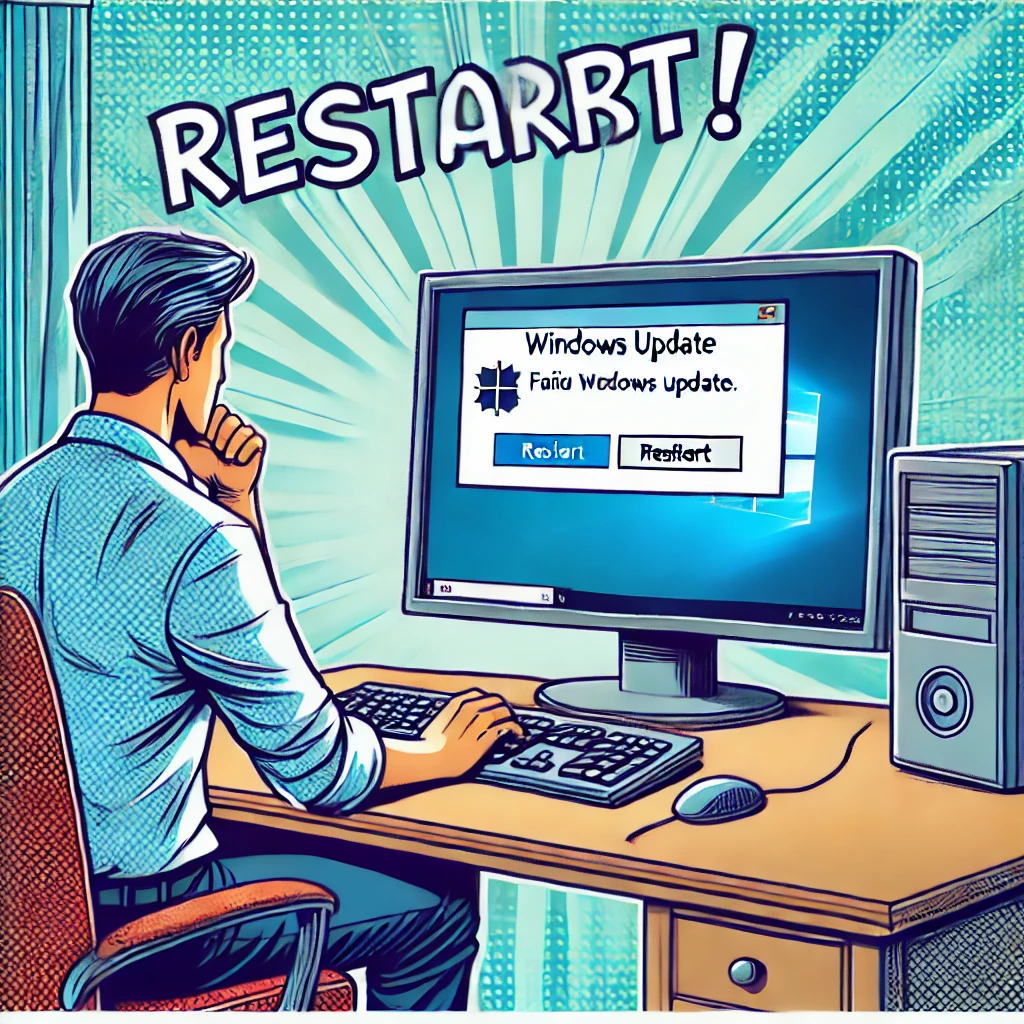
L’échec de la mise à jour de Windows est une source de frustration pour de nombreux utilisateurs. Que ce soit un message d’erreur cryptique, un écran bloqué, ou un redémarrage sans fin, ces soucis peuvent rapidement devenir un casse-tête. Pourtant, la mise à jour de votre système d'exploitation est essentielle pour garantir la sécurité et les performances de votre ordinateur. Mais que faire lorsque ces mises à jour refusent de s'installer ?
Dans cet article, je vais vous guider à travers une série de solutions pratiques pour résoudre les problèmes liés à l’échec de configuration des mises à jour Windows. Je vais vous expliquer de manière détaillée et accessible, avec des étapes claires, ce que vous pouvez faire pour débloquer votre situation. Alors, ne perdez pas patience et suivez ces conseils simples.
1. Redémarrez votre ordinateur
Cela peut paraître basique, mais le simple fait de redémarrer votre ordinateur peut résoudre bien des problèmes. Windows tente souvent de réappliquer les mises à jour après un redémarrage.
Parfois, une mise à jour ne se complète pas du premier coup à cause d’un conflit temporaire dans le système. Un redémarrage permet à Windows de recommencer le processus de manière propre.
Your content goes here. Edit or remove this text inline or in the module Content settings. You can also style every aspect of this content in the module Design settings and even apply custom CSS to this text in the module Advanced settings.
2. Utilisez l’utilitaire de résolution des problèmes de Windows Update
Windows dispose d’un utilitaire intégré pour résoudre les problèmes liés aux mises à jour. Cet outil identifie les problèmes courants comme une connexion Internet instable ou un service de mise à jour corrompu et tente de les résoudre automatiquement.
Comment utiliser l'outil de résolution des problèmes de Windows Update :
- Accédez à Paramètres > Mise à jour et sécurité > Dépannage > Mises à jour supplémentaires.
- Sélectionnez Windows Update, puis cliquez sur Exécuter l’utilitaire de résolution des problèmes.
Astuce : Cela peut résoudre des erreurs courantes telles que l’interruption du téléchargement ou un problème avec le stockage temporaire des fichiers de mise à jour.
3. Exécutez des commandes via l’invite de commande
Lorsque les solutions plus simples échouent, il est parfois nécessaire d’aller plus loin. Utiliser l’invite de commande en tant qu’administrateur vous permet de réinitialiser les composants de mise à jour de Windows.
Commandes à utiliser avec l'invité de commande :
net stop wuauserv
net stop cryptSvc
net stop bits
net stop msiserver
ren C:\Windows\SoftwareDistribution SoftwareDistribution.old
ren C:\Windows\System32\catroot2 catroot2.old
net start wuauserv
net start cryptSvc
net start bits
net start msiserver
Explication : Ces commandes arrêtent temporairement les services de mise à jour, renomme les dossiers contenant les fichiers de mise à jour (ce qui force Windows à les recréer), puis relance les services de mise à jour. C’est une solution efficace lorsque les fichiers de mise à jour sont corrompus.
4. Vérifiez l’espace disque disponible
Un espace disque insuffisant est l’une des causes courantes d’échec des mises à jour. Assurez-vous qu’il y a suffisamment d’espace sur votre disque système (généralement le lecteur C:).
Comment vérifier l’espace disque :
- Ouvrez Explorateur de fichiers.
- Cliquez sur Ce PC, et regardez sous Disques locaux pour voir combien d’espace libre vous avez.
Si votre espace est trop faible, vous pouvez nettoyer votre disque en supprimant les fichiers temporaires, vider la corbeille, ou utiliser l’outil de Nettoyage de disque.
5. Effectuez une restauration du système
Lorsque toutes les tentatives échouent, une restauration du système peut s’avérer utile. Cela vous permet de revenir à une version antérieure de Windows où les mises à jour n’étaient pas encore appliquées.
Étapes pour effectuer une restauration du système :
- Tapez Restauration du système dans la barre de recherche Windows.
- Suivez les instructions pour choisir un point de restauration avant que le problème ne survienne.
Cela permet de réparer les erreurs sans toucher à vos fichiers personnels.
6. Installer les mises à jour manuellement
Si une mise à jour échoue systématiquement, vous pouvez la télécharger directement depuis le Catalogue Microsoft Update et l’installer manuellement.
Exemple concret : Vous identifiez le numéro de la mise à jour défaillante (ex. : KB4530684), vous la recherchez dans le catalogue, la téléchargez, et l’installez directement depuis l’exécutable.
7. Désactivez temporairement votre antivirus
Il arrive parfois que les logiciels antivirus interfèrent avec le processus de mise à jour de Windows. En désactivant temporairement votre antivirus, vous pouvez résoudre le conflit.
Important :
Désactivez uniquement l’antivirus pendant la mise à jour, puis réactivez-le immédiatement après pour ne pas laisser votre système vulnérable.
8. Réparer les fichiers système endommagés
Lorsque les fichiers systèmes sont corrompus, il est essentiel de les réparer. Pour cela, vous pouvez utiliser l’outil System File Checker.
Comment l’utiliser :
- Ouvrez l’invite de commande en tant qu’administrateur.
- Tapez la commande suivante :
sfc /scannowet appuyez sur Entrée.
Cela analysera et réparera automatiquement les fichiers système endommagés.
9. Réinitialisez Windows
Si après avoir tout essayé, les mises à jour échouent toujours, la solution ultime est de réinitialiser Windows. Cela réinstalle Windows tout en conservant vos fichiers personnels. Cependant, vous devrez réinstaller les applications.
Pour réinitialiser Windows :
Accédez à Paramètres > Mise à jour et sécurité > Récupération, puis cliquez sur Commencer sous Réinitialiser ce PC.
Avantages de faire appel à une assistance informatique à domicile
Lorsque les mises à jour de Windows échouent de manière répétée et que les solutions semblent hors de portée, faire appel à un technicien informatique à domicile peut être la meilleure solution. Non seulement cela vous évite de perdre un temps précieux, mais cela garantit également que le problème sera résolu par un professionnel.
Avantages fiscaux : Le recours à un service d’assistance informatique à domicile peut bénéficier d’un crédit d’impôt de 50 %, ce qui rend cette option beaucoup plus abordable. Cela signifie que la moitié de la facture de dépannage est prise en charge par l'État, ce qui allège considérablement la dépense.
Conclusion
Résoudre un échec de mise à jour Windows peut sembler compliqué, mais en suivant ces étapes, vous pouvez débloquer la situation. Si vous n'êtes pas à l'aise avec certaines de ces méthodes ou si elles échouent, il est peut-être temps de faire appel à un service professionnel de dépannage informatique à domicile. Un technicien qualifié saura diagnostiquer précisément la cause du problème et appliquer la solution adéquate. Et avec les avantages fiscaux disponibles, cela devient une option accessible pour tous.




Love the bingo community here. It is so easy to win small prizes and the overall vibe is just great for relaxing. ph789bingo
I was tired of refreshing the game manually. This live update tool is a total lifesaver for players. live stock blox fruits