
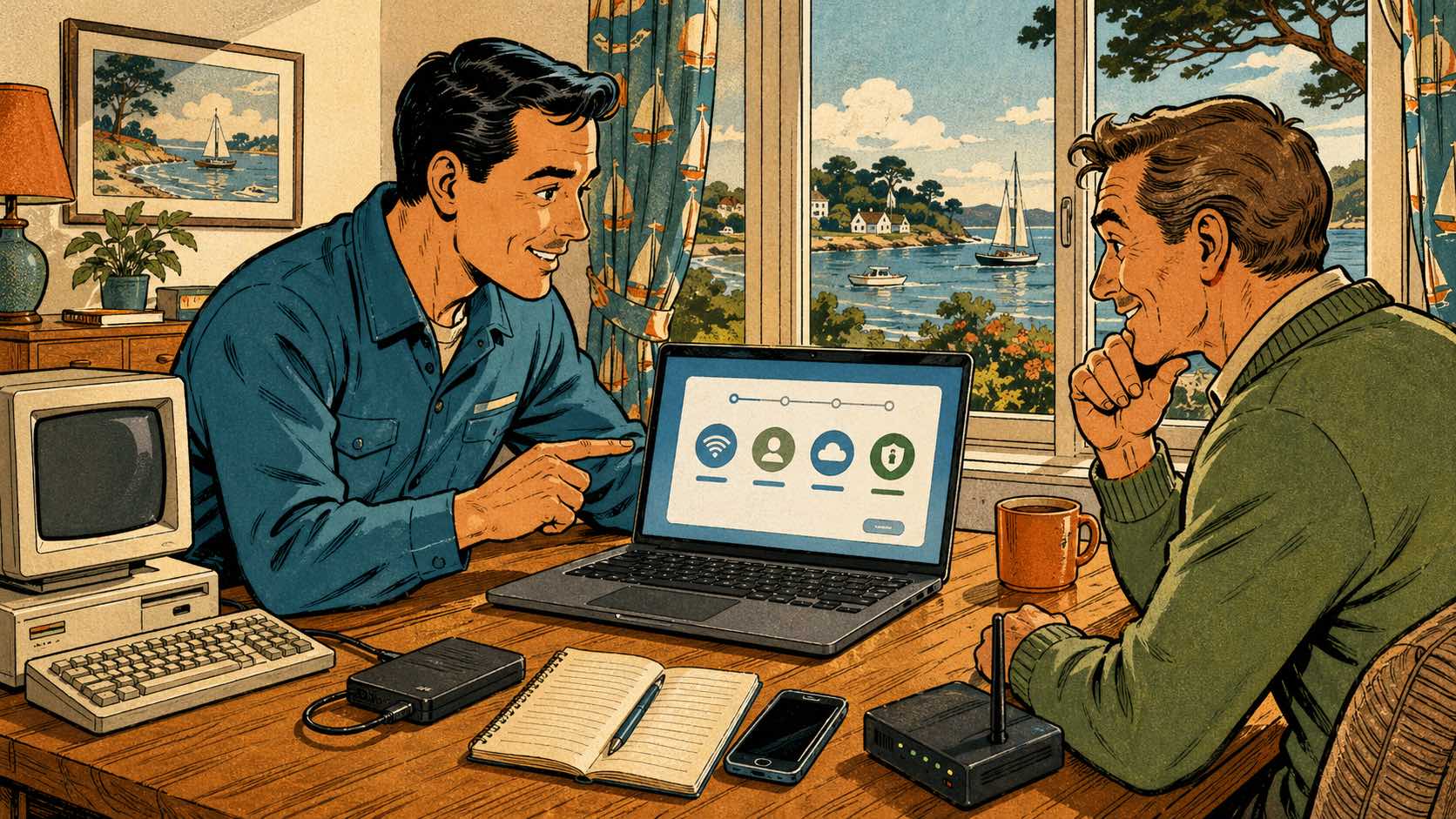
Vous venez d’acheter un nouveau PC Windows ? C’est souvent un moment agréable : l’ordinateur est plus rapide, plus propre, plus moderne, et l’on imagine déjà pouvoir travailler, naviguer sur Internet, gérer ses photos, lire ses mails ou imprimer ses documents beaucoup plus facilement.
Mais dans la pratique, les premières heures avec un nouveau PC peuvent vite devenir frustrantes. Windows demande de créer ou de connecter un compte Microsoft, la connexion Wi-Fi doit être configurée, les fichiers de l’ancien ordinateur doivent être récupérés, les logiciels essentiels doivent être installés, l’imprimante doit être reconnue, la messagerie doit fonctionner, et les paramètres de sécurité doivent être vérifiés.
Une mauvaise configuration au départ peut ensuite provoquer de nombreux petits problèmes : fichiers dispersés, compte mal paramétré, OneDrive incompris, imprimante introuvable, mots de passe perdus, logiciels inutiles installés, ordinateur déjà ralenti après quelques jours.
Ce guide vous explique, étape par étape, comment installer et configurer correctement un nouveau PC Windows, sans perdre vos documents importants et sans transformer votre ordinateur neuf en source de stress.
Avant d’allumer votre nouveau PC : préparez les bons éléments
La configuration d’un nouveau PC commence avant même d’appuyer sur le bouton de démarrage. Quelques minutes de préparation peuvent éviter beaucoup d’erreurs.
Vérifier le contenu de la boîte
Avant de lancer l’installation, prenez le temps de vérifier que tout est présent :
le PC portable ou l’unité centrale, le chargeur, le câble d’alimentation, les notices éventuelles, la facture, les informations de garantie, et les accessoires livrés avec l’appareil.
Pour un PC fixe, vérifiez aussi l’écran, le clavier, la souris, les câbles HDMI ou DisplayPort, le câble Ethernet si vous souhaitez une connexion filaire, ainsi que les éventuels adaptateurs nécessaires.
Cette étape paraît simple, mais elle évite de commencer une configuration alors qu’il manque un câble, un chargeur ou un accessoire essentiel.
Préparer votre mot de passe Wi-Fi
Votre nouveau PC aura besoin d’une connexion Internet dès le premier démarrage. Windows utilise Internet pour activer le système, rechercher les mises à jour, connecter votre compte Microsoft et parfois restaurer certains paramètres.
Avant de démarrer, retrouvez donc le nom de votre réseau Wi-Fi et sa clé de sécurité. Ces informations se trouvent souvent sous la box Internet ou dans l’espace client de votre fournisseur d’accès.
Si le mot de passe Wi-Fi a été modifié et que vous ne le connaissez plus, il vaut mieux le retrouver avant de commencer. Sinon, la configuration peut rester bloquée ou devenir plus compliquée.
Retrouver vos identifiants importants
Un nouveau PC demande souvent de se reconnecter à plusieurs comptes :
votre compte Microsoft, votre adresse Gmail ou Outlook, votre compte Apple si vous utilisez un iPhone, vos services bancaires, vos logiciels professionnels, vos services cloud, vos comptes administratifs ou vos abonnements.
Avant de configurer l’ordinateur, rassemblez vos identifiants dans un endroit sûr. L’objectif n’est pas de tout noter en clair sur une feuille, mais de savoir où retrouver les informations nécessaires : gestionnaire de mots de passe, carnet personnel sécurisé, ancien navigateur, smartphone, boîte mail de récupération.
Un point important : évitez de créer plusieurs comptes au hasard. Beaucoup de problèmes viennent d’une confusion entre une adresse Gmail, une adresse Outlook, un compte Microsoft et un compte local Windows.
Garder l’ancien ordinateur à proximité
Si vous remplacez un ancien PC, ne le rangez pas trop vite. Il contient probablement vos documents, vos photos, vos favoris Internet, vos mots de passe enregistrés, vos logiciels habituels, vos paramètres de messagerie et parfois vos licences.
Gardez-le allumé, chargé et connecté à Internet pendant la configuration du nouveau PC. Cela facilitera le transfert des données, la récupération des comptes et la vérification des anciens réglages.
Premier démarrage du PC : les choix importants sous Windows
Lors du premier allumage, Windows vous guide étape par étape. L’assistant de configuration est plutôt clair, mais certains choix ont des conséquences importantes.
Choisir la langue, la région et le clavier
Windows vous demande d’abord de choisir votre langue, votre pays et votre disposition de clavier. Pour un usage en France, choisissez généralement :
Français, France, clavier Français AZERTY.
Vérifiez bien ce réglage. Un mauvais clavier peut créer une confusion au moment de saisir un mot de passe, notamment à cause des lettres A/Q, Z/W, des chiffres ou des caractères spéciaux.
Si vous avez l’impression que votre mot de passe ne fonctionne pas, le problème peut venir d’un clavier mal configuré.
Connecter le PC au Wi-Fi
La connexion Wi-Fi est souvent proposée très tôt. Sélectionnez votre réseau, saisissez la clé Wi-Fi, puis attendez que Windows confirme la connexion.
Si le PC ne détecte aucun réseau, plusieurs causes sont possibles :
le Wi-Fi est désactivé, le pilote de la carte réseau n’est pas encore bien installé, la box est trop éloignée, le réseau est masqué, ou le PC rencontre un problème matériel ou logiciel.
Dans ce cas, un câble Ethernet peut parfois permettre de terminer la configuration. Sur les PC portables récents qui n’ont plus de port Ethernet, un adaptateur USB-C vers Ethernet peut être utile.
Compte Microsoft ou compte local : que choisir ?
Windows pousse fortement à utiliser un compte Microsoft. Ce compte permet de synchroniser certains paramètres, d’utiliser OneDrive, d’accéder au Microsoft Store, de retrouver plus facilement certaines options de récupération et de connecter plusieurs services.
Pour beaucoup d’utilisateurs, c’est pratique. Mais cela peut aussi créer de la confusion si vous ne comprenez pas bien la différence entre :
le mot de passe du PC, le code PIN Windows, l’adresse e-mail Microsoft, OneDrive, le compte administrateur et la sauvegarde cloud.
Un compte local peut convenir à certains usages simples, mais il est de moins en moins mis en avant par Windows. Dans tous les cas, l’important est de savoir précisément quel compte est utilisé et comment le récupérer.
Configurer un code PIN simple mais sécurisé
Windows propose généralement de créer un code PIN. Ce code sert à ouvrir la session plus rapidement que le mot de passe complet du compte Microsoft.
Choisissez un code que vous pouvez mémoriser, mais évitez les combinaisons trop évidentes comme 0000, 1234, votre année de naissance ou une suite trop simple.
Notez aussi la différence entre le code PIN de Windows et le mot de passe de votre compte Microsoft. Ce sont deux éléments différents.
Confidentialité Windows : les réglages à vérifier
Pendant l’installation, Windows vous propose plusieurs paramètres de confidentialité : localisation, diagnostic, expériences personnalisées, publicité, reconnaissance vocale, suggestions, données d’utilisation.
Beaucoup d’utilisateurs cliquent sur “Accepter” sans lire. Ce n’est pas forcément dramatique, mais c’est dommage, car certains réglages peuvent être désactivés sans gêner l’utilisation du PC.
Les paramètres à limiter
Vous pouvez généralement limiter :
la publicité personnalisée, le suivi de certaines activités, les suggestions commerciales, l’envoi de données facultatives, la localisation permanente si elle n’est pas utile.
Cela permet d’avoir un PC plus sobre, plus respectueux de votre vie privée et parfois moins envahi par les notifications.
Les paramètres à conserver
Certains réglages restent utiles :
les mises à jour de sécurité, la protection Windows, les options de récupération, la synchronisation si vous utilisez réellement OneDrive, et certains services nécessaires au bon fonctionnement du système.
Le bon réglage dépend donc de votre usage. Une personne qui utilise beaucoup le cloud n’aura pas les mêmes besoins qu’une personne qui veut simplement consulter ses mails, imprimer des documents et ranger ses photos.
Mettre Windows à jour avant d’installer trop de choses
Un PC neuf n’est pas toujours parfaitement à jour. Il peut avoir passé plusieurs mois en stock avant d’être vendu. Windows, les pilotes et certains composants peuvent donc nécessiter des mises à jour importantes dès le premier démarrage.
Lancer Windows Update
Après la première configuration, ouvrez les paramètres Windows, puis allez dans Windows Update. Lancez la recherche de mises à jour et installez tout ce qui est proposé.
Cette étape peut prendre du temps. Le PC peut redémarrer plusieurs fois. Il est préférable de le laisser branché sur secteur et d’éviter de l’éteindre brutalement.
Pourquoi cette étape est importante
Les mises à jour corrigent des failles de sécurité, améliorent la stabilité, installent des pilotes plus récents et résolvent parfois des problèmes de compatibilité.
Installer tous vos logiciels avant de faire les mises à jour peut provoquer des lenteurs, des conflits ou des erreurs inutiles.
Vérifier les pilotes essentiels
Les pilotes permettent à Windows de reconnaître correctement les composants de l’ordinateur : carte graphique, Wi-Fi, Bluetooth, son, pavé tactile, imprimante, webcam.
Dans la plupart des cas, Windows installe automatiquement ce qu’il faut. Mais certains PC nécessitent encore une mise à jour depuis le site du fabricant : HP, Dell, Lenovo, Asus, Acer, MSI ou autre.
Un pilote manquant peut expliquer un Wi-Fi instable, un son absent, une mauvaise qualité d’affichage ou une imprimante non reconnue.
Transférer ses fichiers depuis l’ancien ordinateur
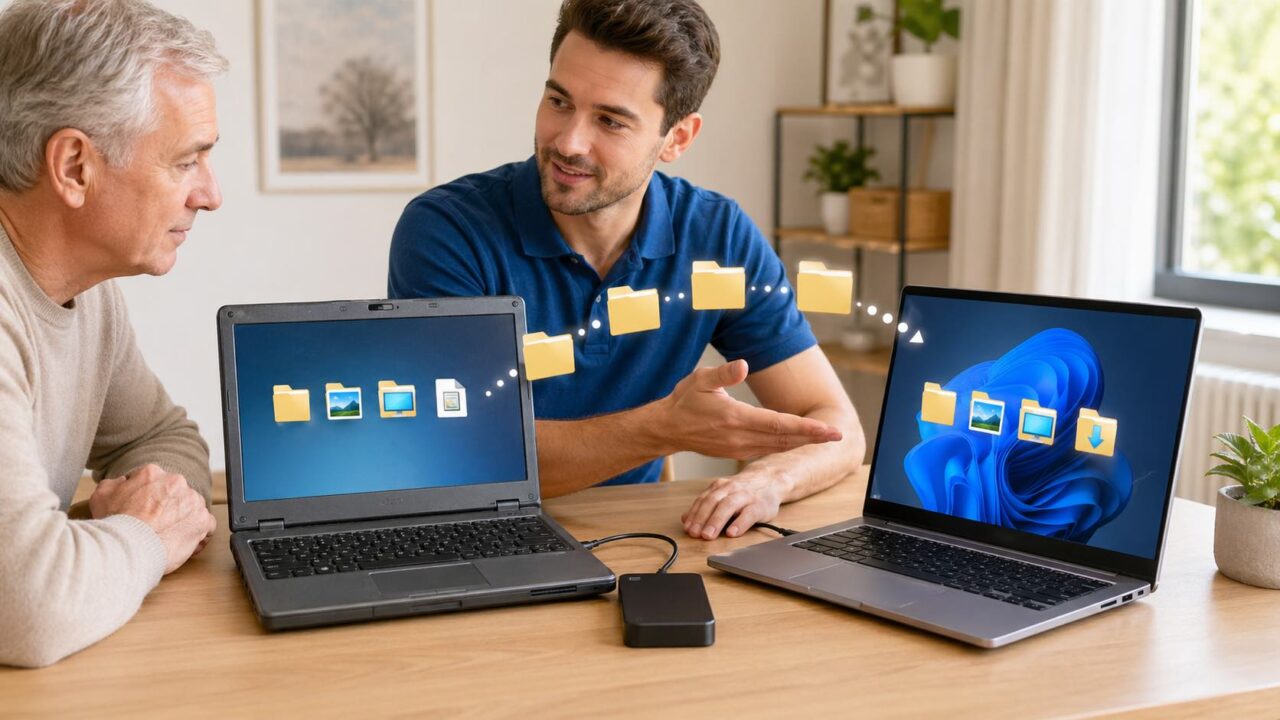
C’est l’une des étapes les plus sensibles. Beaucoup d’utilisateurs pensent avoir transféré “leurs fichiers”, puis découvrent plus tard qu’il manque les photos, les documents du bureau, les favoris Internet ou des fichiers rangés dans un dossier inhabituel.
Identifier les fichiers à récupérer
Avant de copier les données, vérifiez les emplacements importants :
Bureau, Documents, Images, Téléchargements, Vidéos, Musique, dossiers créés manuellement, fichiers comptables, fichiers administratifs, photos de famille, documents scannés, archives, favoris du navigateur.
Si plusieurs sessions existaient sur l’ancien PC, pensez à vérifier chaque profil utilisateur.
Utiliser un disque dur externe ou une clé USB
La méthode la plus simple reste souvent le disque dur externe. Il permet de copier les fichiers depuis l’ancien PC, puis de les remettre proprement sur le nouveau.
Attention toutefois : copier les fichiers sans méthode peut créer des doublons, mélanger les anciennes sauvegardes et rendre le rangement plus difficile.
Il vaut mieux organiser les données avant de les transférer :
Documents, Photos, Administratif, Travail, Factures, Sauvegardes, Archives.
Utiliser OneDrive avec prudence
OneDrive peut être très pratique, mais il peut aussi dérouter les utilisateurs. Parfois, les fichiers du Bureau ou du dossier Documents sont synchronisés dans le cloud sans que la personne s’en rende compte. Résultat : on ne sait plus si les fichiers sont vraiment sur le PC, dans le cloud, ou les deux.
Avant d’activer OneDrive partout, il faut comprendre son fonctionnement. Pour certains utilisateurs, c’est une excellente solution de sauvegarde et de synchronisation. Pour d’autres, un disque externe ou une sauvegarde plus simple sera plus rassurant.
Vérifier les fichiers après transfert
Une fois les données copiées, ouvrez quelques documents, quelques photos, quelques PDF et quelques fichiers importants. Ne vous contentez pas de regarder les dossiers.
Vérifiez que les fichiers s’ouvrent correctement, que les noms sont lisibles, que les photos sont bien présentes, que les documents importants ne sont pas vides ou corrompus.
Ne réinitialisez jamais l’ancien ordinateur avant d’être certain que toutes les données importantes sont bien récupérées.
Installer les logiciels indispensables sans ralentir le PC
Un PC neuf peut vite devenir lent si l’on installe trop de logiciels inutiles. Le bon réflexe consiste à installer uniquement ce qui est nécessaire.
Les logiciels vraiment utiles
Selon votre usage, vous pouvez installer :
un navigateur Internet comme Chrome, Firefox ou Edge, une suite bureautique comme Microsoft Office, LibreOffice ou Google Docs, un lecteur PDF, un logiciel de visioconférence, un outil de compression de fichiers, une application de messagerie, le logiciel de votre imprimante ou scanner, et éventuellement vos logiciels métier.
L’objectif est simple : installer ce que vous utilisez vraiment, pas tout ce qui est proposé par défaut.
Attention aux faux boutons de téléchargement
Beaucoup d’utilisateurs installent des logiciels depuis des sites douteux ou cliquent sur de faux boutons “Télécharger”. Cela peut ajouter des barres d’outils, des publicités, des extensions inutiles ou des logiciels indésirables.
Téléchargez toujours vos logiciels depuis le site officiel de l’éditeur ou depuis une source fiable. Méfiez-vous des plateformes qui ajoutent leur propre installateur.
Supprimer les logiciels préinstallés inutiles
Les PC neufs contiennent souvent des logiciels préinstallés : versions d’essai d’antivirus, outils promotionnels, jeux, assistants constructeur, applications commerciales.
Certains peuvent être utiles, d’autres non. Supprimer les programmes inutiles permet d’alléger le démarrage, de réduire les notifications et de garder un système plus propre.
Évitez toutefois de désinstaller au hasard des pilotes ou des composants constructeur nécessaires au bon fonctionnement du PC.
Antivirus et sécurité : que faut-il installer ?
Beaucoup de personnes pensent qu’un PC neuf a besoin d’un antivirus payant dès le premier jour. En réalité, Windows intègre déjà une protection de sécurité efficace pour un usage courant, à condition que le système soit à jour et correctement configuré.
Windows Sécurité : une base déjà solide
Windows intègre une protection contre les virus, les menaces, les fichiers suspects et certaines attaques courantes. Pour de nombreux particuliers, cette protection suffit si elle est active, à jour et accompagnée de bonnes habitudes.
Il faut vérifier que la protection en temps réel est activée, que les mises à jour de sécurité se font correctement, et qu’aucun autre antivirus expiré ne bloque le système.
Les suites antivirus payantes : utiles dans certains cas
Un antivirus payant peut être pertinent si vous voulez une protection renforcée, un contrôle parental, un VPN, une surveillance d’identité ou des fonctionnalités supplémentaires.
Mais attention aux suites trop lourdes. Certaines ralentissent les PC modestes, multiplient les alertes et poussent à renouveler des abonnements que l’utilisateur ne comprend pas toujours.
La vraie sécurité commence par les habitudes
Le meilleur antivirus ne remplace pas la vigilance. Les risques les plus fréquents viennent souvent :
des faux e-mails de livraison, des arnaques bancaires, des faux messages de support technique, des pièces jointes douteuses, des appels frauduleux, des sites imitant des services officiels.
Un nouveau PC doit donc être configuré techniquement, mais l’utilisateur doit aussi comprendre les bons réflexes de base.
Configurer la messagerie e-mail
La messagerie est souvent l’un des premiers besoins après l’achat d’un nouveau PC. Pourtant, c’est aussi une source fréquente de blocage.
Webmail ou logiciel de messagerie ?
Vous pouvez consulter vos mails de deux façons :
depuis un navigateur Internet, en allant sur Gmail, Outlook, Orange, Free, SFR, Yahoo ou autre ; ou depuis un logiciel de messagerie comme Outlook, Thunderbird ou l’application Courrier.
Le webmail est souvent plus simple. Le logiciel de messagerie peut être plus confortable si vous gérez plusieurs adresses ou si vous avez besoin d’archives locales.
Retrouver le bon mot de passe
Le mot de passe de votre messagerie n’est pas forcément le même que celui de Windows. Si vous ne le connaissez plus, il faudra passer par la procédure de récupération du fournisseur.
Avant de configurer une messagerie, assurez-vous d’avoir accès au téléphone ou à l’adresse de secours associés au compte.
Éviter les doublons et mauvaises synchronisations
Une messagerie mal configurée peut créer des doublons, ne plus envoyer les messages ou supprimer des mails du serveur selon le protocole utilisé.
Pour la plupart des usages modernes, une configuration en IMAP est préférable, car les messages restent synchronisés entre le PC, le smartphone et le webmail.
Configurer l’imprimante et le scanner
L’imprimante est l’un des périphériques qui pose le plus de problèmes après l’achat d’un nouveau PC. Même si elle fonctionnait parfaitement avec l’ancien ordinateur, elle doit parfois être réinstallée.
Connexion USB ou Wi-Fi ?
Une imprimante peut être connectée en USB, en Wi-Fi ou parfois en réseau Ethernet. Le Wi-Fi est pratique, mais il peut être plus fragile si la box a changé, si le mot de passe Wi-Fi a été modifié ou si l’imprimante est trop éloignée.
L’USB est souvent plus simple, mais moins pratique si plusieurs personnes utilisent l’imprimante.
Installer le bon pilote
Windows reconnaît certaines imprimantes automatiquement, mais pas toujours toutes les fonctions. Le scanner, l’impression recto verso ou les options avancées peuvent nécessiter le logiciel complet du fabricant.
Il vaut mieux télécharger le pilote depuis le site officiel de la marque : HP, Canon, Epson, Brother ou autre.
Tester impression et numérisation
Après l’installation, imprimez une page de test et vérifiez aussi le scanner. Beaucoup de personnes testent seulement l’impression, puis découvrent plus tard que la numérisation ne fonctionne pas.
Paramétrer le navigateur, les favoris et les mots de passe
Votre navigateur est probablement l’un des outils que vous utilisez le plus. Il contient souvent vos favoris, vos mots de passe enregistrés, votre historique et vos habitudes.
Récupérer les favoris
Si vous utilisiez Chrome, Firefox ou Edge avec un compte connecté, les favoris peuvent se synchroniser automatiquement. Sinon, il faut les exporter depuis l’ancien ordinateur puis les importer sur le nouveau.
Avant de supprimer l’ancien PC, vérifiez que vos favoris importants sont bien présents.
Gérer les mots de passe enregistrés
Les mots de passe enregistrés dans le navigateur peuvent être pratiques, mais ils doivent être protégés par un compte sécurisé et, idéalement, par une double authentification.
Profitez du nouveau PC pour faire du tri :
supprimer les anciens mots de passe inutiles, corriger les mots de passe faibles, activer la validation en deux étapes sur les comptes importants, et éviter d’utiliser le même mot de passe partout.
Définir la page d’accueil et le moteur de recherche
Certains logiciels modifient la page d’accueil ou le moteur de recherche du navigateur. Vérifiez que votre navigateur ouvre bien la page souhaitée et que le moteur de recherche utilisé est celui que vous voulez.
Configurer la sauvegarde dès le départ
Un PC neuf donne souvent une impression de sécurité.
Pourtant, une panne, une erreur de manipulation, un vol ou un virus peuvent arriver à tout moment.
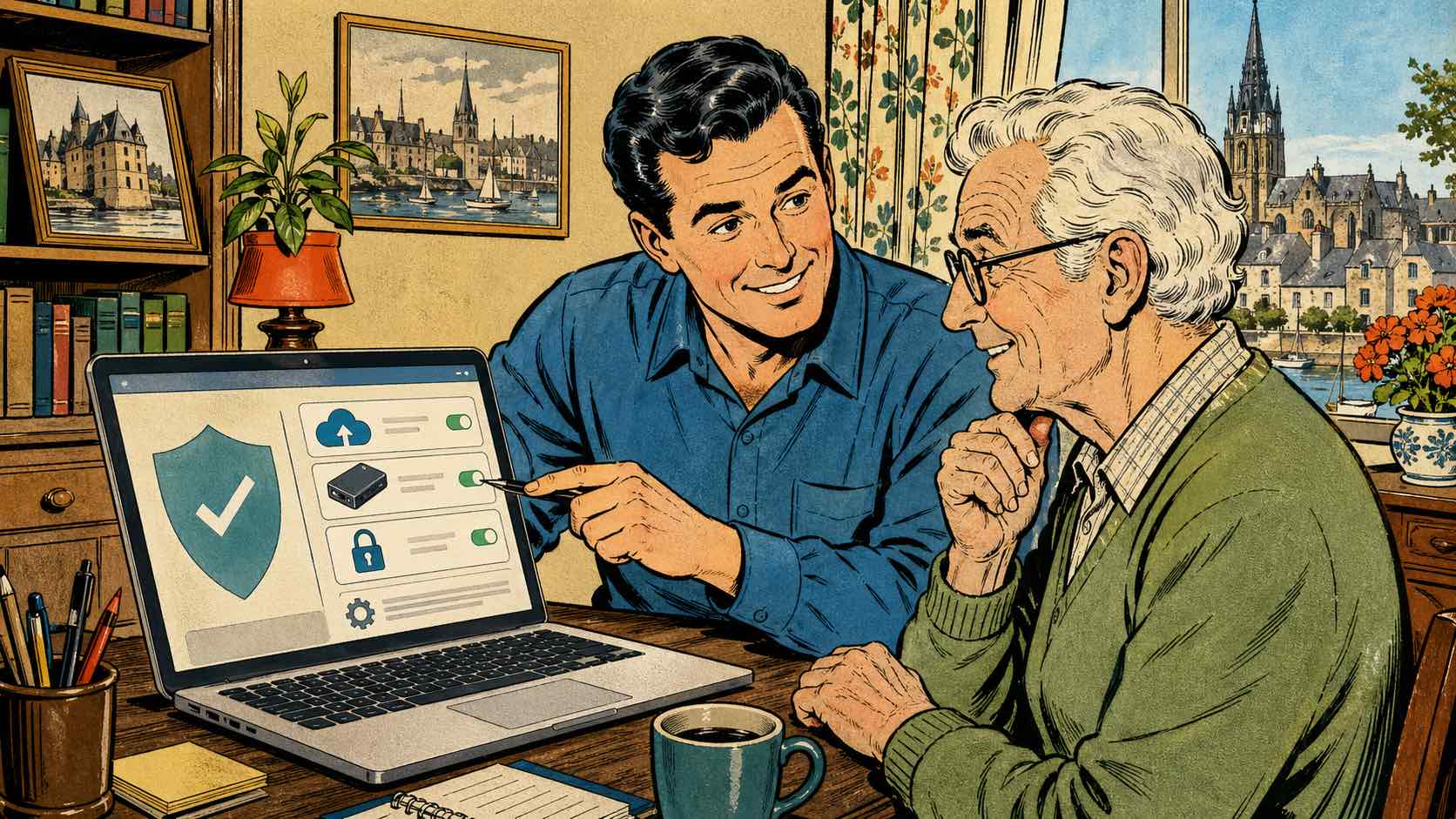
La sauvegarde doit être configurée dès les premiers jours.
Sauvegarde sur disque externe
Un disque dur externe permet de conserver une copie de vos documents importants. C’est simple, concret et rassurant.
L’idéal est de faire une sauvegarde régulière, puis de débrancher le disque une fois la sauvegarde terminée. Un disque externe branché en permanence peut aussi être touché en cas de virus ou de mauvaise manipulation.
Sauvegarde cloud
OneDrive, Google Drive, Dropbox ou iCloud peuvent synchroniser certains fichiers dans le cloud. C’est pratique pour retrouver ses documents sur plusieurs appareils.
Mais la synchronisation n’est pas toujours une vraie sauvegarde. Si vous supprimez un fichier synchronisé, il peut disparaître aussi des autres appareils. Il faut donc comprendre la différence entre synchroniser et sauvegarder.
La bonne stratégie : deux copies
Pour les documents importants, la meilleure stratégie consiste à avoir au moins deux copies : une sur le PC et une ailleurs. Pour les photos de famille, documents administratifs et fichiers professionnels, une double sauvegarde est vivement recommandée.
Optimiser le PC pour éviter les lenteurs
Un PC neuf doit être fluide. S’il devient lent dès les premiers jours, c’est souvent lié à une mauvaise configuration, trop de programmes au démarrage, des mises à jour en attente ou des logiciels inutiles.
Vérifier les programmes au démarrage
Certains logiciels se lancent automatiquement à chaque démarrage. Plus ils sont nombreux, plus le PC met du temps à être utilisable.
Dans le gestionnaire des tâches, vous pouvez vérifier les applications lancées au démarrage et désactiver celles qui ne sont pas nécessaires.
Nettoyer sans utiliser de faux optimiseurs
Évitez les logiciels qui promettent de “booster” le PC en un clic. Certains nettoyeurs agressifs suppriment des éléments utiles ou affichent de fausses alertes pour pousser à l’achat.
Un bon entretien repose surtout sur :
les mises à jour, le tri des logiciels, la gestion du stockage, la surveillance du démarrage, la sécurité et la sauvegarde.
Vérifier l’espace de stockage
Un PC neuf avec un petit SSD peut vite se remplir si l’on transfère beaucoup de photos, de vidéos ou d’anciennes sauvegardes.
Après le transfert des données, vérifiez l’espace disponible. Si le disque est déjà presque plein, il faudra organiser les fichiers autrement ou prévoir un stockage externe.
Brancher les périphériques et accessoires
Un nouvel ordinateur doit aussi retrouver son environnement habituel : imprimante, scanner, souris, clavier, écran externe, webcam, disque dur externe, smartphone.
Installer les périphériques un par un
Branchez les périphériques progressivement. Cela permet de mieux identifier un problème si l’un d’eux n’est pas reconnu.
Commencez par les éléments essentiels : souris, clavier, imprimante, disque externe. Puis ajoutez les accessoires secondaires.
Vérifier les ports et adaptateurs
Les PC récents ont parfois moins de ports qu’avant. Certains n’ont plus de port Ethernet, plus de lecteur de carte SD ou moins de ports USB classiques.
Il peut être nécessaire d’utiliser un hub USB-C, un adaptateur HDMI, un lecteur de carte ou une station d’accueil.
Tester chaque usage réel
Ne vous contentez pas de voir que le périphérique apparaît dans Windows. Testez l’usage concret :
imprimer, scanner, transférer une photo, afficher sur un écran externe, faire un appel vidéo, brancher un disque externe.
Les erreurs fréquentes lors de la configuration d’un nouveau PC
Configurer un PC peut sembler simple, mais certaines erreurs reviennent très souvent.
Créer un nouveau compte au lieu d’utiliser le bon
Beaucoup d’utilisateurs créent une nouvelle adresse ou un nouveau compte Microsoft sans s’en rendre compte. Ensuite, ils ne retrouvent plus leurs anciens services, leurs fichiers OneDrive, leurs licences ou leurs paramètres.
Avant de créer un nouveau compte, vérifiez si vous en avez déjà un.
Oublier les données de l’ancien ordinateur
Il arrive fréquemment que seuls les fichiers visibles sur le bureau soient transférés, alors que les photos, les téléchargements ou les dossiers importants restent sur l’ancien PC.
Un transfert sérieux doit vérifier tous les emplacements.
Installer trop de logiciels trop vite
Un PC neuf doit rester propre. Installer dix logiciels le premier jour sans vérifier leur utilité peut provoquer des lenteurs et des notifications inutiles.
Négliger les mises à jour
Certains utilisateurs reportent les mises à jour pendant des semaines. C’est une mauvaise idée, surtout sur un ordinateur neuf. Les mises à jour stabilisent le système et renforcent la sécurité.
Ne pas configurer de sauvegarde
C’est l’erreur la plus risquée. Un PC neuf peut tomber en panne, être volé, être infecté ou subir une erreur humaine. Sans sauvegarde, les données restent vulnérables.
Quand demander une assistance informatique à domicile ?
Vous pouvez configurer vous-même votre nouveau PC si vous êtes à l’aise avec Windows, les comptes, les mots de passe, les sauvegardes et les périphériques.
Mais une assistance à domicile devient utile si vous voulez gagner du temps, éviter les erreurs, transférer correctement vos fichiers, installer votre imprimante, retrouver vos mails, sécuriser le PC et comprendre les bases.
Pour une personne senior ou peu à l’aise
La configuration d’un nouveau PC peut être stressante pour une personne qui n’utilise pas l’informatique tous les jours. Les mots de passe, les comptes, les notifications et les demandes de Windows peuvent vite devenir décourageants.
Une aide à domicile permet de configurer l’ordinateur calmement, dans l’environnement réel de la personne, avec sa box, son imprimante, son téléphone, ses documents et ses habitudes.
Pour éviter de perdre des données
Le transfert des fichiers est une étape sensible. Une erreur peut laisser des documents importants sur l’ancien ordinateur ou créer une confusion entre les fichiers locaux et le cloud.
Un accompagnement professionnel permet de vérifier les dossiers, d’organiser les données, de sécuriser les copies et de valider que les fichiers s’ouvrent correctement.
Pour configurer tout l’environnement
Un PC n’est jamais seul. Il doit fonctionner avec Internet, la messagerie, l’imprimante, le scanner, le smartphone, les logiciels, les comptes et les sauvegardes.
C’est précisément là qu’une intervention à domicile prend tout son sens.
Checklist rapide : nouveau PC bien configuré
Avant de considérer votre PC prêt à l’emploi, vérifiez les points suivants :
- Votre session Windows s’ouvre correctement.
- Votre compte Microsoft ou votre compte local est bien identifié.
- Le Wi-Fi fonctionne.
- Windows Update est à jour.
- Les principaux pilotes fonctionnent.
- Vos documents importants sont transférés.
- Vos photos sont présentes.
- Votre messagerie fonctionne.
- Votre navigateur contient vos favoris utiles.
- Votre imprimante imprime correctement.
- Votre scanner fonctionne.
- Vos logiciels essentiels sont installés.
- Votre antivirus ou protection Windows est actif.
- Une sauvegarde est prévue.
- Vous savez où sont rangés vos fichiers.
- Vous savez comment éteindre, redémarrer et mettre à jour le PC.
Si plusieurs points restent flous, il vaut mieux les corriger tout de suite plutôt que d’attendre la première panne ou la première perte de fichier.
No Panic vous aide à installer et configurer votre nouveau PC près de Vannes
No Panic Informatique accompagne les particuliers pour l’installation et la configuration de PC Windows à domicile dans le Golfe du Morbihan.
L’objectif n’est pas seulement de “faire fonctionner” l’ordinateur.
L’objectif est que vous puissiez l’utiliser sereinement, avec vos fichiers, vos mails, vos habitudes et un minimum de stress.
No Panic intervient notamment à Arradon, Vannes, Auray, Baden, Ploeren, Le Bono, Larmor-Baden, Plougoumelen et dans les communes voisines.
L'installation d'un PC à Domicile peut inclure :
- la première configuration Windows,
- la connexion Wi-Fi,
- la création ou récupération du compte Microsoft,
- le transfert des fichiers depuis l’ancien ordinateur,
- l’installation des logiciels essentiels, le paramétrage de la messagerie,
- l’installation de l’imprimante et du scanner, la configuration de la sauvegarde,
- la vérification de la sécurité,
- l’explication des bons réflexes
- la prise en main du nouveau PC.
FAQ — Configurer un nouveau PC Windows
Faut-il obligatoirement un compte Microsoft pour configurer un nouveau PC ?
Windows encourage fortement l’utilisation d’un compte Microsoft, surtout sur Windows 11. Ce compte facilite la synchronisation, l’accès à OneDrive, au Microsoft Store et à certaines options de récupération. Pour un usage simple, il est surtout important de bien noter quel compte est utilisé et comment le récupérer.
Combien de temps faut-il pour configurer un nouveau PC ?
La configuration de base peut prendre moins d’une heure. Mais une configuration complète avec mises à jour, transfert de fichiers, installation des logiciels, messagerie, imprimante, sauvegarde et prise en main peut prendre plusieurs heures selon la quantité de données et les périphériques à installer.
Peut-on transférer les fichiers d’un ancien PC vers un nouveau PC ?
Oui. Les fichiers peuvent être transférés avec un disque dur externe, une clé USB, un réseau local ou un service cloud. Il faut toutefois vérifier tous les dossiers importants : Bureau, Documents, Images, Téléchargements, dossiers personnels, archives et fichiers professionnels.
Faut-il installer un antivirus sur un PC neuf ?
Windows intègre déjà une protection de sécurité. Pour beaucoup d’utilisateurs, elle suffit si Windows est à jour et si les bons réflexes sont respectés. Un antivirus payant peut être utile dans certains cas, mais il ne doit pas alourdir inutilement le PC.
Pourquoi mon PC neuf est déjà lent ?
Un PC neuf peut être lent pendant les premières heures à cause des mises à jour Windows, de l’installation des pilotes ou de logiciels préinstallés. Si la lenteur persiste, il faut vérifier les programmes au démarrage, l’espace disque, les mises à jour et les logiciels inutiles.
Comment installer mon imprimante sur mon nouveau PC ?
Il faut connecter l’imprimante en Wi-Fi, USB ou réseau, puis installer le pilote adapté. Windows peut parfois la reconnaître automatiquement, mais le scanner et certaines fonctions nécessitent souvent le logiciel complet du fabricant.
Est-ce que No Panic peut configurer mon PC à domicile ?
Oui. No Panic Informatique peut vous aider à configurer votre nouveau PC à domicile : Windows, Wi-Fi, compte Microsoft, transfert de données, logiciels, messagerie, imprimante, sauvegarde et sécurité. L’intervention est possible autour d’Arradon, Vannes et dans le Golfe du Morbihan.




0 commentaire