
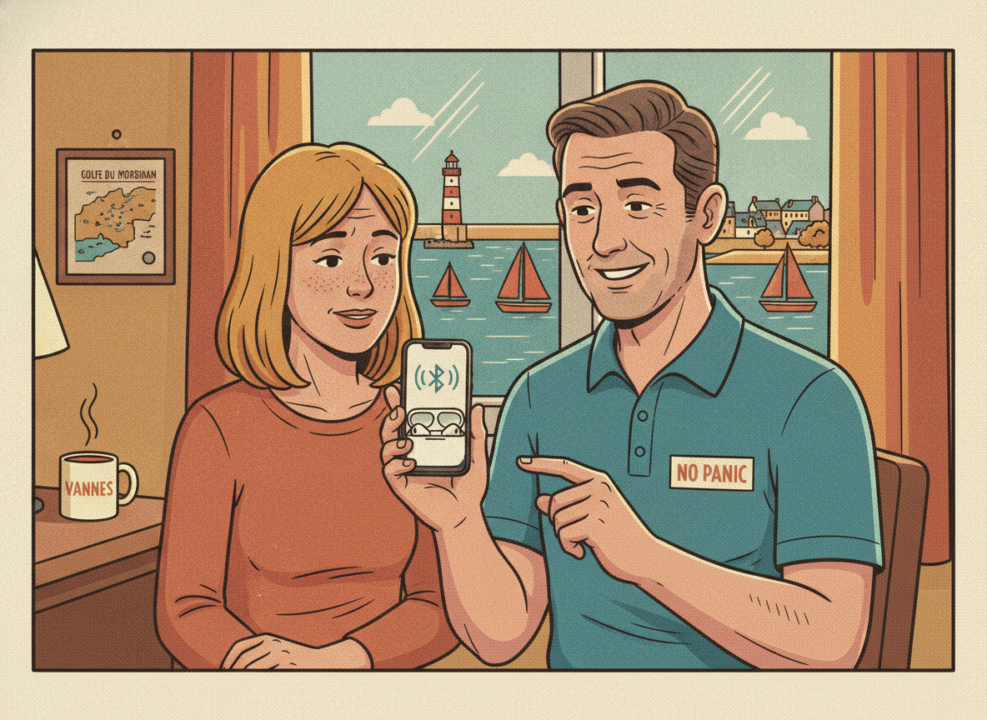
Souvent un simple souci d’appairage Bluetooth : quelques réglages suffisent avant d’appeler un professionnel.
Vos AirPods non reconnus Vannes : l’iPhone semble ne plus les voir, alors qu’ils fonctionnaient parfaitement la veille. Le point commun, presque toujours le même : une mise à jour iOS vient de s’installer. Ce n’est pas une coïncidence. En effet, iOS réinitialise parfois certains réglages Bluetooth lors d’une mise à jour majeure, sans prévenir l’utilisateur. Plusieurs clients nous ont posé la même question ces dernières semaines à Vannes, souvent inquiets d’avoir « cassé » leurs écouteurs.
Cette check-list liste, dans l’ordre, les vérifications à faire chez vous avant d’envisager un remplacement ou un rendez-vous en atelier. Elle prend dix minutes et résout la grande majorité des cas.
AirPods non reconnus Vannes : pourquoi cette check-list, et quand l’utiliser
Cette check-list s’adresse à vous si vos AirPods ne s’affichent plus dans les réglages Bluetooth de votre iPhone. Elle s’adresse aussi à vous s’ils se connectent puis se déconnectent aussitôt. Elle vaut également juste avant un achat de remplacement : mieux vaut d’abord vérifier que le problème vient réellement du matériel, avant de dépenser inutilement.
Utilisez-la en priorité après une mise à jour iOS récente, car c’est le déclencheur le plus fréquent. Elle fonctionne également après une chute, un contact avec l’eau, ou simplement après plusieurs semaines sans utilisation.
Un point de repère utile avant de commencer : si un seul des deux écouteurs pose problème, la cause est presque toujours matérielle. Si les deux sont concernés en même temps, il s’agit plutôt d’un réglage logiciel à corriger. C’est ce second cas, le plus fréquent, que couvre principalement cette check-list.
Ce qu’il faut avoir sous la main avant de commencer
Rassemblez votre iPhone, chargé à au moins 20 %, ainsi que le boîtier de charge des AirPods. Vérifiez que le boîtier lui-même est chargé : un boîtier vide empêche parfois toute reconnexion, même si les écouteurs semblent fonctionner.
Gardez également votre identifiant Apple à portée de main, au cas où une réinitialisation complète serait nécessaire. Un câble Lightning ou USB-C, selon le modèle, complète la liste : il servira pour la vérification de charge.
Installez enfin la dernière mise à jour iOS disponible avant de commencer, si ce n’est pas déjà fait. Certaines étapes de cette check-list ne fonctionnent correctement qu’avec une version d’iOS à jour.
AirPods non reconnus Vannes : la check-list complète, point par point
1. AirPods non reconnus Vannes : vérifiez d’abord le niveau de charge
Ouvrez le couvercle du boîtier à proximité de l’iPhone. Une carte de statut doit apparaître à l’écran. Elle indique le niveau de charge de chaque écouteur. Si rien ne s’affiche, le boîtier est probablement à plat : rechargez-le au moins quinze minutes avant de continuer.
2. Réactivez le Bluetooth, même s’il semble déjà actif
Ouvrez les réglages, puis Bluetooth. Désactivez-le, patientez cinq secondes, puis réactivez-le. Cette manipulation simple force l’iPhone à redémarrer sa liaison sans fil. Elle résout à elle seule une bonne partie des cas.
3. Oubliez l’appareil, puis appairez-le à nouveau
Dans les réglages Bluetooth, touchez le petit « i » à côté du nom de vos AirPods, puis « Oublier cet appareil ». Remettez ensuite les deux écouteurs dans leur boîtier, refermez le couvercle dix secondes, puis rouvrez-le près de l’iPhone. L’appairage doit se proposer à nouveau, comme lors du premier branchement.
4. Réinitialisez complètement les AirPods
Si l’appairage échoue encore, maintenez le bouton situé au dos du boîtier. Comptez environ quinze secondes, jusqu’à ce que le voyant clignote en orange, puis en blanc. Cette réinitialisation efface tous les réglages précédents et permet de repartir d’une configuration neuve, conformément à la procédure officielle détaillée sur le site d’assistance Apple.
5. Vérifiez le firmware des AirPods
Les AirPods installent leurs propres mises à jour automatiquement. Cela suppose toutefois qu’ils soient chargés, connectés et proches de l’iPhone. Consultez la version dans Réglages, Général, Informations, AirPods : une version ancienne signale souvent que la mise à jour n’a jamais pu se faire, faute de proximité suffisante.
6. Testez les AirPods avec un autre appareil
Essayez de les connecter à un autre iPhone, un iPad ou un Mac, si vous en avez un sous la main. S’ils se connectent normalement ailleurs, le problème vient bien de votre iPhone, et non des écouteurs. Cette étape oriente directement la suite du diagnostic.
7. Redémarrez l’iPhone lui-même
Un redémarrage complet de l’iPhone corrige parfois un blocage logiciel invisible depuis les réglages. Éteignez-le totalement, attendez trente secondes, puis rallumez-le avant de retenter l’appairage.
Les points qu’on coche trop vite
La première erreur consiste à tester un seul écouteur et à conclure trop vite que l’autre fonctionne. Testez toujours les deux séparément, dans chaque oreille, boîtier fermé puis ouvert.
Deuxième piège fréquent : nettoyer le boîtier de charge avec un objet métallique ou pointu. Un coton-tige sec, ou une brosse à poils souples, suffit largement et évite d’abîmer les contacts de charge.
Troisième point négligé : oublier de vérifier l’étui lui-même. Un boîtier fissuré, ou dont le couvercle ferme mal, empêche parfois une charge correcte. Cela arrive même quand les écouteurs eux-mêmes sont en parfait état.
Enfin, beaucoup de personnes réinitialisent les AirPods sans avoir noté le nom du réseau Bluetooth précédent. Ce n’est pas gênant en soi. Retenez simplement que l’étape 3 doit toujours précéder l’étape 4 : mieux vaut tenter le ré-appairage simple avant la réinitialisation complète.
AirPods non reconnus Vannes : quand passer la main à un professionnel
Si aucune des sept étapes ne rétablit la connexion, le problème est probablement matériel. Trois causes reviennent le plus souvent : une puce Bluetooth défaillante, un contact de charge oxydé, ou un composant interne endommagé après une chute. Un technicien peut alors effectuer un diagnostic plus poussé, avec du matériel de test adapté.
Un signe à ne pas ignorer : une odeur inhabituelle, une chaleur excessive du boîtier pendant la charge, ou un gonflement visible. Dans ce cas, arrêtez immédiatement toute tentative de charge et faites contrôler l’appareil rapidement.
Le crédit d’impôt informatique en Morbihan
Une intervention à domicile pour un diagnostic d’accessoire connecté entre, comme tout autre dépannage informatique, dans le cadre du Service à la personne (SAP). Cela ouvre droit à un crédit d’impôt de 50 % sur le montant de la prestation, sous conditions de ressources. La facture No Panic Informatique mentionne d’ailleurs le montant éligible, à reporter lors de votre déclaration de revenus. Retrouvez le détail du dispositif sur notre page crédit d’impôt informatique en Morbihan.
Comment No Panic peut vous aider
Si vos AirPods non reconnus Vannes résistent à toute cette check-list, nous intervenons à domicile pour un diagnostic complet. Le technicien vérifie ainsi la configuration Bluetooth, l’état du boîtier de charge, et l’historique des appairages.
Pour les personnes qui préfèrent ne pas manipuler seules les réglages, une formation informatique à domicile permet d’apprendre les bons réflexes une fois pour toutes, sur votre propre appareil. Si le déplacement n’est pas nécessaire, un dépannage à distance résout d’ailleurs souvent les blocages purement logiciels, en moins d’une heure.
Pour un diagnostic sans engagement sur votre situation précise, contactez-nous. Nous vous dirons en quelques minutes si le problème se résout à distance ou nécessite un examen du matériel.
AirPods non reconnus Vannes : questions fréquentes
AirPods non reconnus Vannes, mais le son ne sort que d’une oreille : que faire ?
Vérifiez d’abord l’équilibre audio dans Réglages, Accessibilité, Audio/Visuel. Le curseur balance est parfois décalé après une mise à jour. Si le réglage est déjà centré, nettoyez délicatement la grille du haut-parleur avec une brosse souple, sans objet pointu.
AirPods non reconnus Vannes : faut-il réinitialiser les deux écouteurs ?
Oui, toujours réinitialiser la paire complète. Réinitialiser un seul écouteur laisse l’autre avec un identifiant d’appairage différent. Cela provoque souvent de nouvelles déconnexions dans les jours suivants.
Une mise à jour iOS peut-elle endommager définitivement mes AirPods ?
Non, une mise à jour iOS ne détériore jamais physiquement les écouteurs. Elle modifie uniquement des réglages logiciels, toujours réversibles grâce aux étapes de cette check-list.
Combien de temps dure une réinitialisation complète des AirPods ?
La manipulation elle-même prend quinze secondes. Comptez ensuite deux à trois minutes pour le ré-appairage complet avec votre iPhone, réglages de nom et de préférences inclus.
Mes AirPods fonctionnent avec un Android mais plus avec mon iPhone : pourquoi ?
C’est un signe fiable que le problème vient de l’iPhone et non des écouteurs. Reprenez les étapes 2 et 7 de cette check-list : réactivation du Bluetooth, puis redémarrage complet du téléphone.
Dois-je m’inquiéter si un seul voyant clignote pendant la réinitialisation ?
Un voyant orange puis blanc est le déroulement normal. Un voyant qui reste rouge fixe, ou qui ne s’allume pas du tout, signale en revanche un problème matériel. Faites-le vérifier par un technicien plutôt que d’insister.
Pour aller plus loin : notre article changer d’iPhone à Vannes : transférer sans rien perdre couvre aussi le transfert des appareils Bluetooth appairés, utile si vous envisagez un remplacement prochain. Si votre stockage iPhone est également saturé, la check-list stockage plein iPhone à Vannes détaille les vérifications complémentaires. Pour tout autre périphérique qui refuse de se connecter, notre page périphérique non reconnu reprend une méthode de diagnostic similaire.
À propos de l’auteur
Wilfried Sauquet, technicien informatique indépendant en Morbihan (Arradon, Vannes, Auray…), intervient au quotidien auprès des particuliers et des seniors confrontés à des pannes d’accessoires connectés. No Panic Informatique est agréé Service à la personne (crédit d’impôt de 50 %). En savoir plus sur No Panic Informatique.


0 commentaire